目錄
n8n 介面導覽:工作流程編輯器、節點與執行紀錄
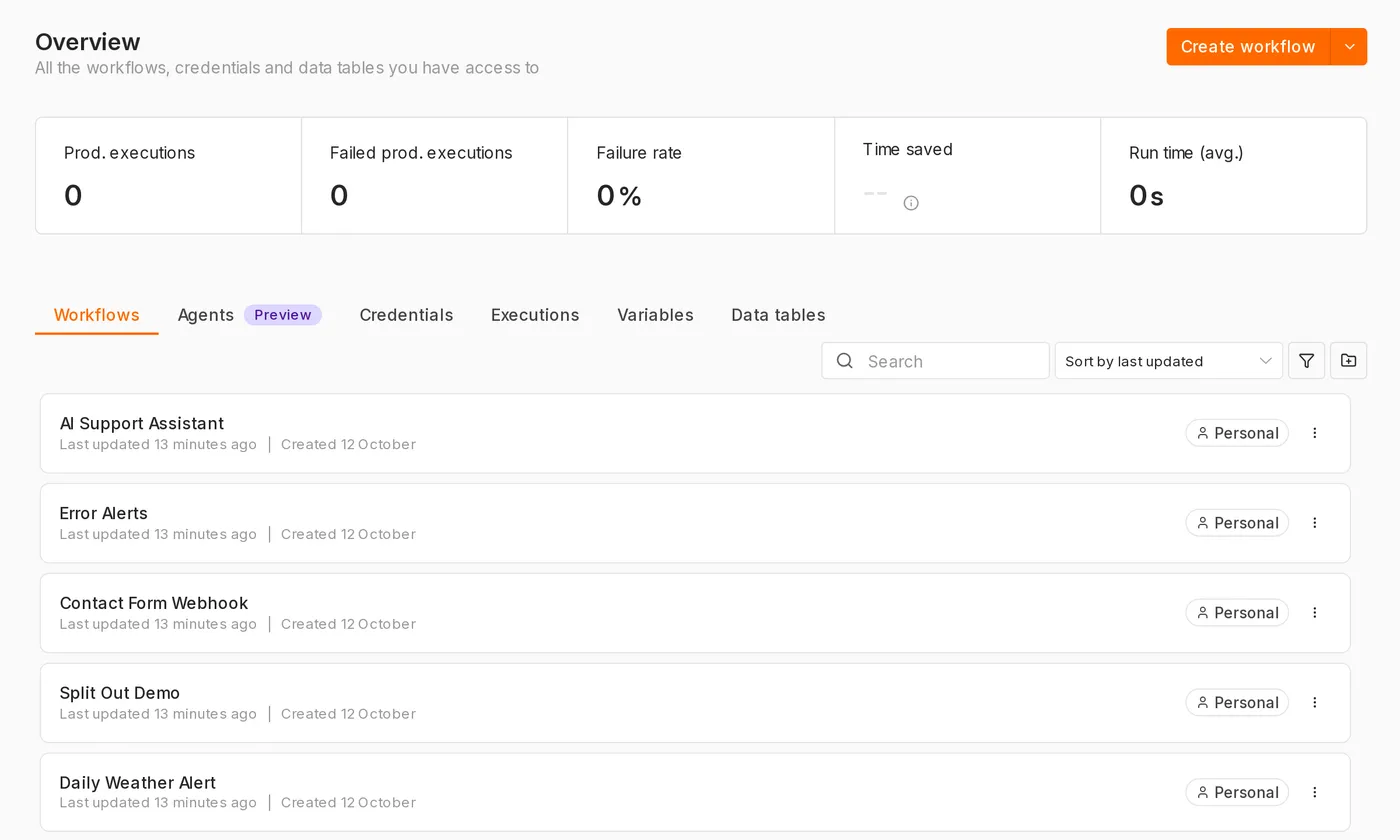
首頁(Overview)
登入後的首頁會列出:
- Workflows:所有工作流程
- Credentials:已儲存的憑證(帳號、API 金鑰)
- Executions:所有工作流程的執行紀錄
右上角的 Create Workflow 建立新的工作流程。
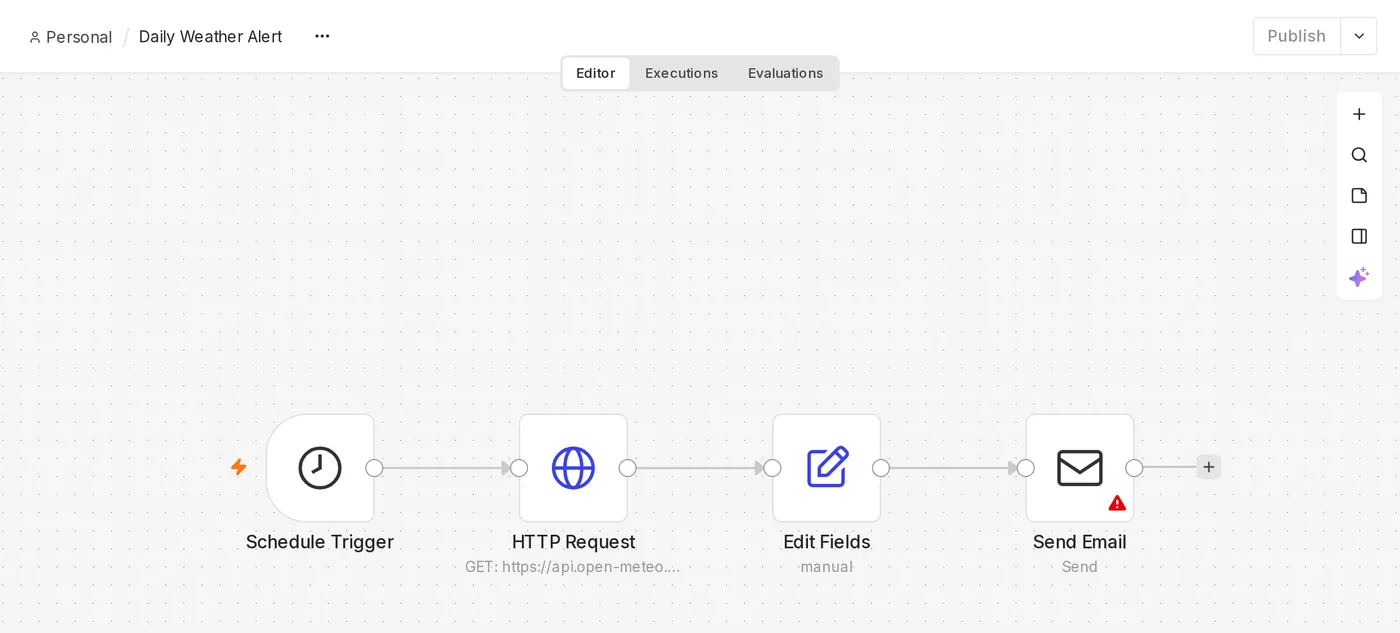
工作流程編輯器
┌──────────────────────────────────────────────────────────┐
│ 工作流程名稱        [Editor | Executions]    Save  Publish │
├──────────────────────────────────────────────────────────┤
│                                                          │
│   [觸發器] ──▶ [節點 A] ──▶ [節點 B]                     │
│                                    ⊕                      │
│                       (畫布)                            │
│                                                          │
│            [ Execute workflow ]                          │
└──────────────────────────────────────────────────────────┘| 區域 | 用途 |
|---|---|
| 畫布 | 放置與連接節點,可以拖曳、縮放 |
| 節點面板 | 按畫布右上角的 + 或按 N,搜尋並新增節點 |
| Execute workflow | 手動執行一次,用來測試 |
| Editor / Executions | 切換到這個工作流程的執行紀錄 |
| Save | 儲存目前的修改 |
| Publish | 發布工作流程,讓觸發器開始自動運作 |
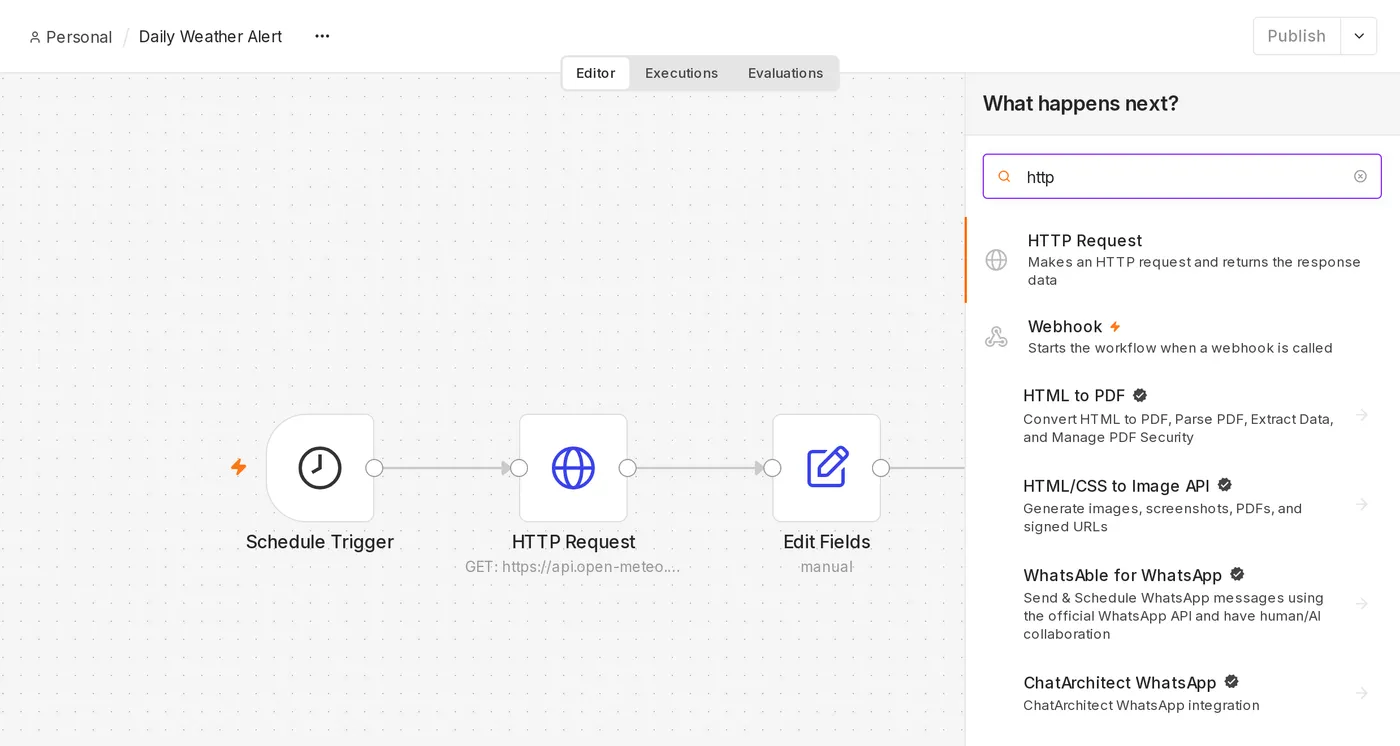
新增與連接節點
- 新工作流程會提示你先加一個觸發器,例如「Trigger manually」(手動觸發,適合測試)或「On a schedule」(排程)。
- 把滑鼠移到節點右側,點選 + 新增下一個節點,n8n 會自動連線。
- 也可以從一個節點的輸出點拖曳到另一個節點的輸入點來連線。
- 選取連線後按刪除鍵可以移除連線。
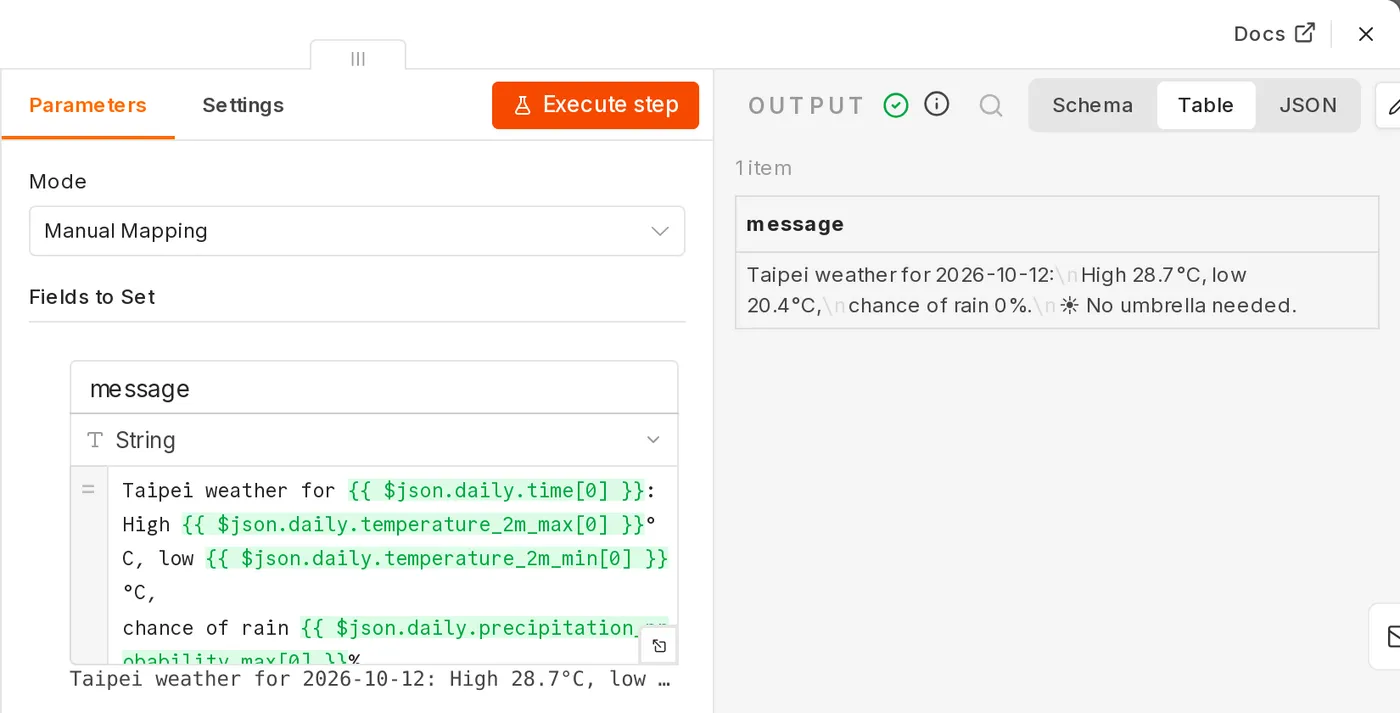
節點設定面板
雙擊節點會開啟設定面板,分成三欄:
┌──────────────┬────────────────────┬──────────────┐
│    INPUT     │     PARAMETERS     │    OUTPUT    │
│ 上一個節點的  │    這個節點的設定    │ 這個節點的   │
│ 輸出資料      │                    │ 輸出資料     │
└──────────────┴────────────────────┴──────────────┘- INPUT / OUTPUT 可以切換 Table、JSON、Schema 三種檢視方式。
- 從 INPUT 把欄位拖曳到參數欄位,n8n 會自動產生運算式,例如
{{ $json.email }}。 - 按 Execute step 可以只執行這一個節點(和它之前需要的節點)。
- Settings 分頁有重試、失敗後繼續等進階選項(見 錯誤處理)。
固定資料(Pin data)
測試時每次都重新呼叫外部 API 很浪費,也可能重複寄出郵件。在 OUTPUT 區按 Pin(圖釘圖示),可以把這次的輸出固定下來,之後測試會直接使用固定的資料。
固定的資料只在手動測試時使用,正式執行時不會套用。
儲存與發布
n8n 2.x 把「儲存」和「上線」分開:
- Save:儲存草稿,不影響正在運作的版本。
- Publish:把目前的版本發布上線,排程、Webhook 等觸發器開始自動運作。
- Unpublish:停止自動運作。
修改已發布的工作流程後,要再按一次 Publish,新版本才會生效。這避免了「改到一半就被觸發」的問題。
在 n8n 1.x 中,這個功能是右上角的 Active 開關,儲存後立即生效。
手動觸發器(Trigger manually)只能手動執行,不需要發布。
執行紀錄
Executions 分頁列出每次執行的狀態(成功、失敗、執行中)。點進去可以看到當時每個節點的輸入與輸出資料,是除錯最重要的工具。
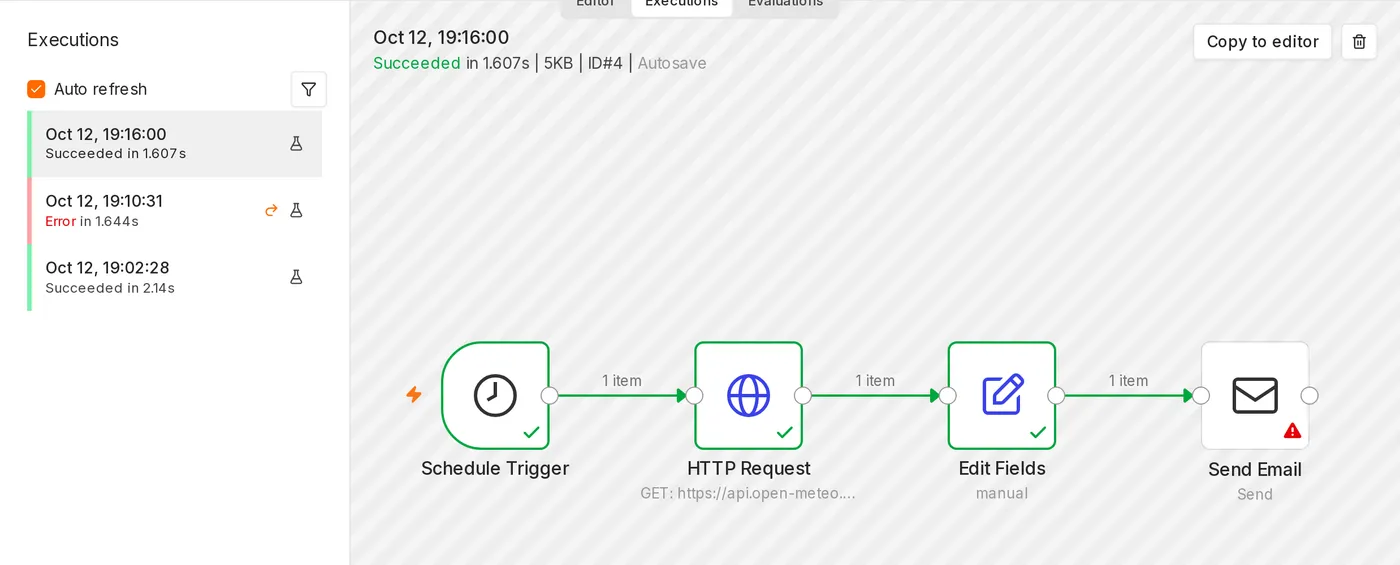
失敗的執行可以直接按 Debug in editor,把當時的資料載入編輯器重新測試。
實用技巧
| 操作 | 方式 |
|---|---|
| 新增節點 | N 或畫布上的 +(舊版 n8n 是 Tab) |
| 複製 / 貼上節點 | Ctrl + C / Ctrl + V(Mac 用 Cmd),可以跨工作流程貼上 |
| 停用節點 | 選取後按 D,被停用的節點會讓資料直接通過 |
| 整理版面 | Shift + Alt + T(Tidy up) |
| 加註解 | 新增 Sticky Note,說明這段流程在做什麼 |
| 重新命名節點 | 選取後按 F2 |
節點名稱會出現在運算式中(例如 $('取得訂單')),取一個清楚的名稱,之後維護會輕鬆很多。
匯入與匯出
工作流程可以匯出成 JSON 檔(選單 → Download),也可以把 JSON 直接貼到畫布上匯入。網路上分享的 n8n 範本都是這種格式。
更新於 2026年10月12日