目次
Docker Compose で WordPress を構築するチュートリアル:MySQL との連携
この節では、Docker Compose を使って WordPress サイト一式を構築します。完了すると、次の構成になります。
- WordPress(PHP + Apache、公式イメージ
wordpress:7-apache) - ヘルスチェック付きの MySQL 8.4 データベース。データベースの準備ができてから WordPress を起動します
- データは Volume に保存されるため、コンテナを削除して再作成しても失われません
- ファイルのアップロードサイズを 64 MB に設定
- 必要なときだけ起動する phpMyAdmin 管理画面
この節で使う Compose の構文(depends_on、healthcheck、profiles、.env)は、Compose 入門 と docker compose コマンド で紹介しました。
プロジェクトを作成する
wordpress フォルダーを作成し、次の 3 つのファイルを配置します。
wordpress/
├── compose.yaml
├── .env
└── uploads.ini
.env:パスワード
MYSQL_ROOT_PASSWORD=change-this-root-password
MYSQL_PASSWORD=change-this-wp-password
自分用のパスワードに置き換えてください。Compose は同じフォルダーにある .env を自動的に読み込み、compose.yaml 内の ${MYSQL_PASSWORD} などの変数をこのファイルの値に置き換えます。.env を Git にコミットしないでください。
uploads.ini:アップロードサイズ
WordPress イメージの PHP アップロード上限はデフォルトで 2 MB しかないため、大きめの画像やテーマをアップロードすると失敗します。ini ファイルで上書きします。
upload_max_filesize = 64M
post_max_size = 64M
memory_limit = 256M
公式 PHP イメージは /usr/local/etc/php/conf.d/ 以下のすべての .ini ファイルを読み込むため、このファイルをマウントするだけで設定できます。
compose.yaml
services:
  db:
    image: mysql:8.4
    environment:
      MYSQL_ROOT_PASSWORD: ${MYSQL_ROOT_PASSWORD}
      MYSQL_DATABASE: wordpress
      MYSQL_USER: wordpress
      MYSQL_PASSWORD: ${MYSQL_PASSWORD}
    volumes:
      - db_data:/var/lib/mysql
    healthcheck:
      test: ["CMD", "mysqladmin", "ping", "-h", "127.0.0.1", "-uroot", "-p${MYSQL_ROOT_PASSWORD}"]
      interval: 10s
      timeout: 5s
      retries: 10
      start_period: 30s
    restart: unless-stopped

  wordpress:
    image: wordpress:7-apache
    depends_on:
      db:
        condition: service_healthy
    ports:
      - "8080:80"
    environment:
      WORDPRESS_DB_HOST: db
      WORDPRESS_DB_NAME: wordpress
      WORDPRESS_DB_USER: wordpress
      WORDPRESS_DB_PASSWORD: ${MYSQL_PASSWORD}
    volumes:
      - wp_data:/var/www/html
      - ./uploads.ini:/usr/local/etc/php/conf.d/uploads.ini:ro
    restart: unless-stopped

  phpmyadmin:
    image: phpmyadmin
    depends_on:
      - db
    ports:
      - "127.0.0.1:8081:80"
    environment:
      PMA_HOST: db
    profiles: [tools]

volumes:
  db_data:
  wp_data:
設定のポイント:
| 設定 | 役割 |
|---|---|
MYSQL_DATABASE / MYSQL_USER / MYSQL_PASSWORD | MySQL イメージの初回起動時(データ用フォルダーが空の場合)に、データベースとアカウントを自動作成します |
healthcheck | 10 秒ごとに mysqladmin ping で MySQL に接続できるか確認します。初期化が完了する前に healthy と判定されてしまうため、localhost ではなく -h 127.0.0.1 を指定してください。理由は MySQL を参照してください |
condition: service_healthy | db が healthy になってから WordPress を起動し、WordPress が先に起動してデータベースに接続できなくなるのを防ぎます |
WORDPRESS_DB_HOST: db | サービス名 db で接続します。Compose のネットワークが MySQL コンテナの IP に自動解決します |
db_data:/var/lib/mysql | MySQL のデータを Volume に保存します |
wp_data:/var/www/html | WordPress のプログラム、プラグイン、テーマ、アップロードしたメディアを Volume に保存します |
profiles: [tools] | phpMyAdmin はデフォルトでは起動せず、--profile tools を付けると起動します |
127.0.0.1:8081:80 | phpMyAdmin をローカルにのみバインドするため、外部から接続できません |
MySQL は Compose の内部ネットワークで WordPress からのみアクセスするため、db には ports を設定せず、外部に公開しません。
起動
wordpress フォルダで実行します。
$ docker compose up -d
[+] up 32/32
 ✔ Image wordpress:7-apache        Pulled                                                                                                        28.0s
 ✔ Network wordpress_default       Created                                                                                                        0.1s
 ✔ Volume wordpress_db_data        Created                                                                                                        0.0s
 ✔ Volume wordpress_wp_data        Created                                                                                                        0.0s
 ✔ Container wordpress-db-1        Healthy                                                                                                       11.1s
 ✔ Container wordpress-wordpress-1 Started                                                                                                       11.3s
順序に注目してください。Compose はまずネットワークと 2 つの Volume を作成します。wordpress-db-1 が 11 秒待って Healthy になった後で、wordpress-wordpress-1 が Started になります。これが condition: service_healthy の効果です。初回の実行ではイメージをダウンロードするため、時間がかかります。
状態を確認します。
$ docker compose ps
NAME                    IMAGE                COMMAND                  SERVICE     CREATED          STATUS                    PORTS
wordpress-db-1          mysql:8.4            "docker-entrypoint.s…"   db          16 seconds ago   Up 16 seconds (healthy)   3306/tcp, 33060/tcp
wordpress-wordpress-1   wordpress:7-apache   "docker-entrypoint.s…"   wordpress   16 seconds ago   Up 5 seconds              0.0.0.0:8080->80/tcp, [::]:8080->80/tcp
db の STATUS は (healthy) と表示され、PORTS はコンテナ内部の 3306/tcp のみで、ホストには公開されていません。一方、wordpress はホストの 8080 をコンテナの 80 に割り当てています。
2 つの Volume も作成されました。名前は「プロジェクト名_Volume 名」で、プロジェクト名はデフォルトでフォルダ名になります。
$ docker volume ls
DRIVER    VOLUME NAME
local     wordpress_db_data
local     wordpress_wp_data
ブラウザーでインストールを完了する
http://localhost:8080 を開くと、最初の画面で言語を選択します。一覧から管理画面で使う言語(例:「日本語」)を選び、Continue をクリックします。このチュートリアルのスクリーンショットでは、他の言語版と共用するため、English (United States) を選択しています。
次に、サイト情報を入力します。
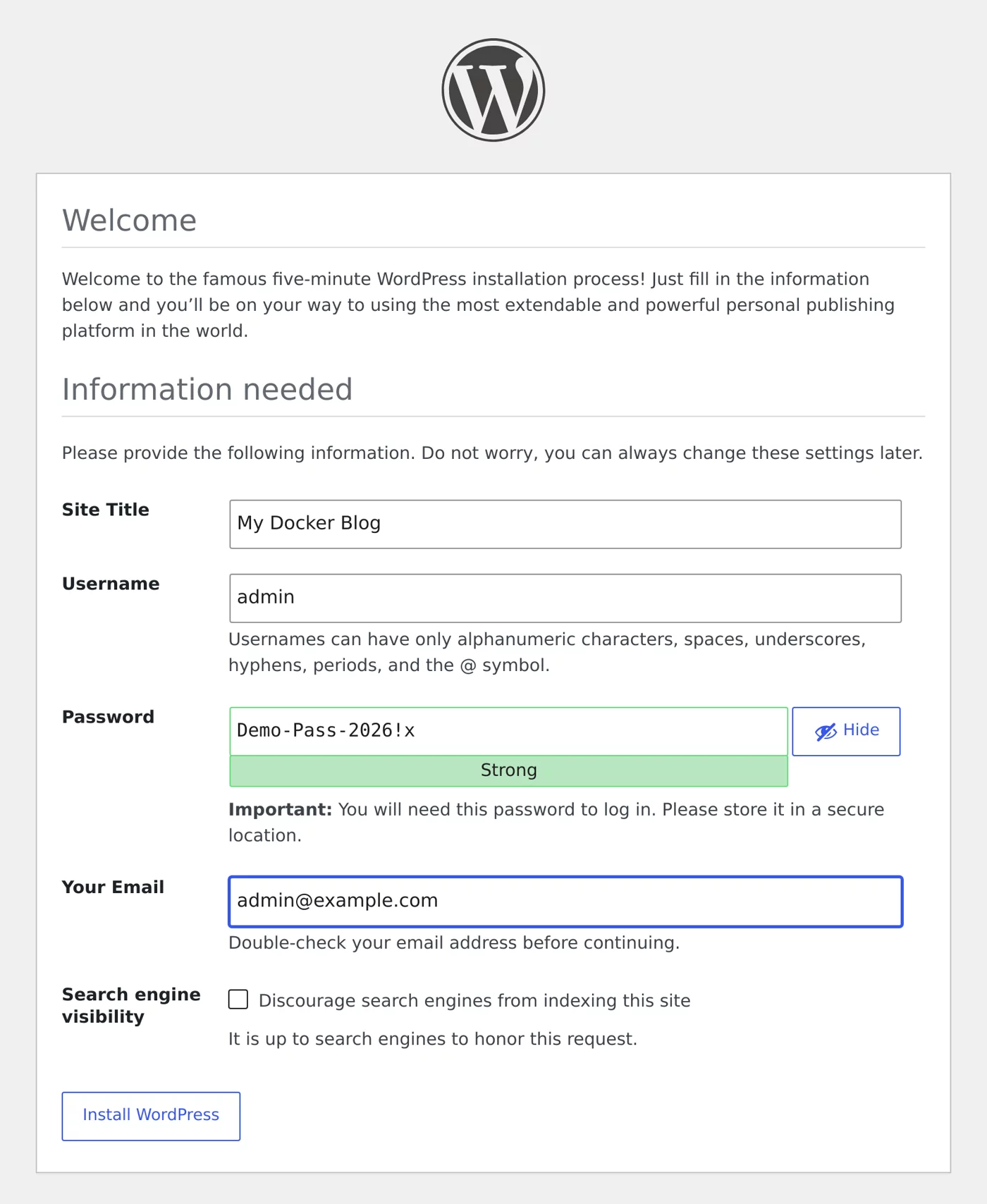
| 項目 | 説明 |
|---|---|
| Site Title | サイトのタイトルです。後から管理画面で変更できます |
| Username | 管理者アカウントです。推測されやすいため admin は使わないでください(この例では説明のために使用しています) |
| Password | 管理者パスワードです。WordPress が強度を表示します |
| Your Email | 管理者のメールアドレスです。通知の受信とパスワードのリセットに使います |
| Search engine visibility | チェックすると、検索エンジンにインデックスしないよう求めます。サイトのテスト中はチェックできます |
ここではデータベース設定画面は表示されません。WORDPRESS_DB_* 環境変数で接続情報が指定されており、イメージの起動時に wp-config.php が自動生成されるためです。
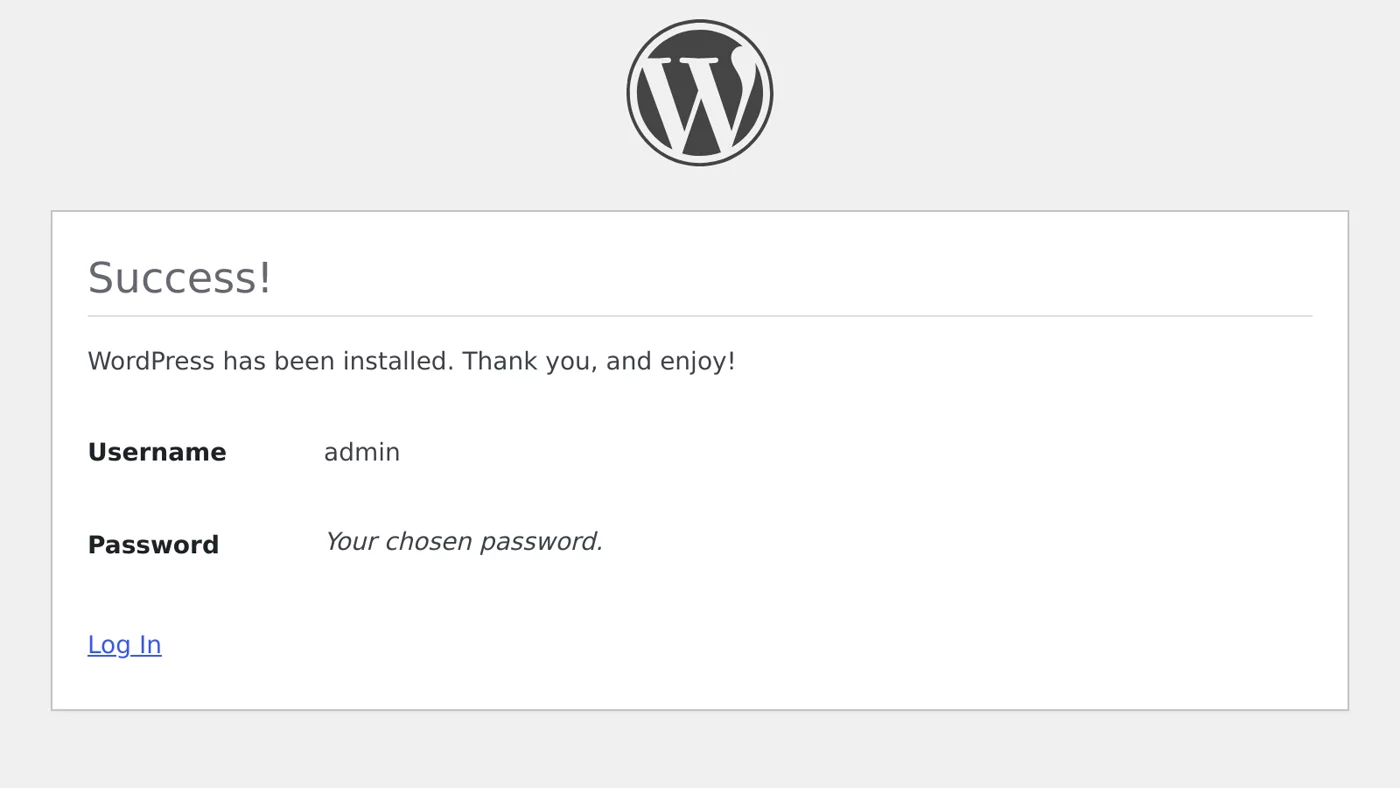
Install WordPress をクリックし、Success 画面が表示されたらインストール完了です。
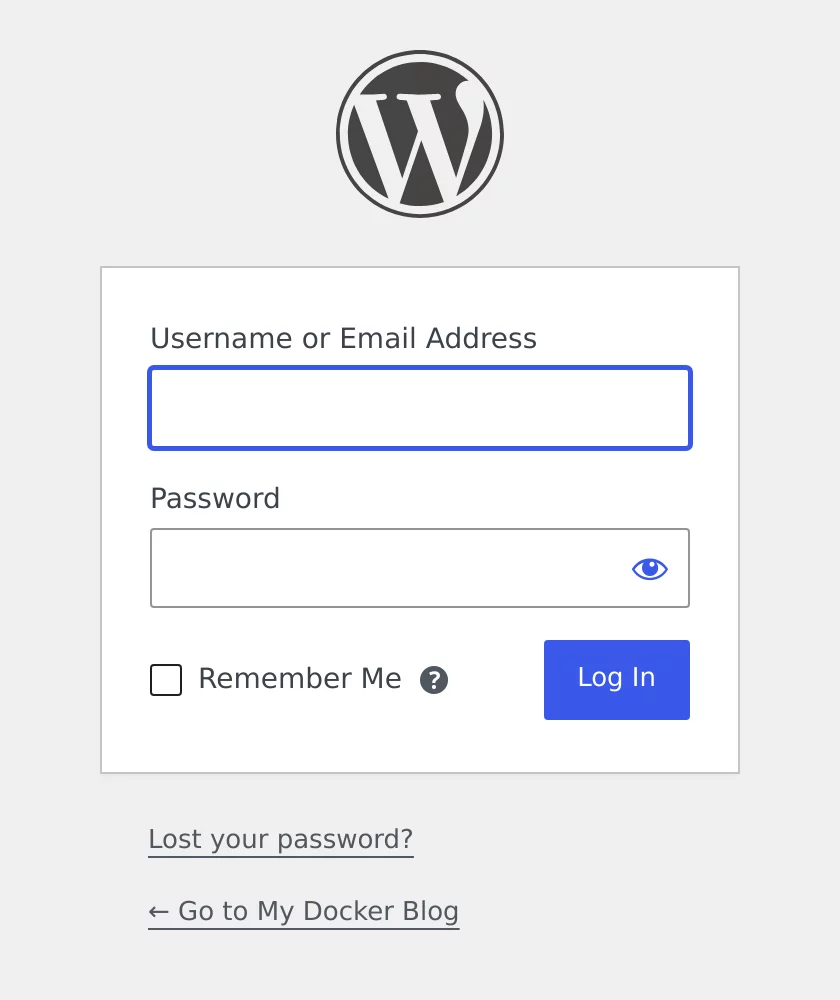
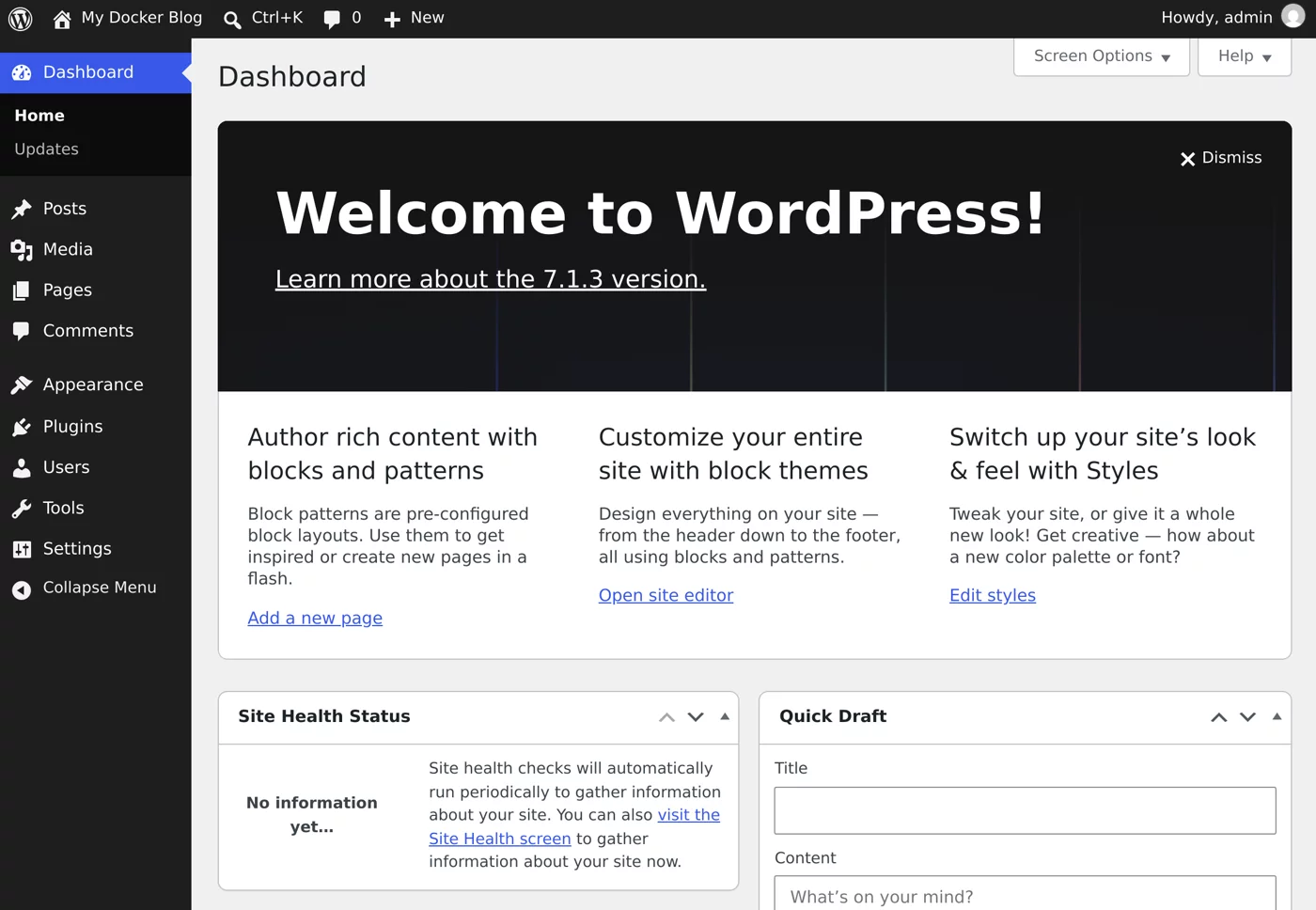
http://localhost:8080/wp-login.php先ほど設定したユーザー名とパスワードでログインすると、管理画面が表示されます。ウェルカム欄に表示されるバージョンは 7.1.3 です。これは wordpress:7-apache イメージにその時点で含まれているバージョンです。
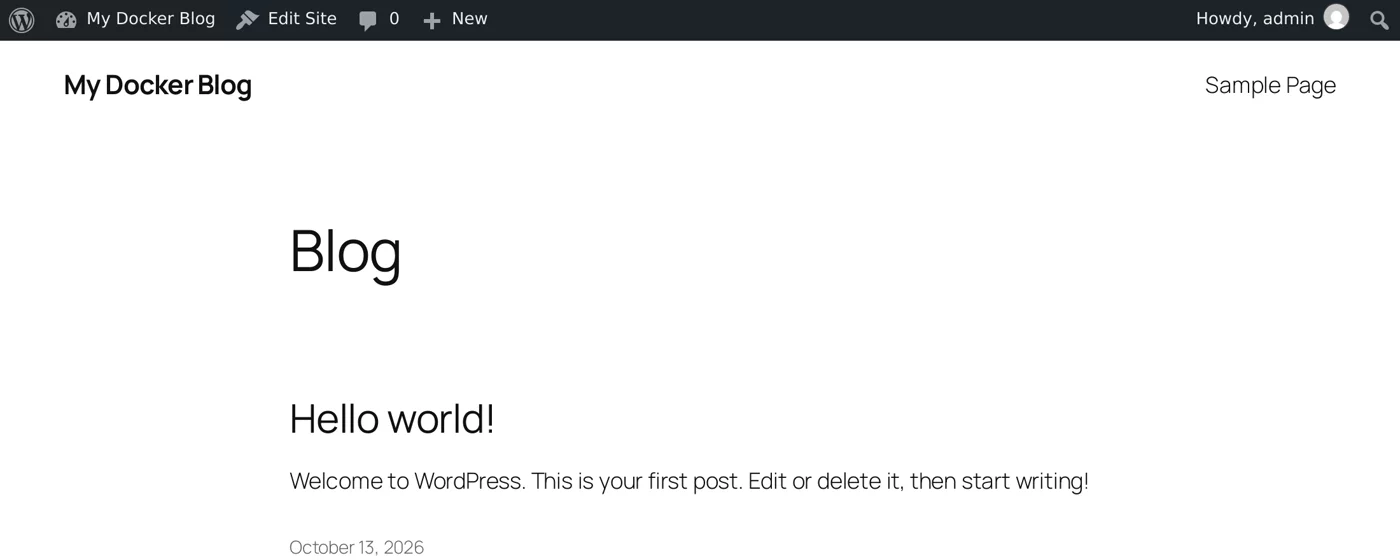
フロントエンドの http://localhost:8080 には、デフォルトの Hello world! の投稿が表示されます。
アップロードサイズの上限を確認する
管理画面で Media → Add Media File を開くと、アップロード領域の下に現在の上限が表示されます。Maximum upload file size: 64 MB と表示されていれば、uploads.ini が適用されています。
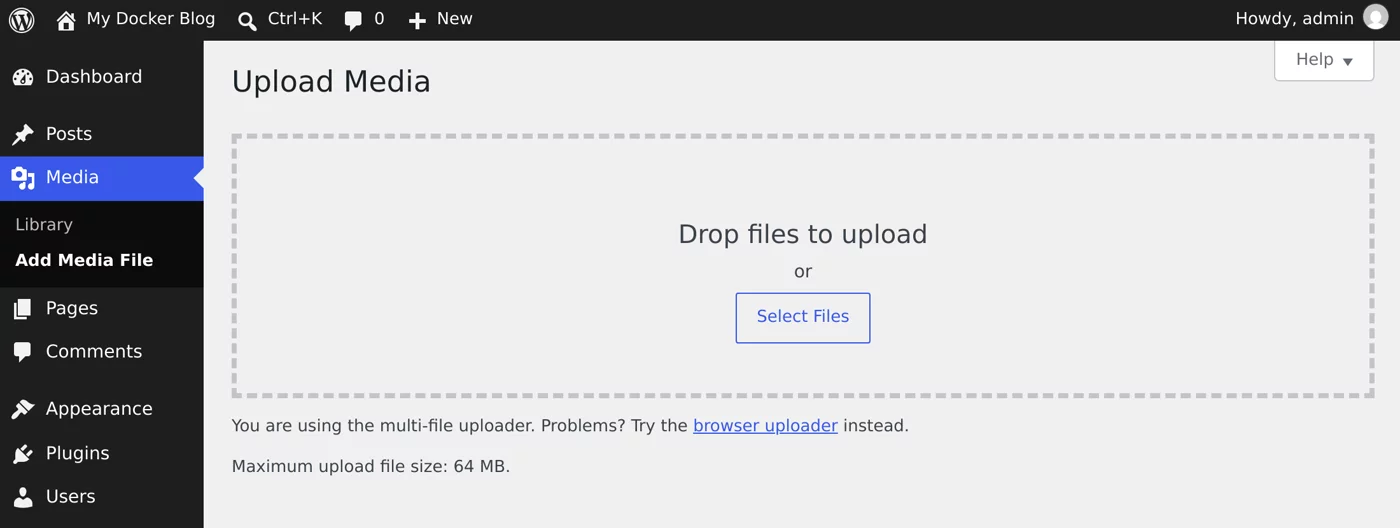
まだ 2 MB の場合は、uploads.ini のマウントパスが正しいか確認してください。変更後は docker compose up -d でコンテナを再作成する必要があります(restart では新しい設定は適用されません)。
phpMyAdmin でデータベースを管理する(任意)
phpMyAdmin には profiles: [tools] が設定されているため、通常の docker compose up -d では起動しません。必要なときは --profile tools を追加します。
$ docker compose --profile tools up -d phpmyadmin
[+] up 25/25
 ✔ Image phpmyadmin                 Pulled                                                      6.3s
 ✔ Container wordpress-db-1         Running                                                     0.0s
 ✔ Container wordpress-phpmyadmin-1 Started                                                     0.6s
コマンドの最後に phpmyadmin を指定しているため、それと依存先の db(すでに実行中)だけが起動します。
http://localhost:8081 を開き、Username に root、Password に .env 内の MYSQL_ROOT_PASSWORD を入力します。
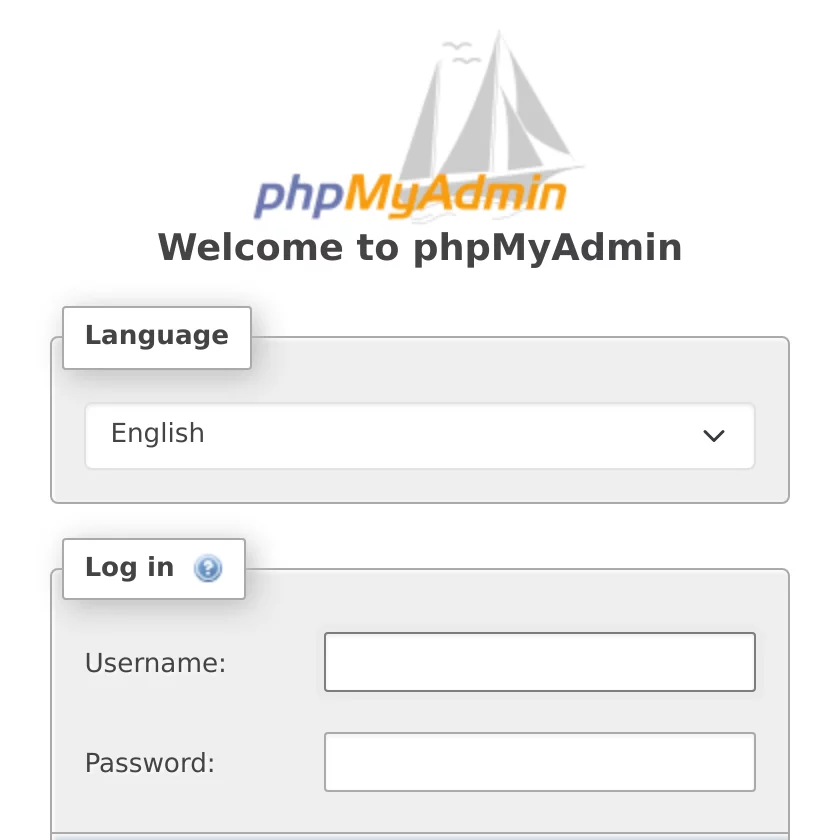
ログインしたら、左側の wordpress データベースをクリックすると、WordPress が作成した 12 個のテーブル(wp_posts、wp_options、wp_users…)が表示されます。
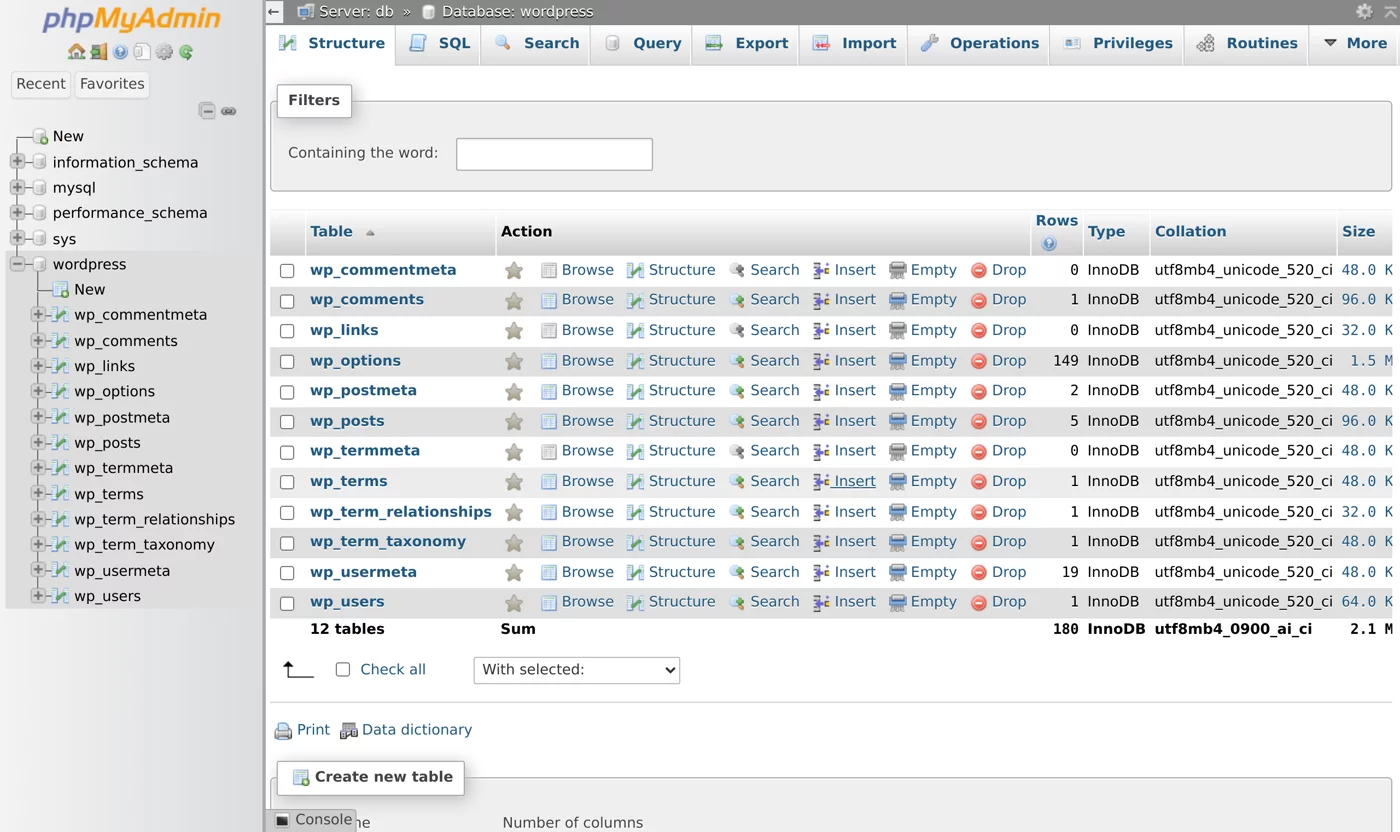
phpMyAdmin のポートは 127.0.0.1 にバインドされているため、ローカルからのみ接続できます。リモートサーバーの場合は、SSH トンネル(ssh -L 8081:127.0.0.1:8081 使用者@サーバー)経由で接続し、インターネットに公開しないでください。使い終わったら、phpMyAdmin だけを停止できます。
docker compose --profile tools stop phpmyadminデータの保存場所
| Volume | 内容 |
|---|---|
wordpress_db_data | MySQL データベース:投稿、ページ、設定、ユーザー、コメント |
wordpress_wp_data | WordPress のプログラム、テーマ、プラグイン、アップロードしたメディア(wp-content/uploads) |
どちらもバックアップが必要です。片方だけではサイトを完全に復元できません。
バックアップ
プロジェクトフォルダーで実行します。最初に mysqldump でデータベースをエクスポートし、次に一時的な alpine コンテナを使って wp_data Volume を tar.gz にまとめます。
$ docker compose exec -T db sh -c 'mysqldump -uroot -p"$MYSQL_ROOT_PASSWORD" wordpress' > wordpress.sql
mysqldump: [Warning] Using a password on the command line interface can be insecure.

$ ls -lh wordpress.sql && head -n 5 wordpress.sql
-rw-r--r--    1 root     root      880.8K Oct 13 00:22 wordpress.sql
-- MySQL dump 10.13  Distrib 8.4.11, for Linux (x86_64)
--
-- Host: localhost    Database: wordpress
-- ------------------------------------------------------
-- Server version	8.4.11

$ docker run --rm -v "$(basename "$PWD")_wp_data:/data:ro" -v "$PWD:/backup" alpine:3.23 tar czf /backup/wp_data.tar.gz -C /data .

$ ls -lh wp_data.tar.gz
-rw-r--r--    1 root     root       33.9M Oct 13 00:22 wp_data.tar.gz
説明:
exec -T:TTY を無効にすることで、出力を>でファイルに正しくリダイレクトできます。sh -c '... -p"$MYSQL_ROOT_PASSWORD"':変数がコンテナ内で展開されるように、シングルクォートを使います(MySQL コンテナにはこの環境変数があります)。ホスト側でパスワードを知る必要はありません。[Warning] Using a password on the command line interface can be insecure.は MySQL の警告で、stderr に出力され、wordpress.sqlには含まれないため無視できます。wordpress.sqlの先頭にMySQL dump … Distrib 8.4.11とあれば、エクスポートは成功しています。$(basename "$PWD")_wp_dataから Volume 名wordpress_wp_dataが組み立てられます。フォルダー名が異なる場合は、docker volume lsで確認してください。:roは読み取り専用でのマウントを意味し、バックアップ中にデータが変更されません。
wordpress.sql と wp_data.tar.gz を別のマシンまたはクラウドストレージにコピーして、初めてバックアップが完了します。
Windows ユーザー向けのバックアップ
PowerShell は < をサポートしておらず、Windows PowerShell 5.1 の > は SQL ファイルを UTF-16 で保存します。コンテナ内でファイルを作成してから docker compose cp でコピーしてください。wp_data をアーカイブするときは Volume 名を直接指定します(デフォルトは フォルダー名_wp_data)。
docker compose exec db sh -c 'mysqldump -uroot -p$MYSQL_ROOT_PASSWORD --result-file=/tmp/wordpress.sql wordpress'
docker compose cp db:/tmp/wordpress.sql wordpress.sql
docker run --rm -v wordpress_wp_data:/data:ro -v "$(pwd):/backup" alpine:3.23 tar czf /backup/wp_data.tar.gz -C /data .
docker compose exec db sh -c 'mysqldump -uroot -p$MYSQL_ROOT_PASSWORD --result-file=/tmp/wordpress.sql wordpress'
docker compose cp db:/tmp/wordpress.sql wordpress.sql
docker run --rm -v wordpress_wp_data:/data:ro -v "${PWD}:/backup" alpine:3.23 tar czf /backup/wp_data.tar.gz -C /data .docker compose exec db sh -c "mysqldump -uroot -p$MYSQL_ROOT_PASSWORD --result-file=/tmp/wordpress.sql wordpress"
docker compose cp db:/tmp/wordpress.sql wordpress.sql
docker run --rm -v wordpress_wp_data:/data:ro -v "%cd%:/backup" alpine:3.23 tar czf /backup/wp_data.tar.gz -C /data .復元するときは逆の手順です。docker compose cp wordpress.sql db:/tmp/restore.sql を実行し、その後 docker compose exec db sh -c 'mysql -uroot -p$MYSQL_ROOT_PASSWORD wordpress < /tmp/restore.sql' を実行します。tar のアーカイブと展開はどちらも alpine コンテナ内で行うため、Windows の影響を受けません。
復元
新しいマシン(または初期化後)に compose.yaml、.env、uploads.ini と 2 つのバックアップファイルを配置してから、次を実行します。
# 1. 只啟動資料庫,等它 healthy
docker compose up -d --wait db

# 2. 匯入資料庫
docker compose exec -T db sh -c 'mysql -uroot -p"$MYSQL_ROOT_PASSWORD" wordpress' < wordpress.sql

# 3. 還原 WordPress 檔案到 Volume
docker run --rm \
  -v "$(basename "$PWD")_wp_data:/data" \
  -v "$PWD:/backup" \
  alpine:3.23 sh -c "cd /data && tar xzf /backup/wp_data.tar.gz"

# 4. 啟動全部服務
docker compose up -d
--wait はサービスが healthy になるまで待ってから戻るため、データベースの準備ができる前にインポートを始めるのを防げます。.env のパスワードはバックアップ時と同じものにしてください。wp_data 内の wp-config.php に古いデータベースパスワードが記録されているためです。
更新
WordPress コア、テーマ、プラグインは管理画面から直接更新でき、ファイルは wp_data Volume に書き込まれます。
イメージ自体(PHP、Apache、MySQL のマイナーバージョン)を更新するには、次のようにします。
$ docker compose pull
[+] pull 2/2
 ✔ Image wordpress:7-apache Pulled                                                              0.6s
 ✔ Image mysql:8.4          Pulled                                                              0.7s

$ docker compose up -d
[+] up 2/2
 ✔ Container wordpress-wordpress-1 Running                                                      0.0s
 ✔ Container wordpress-db-1        Healthy                                                      0.5s
pull は新しいイメージをダウンロードします。up -d はイメージに変更があるコンテナだけを再作成します。上の例ではイメージに新しいバージョンがないため、コンテナは Running のままです。
注意事項:
- 更新前にバックアップしてください。
wordpress:7-apacheは 7.x に追従して更新されます。バージョンを固定する場合は、wordpress:7.1.3-apacheのように完全なバージョン番号を指定してください。wp_dataにすでに WordPress のファイルがある場合、イメージで上書きされません。そのため、WordPress コアのバージョンは管理画面での更新に従います。- MySQL のメジャーバージョンをまたいで更新する場合(例:8.0 → 8.4)は、先に MySQL 公式のアップグレード手順を確認してください。タグを直接変更しないでください。
環境全体を削除する
練習後に環境を削除するには、--profile tools を付けると phpMyAdmin も一緒に削除されます。-v は Volume を削除するため、サイトのデータはすべて消えます。
$ docker compose --profile tools down -v
[+] down 6/6
 ✔ Container wordpress-wordpress-1  Removed                                                     1.5s
 ✔ Container wordpress-phpmyadmin-1 Removed                                                     1.5s
 ✔ Container wordpress-db-1         Removed                                                     2.3s
 ✔ Volume wordpress_wp_data         Removed                                                     0.3s
 ✔ Network wordpress_default        Removed                                                     0.2s
 ✔ Volume wordpress_db_data         Removed                                                     0.3s
本番環境への公開に関する注意事項
- 手前にリバースプロキシを配置して HTTPS を処理します。Nginx、Caddy、Traefik などを利用できます。Nginx の静的サイトとリバースプロキシを参照してください。
- データベースを
portsで外部公開しないでください。phpMyAdmin をパブリックインターネットに公開しないでください。 - 管理者アカウントに
adminを使わず、十分に強力なパスワードを設定してください。 - 定期的に自動バックアップを行い(例:cron で上記のバックアップコマンドを実行)、バックアップを別のマシンに保存してください。
.envを Git にコミットしないでください。
まとめ
- WordPress と MySQL は Compose で管理し、データはそれぞれ
db_dataとwp_dataの 2 つの Volume に保存します。 - MySQL のヘルスチェックでは
-h 127.0.0.1を使い、初期化中に healthy と判定されるのを防ぎます。 - phpMyAdmin は profile に含め、127.0.0.1 のみにバインドします。
- バックアップにはデータベースとサイトのファイルの両方を含め、別のマシンに保存してください。
練習問題
練習 1:1 つのコマンドで、PHP のアップロード上限が 64M になっていることを確認してください。
解答
docker compose exec wordpress php -r "echo ini_get('upload_max_filesize');"出力は 64M です。
練習 2:サイトを別のホストに移行するには、どのファイルを持っていく必要がありますか?
解答
compose.yaml、.env、uploads.ini と、2 つのバックアップ wordpress.sql(データベース)および wp_data.tar.gz(サイトのファイル)です。新しいホストで、この章の「復元」の手順に従って操作してください。
よくある質問
インストール画面でデータベース設定を入力する必要がないのはなぜですか?
WORDPRESS_DB_* 環境変数で接続情報がすでに指定されているため、イメージの起動時に wp-config.php が自動的に生成されます。
ファイルをアップロードするとサイズ上限を超えたというエラーが表示されます。
WordPress イメージの PHP アップロード上限はデフォルトで 2 MB です。この章の uploads.ini で変更し、docker compose up -d を実行してコンテナを再作成してください。
Windows でバックアップするにはどうすればよいですか?
PowerShell は < をサポートしておらず、Windows PowerShell 5.1 の > はファイルのエンコードを変更します。この章の「バックアップ」節では、コンテナ内でエクスポートしてから docker cp で取り出す方法を紹介します。
更新日 2026年10月14日