目次
Docker Desktop 入門:画面の見方と対応するコマンド
Dockerのインストール後、WindowsとmacOSのユーザーはDocker Desktopというグラフィカルインターフェースを利用できます。このチュートリアルでは主にコマンドを使います。コマンドはコピーしたり、スクリプトにしたり、サーバー上で使ったりできるためです。一方、グラフィカルインターフェースは状態の確認、コンテナ内のファイルの閲覧、ログの検索にとても便利です。この節では各画面を順に紹介し、対応するコマンドも示します。
この節のスクリーンショットはDocker公式ドキュメント(Apache-2.0ライセンス)から引用しています。画面はDocker Desktop 4.56版です。新しいバージョンではメニューやボタンの位置が多少異なる場合がありますが、機能は同じです。
メイン画面と左側メニュー
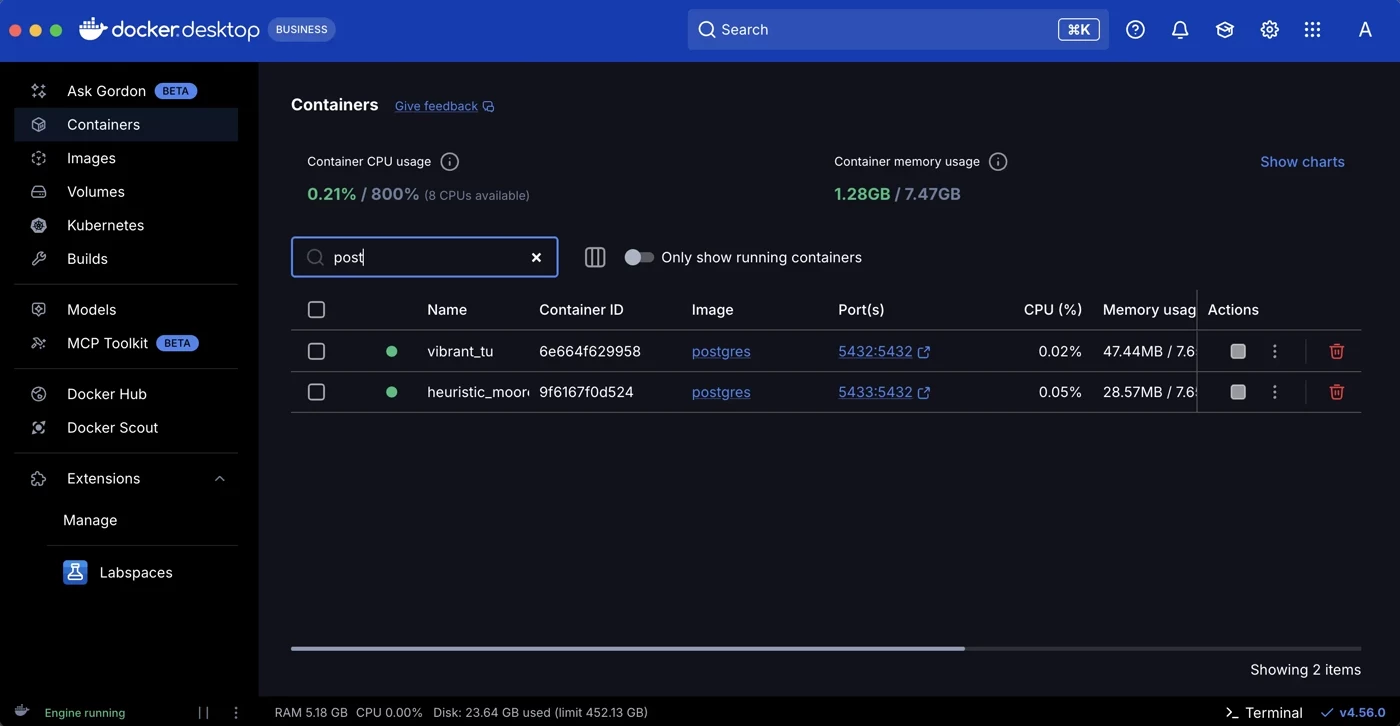
左側メニューでよく使う項目は次のとおりです。
| メニュー | 内容 | 対応するコマンド |
|---|---|---|
| Containers | 停止中のものを含むすべてのコンテナ | docker ps -a |
| Images | ローカルのイメージ | docker images |
| Volumes | すべてのVolume | docker volume ls |
| Builds | ビルド履歴。各ビルドの手順と所要時間を確認できます | docker buildx history ls |
| Docker Hub | Docker Hub上のイメージを閲覧 | docker search |
| Docker Scout | イメージの脆弱性スキャン | docker scout |
| Extensions | サードパーティ製拡張機能 | — |
最上部のSearch(またはショートカットキーCtrl+K / ⌘K)では、ローカルのコンテナやイメージ、Docker Hub上のイメージを検索できます。
最下部のステータスバーにはEngine running(Docker Engineが実行中)と表示され、Docker Desktop仮想マシンのメモリ、CPU、ディスクの使用量も確認できます。右下のTerminalをクリックすると、画面内にターミナルが開きます。
Containers:コンテナ一覧
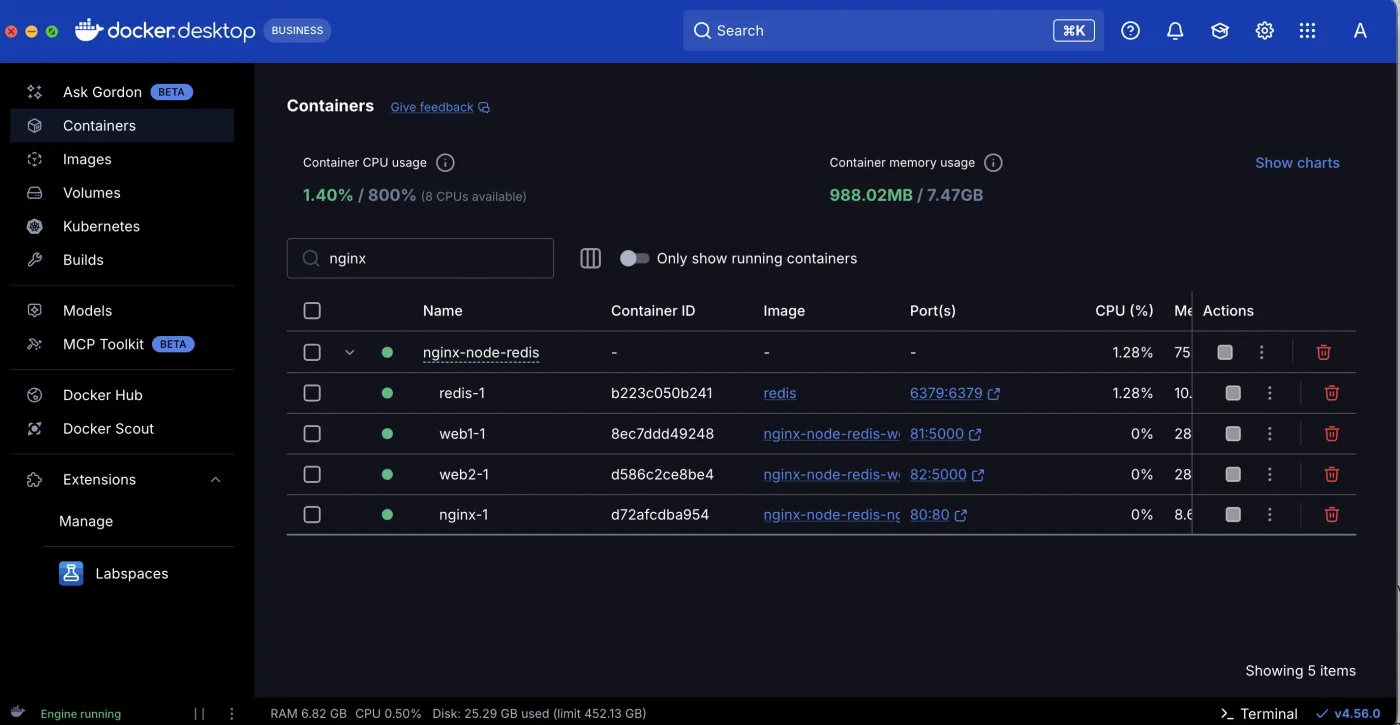
各行は1つのコンテナを表します。
- 左側の緑色の丸は実行中、灰色は停止中を示します。
- Image欄をクリックすると、そのイメージの詳細画面に移動します。
- **Port(s)**欄の
8080:80はポートの割り当てです。クリックするとブラウザーでhttp://localhost:8080を直接開きます。 - Actions欄の四角いボタンは停止(実行中の場合)または三角形の起動(停止中の場合)、
⋮には再起動やターミナルを開くなどの追加オプションがあり、ゴミ箱は削除です。 - 上部のOnly show running containersスイッチは
docker ps(-aなし)に相当します。 - 検索ボックスでは名前で絞り込めます。
docker ps --filter name=...に相当します。
nginx-node-redisのように展開できる行はComposeプロジェクトです。展開すると各サービスが表示されます。詳しくは下の説明をご覧ください。
ポート
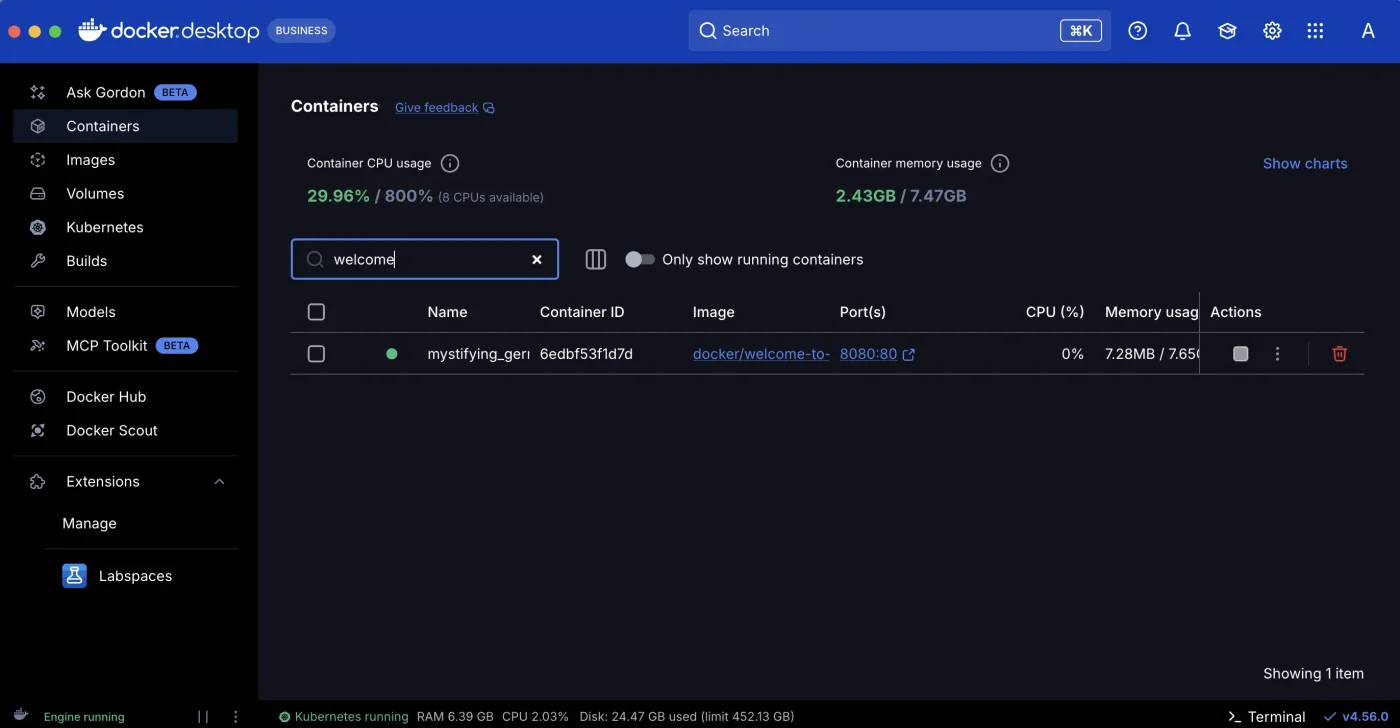
docker run -p 8080:80に相当します。詳しくはdocker runのオプションをご覧ください。
複数のコンテナを停止・削除する
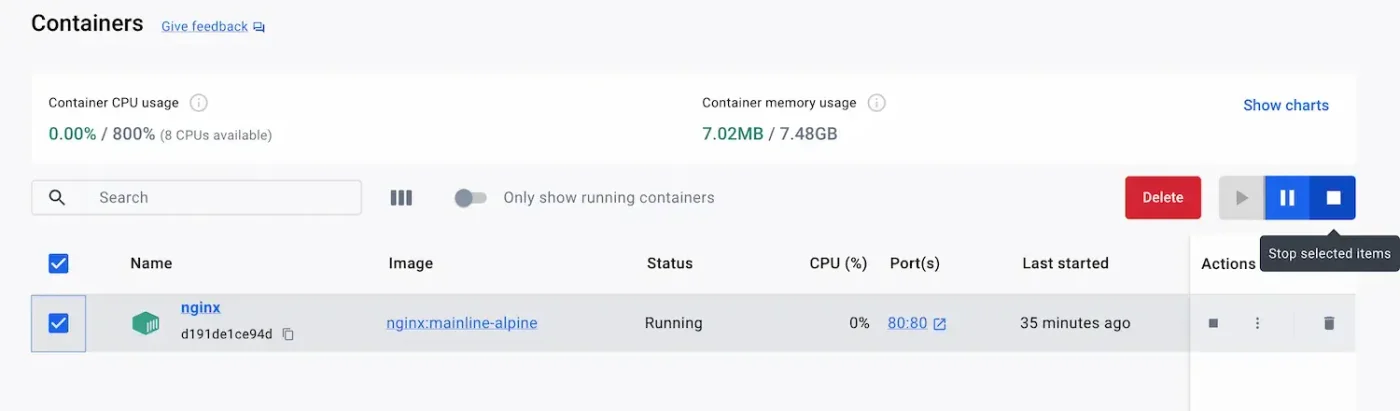
1つ以上のコンテナを選択すると、上部にDeleteと起動、一時停止、停止のボタンが表示されます。それぞれdocker rm -f、docker start、docker pause、docker stopに相当します。
コンテナ詳細画面
コンテナ名をクリックすると詳細画面が開きます。上部には停止、起動、再起動、削除のボタンがあり、下部には次のタブがあります。
| タブ | 内容 | 対応するコマンド |
|---|---|---|
| Logs | コンテナの出力をリアルタイムで表示し、検索できます | docker logs -f |
| Inspect | コンテナの全設定(JSON) | docker inspect |
| Bind mounts | マウントされたホストのフォルダー | docker inspect -f "{{json .Mounts}}" |
| Exec | コンテナ内でターミナルを開く | docker exec -it コンテナ sh |
| Files | コンテナ内のファイルを閲覧・編集 | docker exec、docker cp |
| Stats | CPU、メモリ、ネットワーク、ディスクのリアルタイムグラフ | docker stats |
Exec:コンテナ内でコマンドを実行する
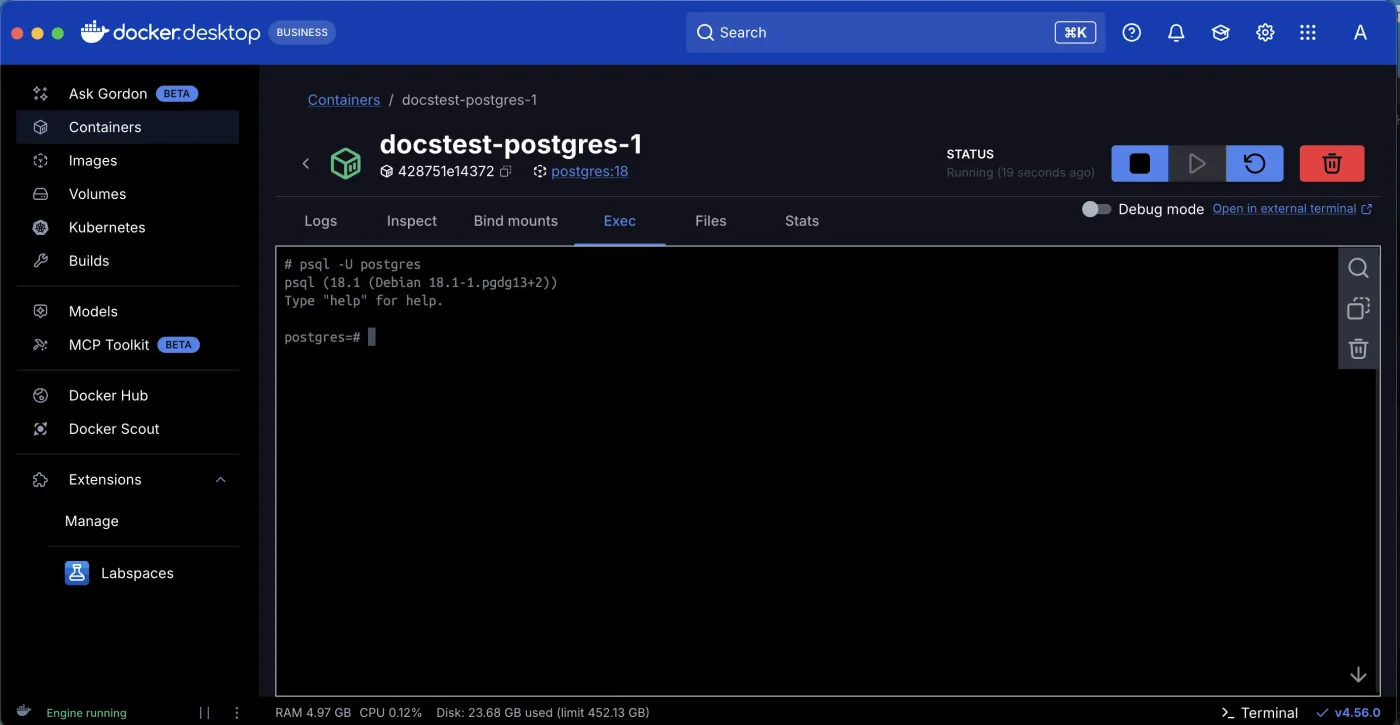
Debug mode をオンにすると docker debug が使われ、コンテナ内にシェルがなくても入れます。通常は Exec で十分です。詳しくはログの確認とデバッグをご覧ください。
Files:コンテナ内のファイルを参照する
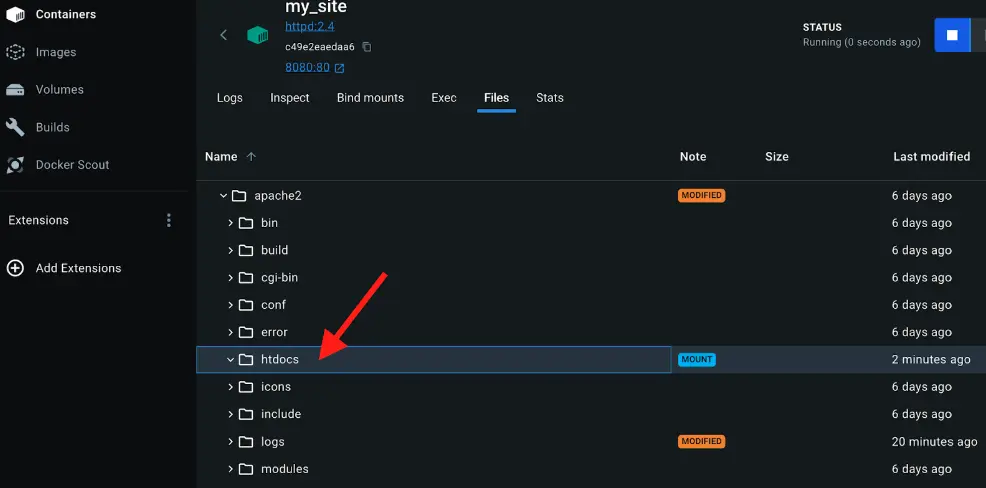
Files タブにはコンテナのファイルシステム全体がツリー表示され、次の情報が示されます。
- MOUNT:このフォルダーはホストからマウントされています(bind mount または Volume)。
- MODIFIED:イメージと比べて変更されています。つまり、
docker diffに表示されるファイルです(仕組みは内部の仕組みをご覧ください)。
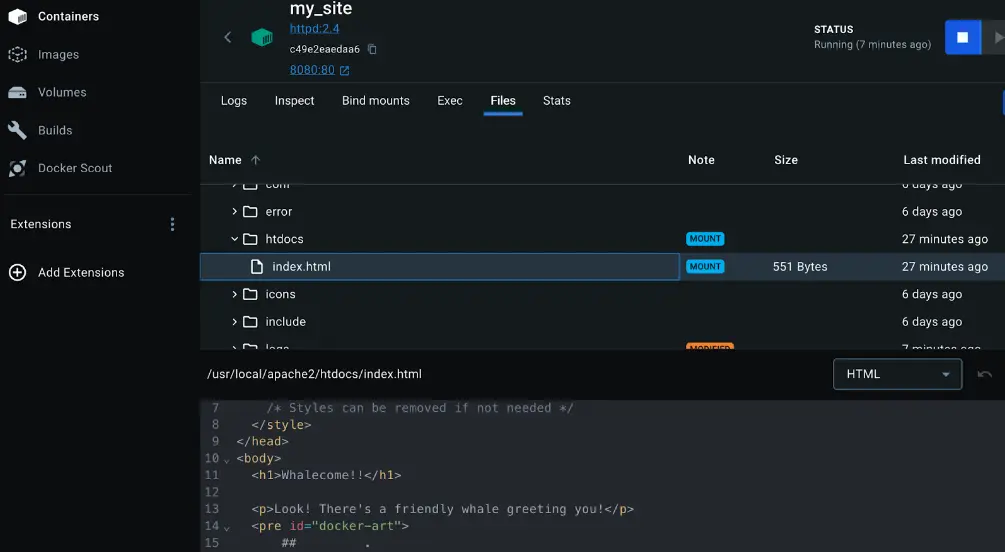
ファイルをクリックすると内容を直接確認できます。「設定ファイルがマウントされているか」を確かめるときに特に便利で、docker exec コンテナ cat ファイルパス と同じことができます。
Compose プロジェクト
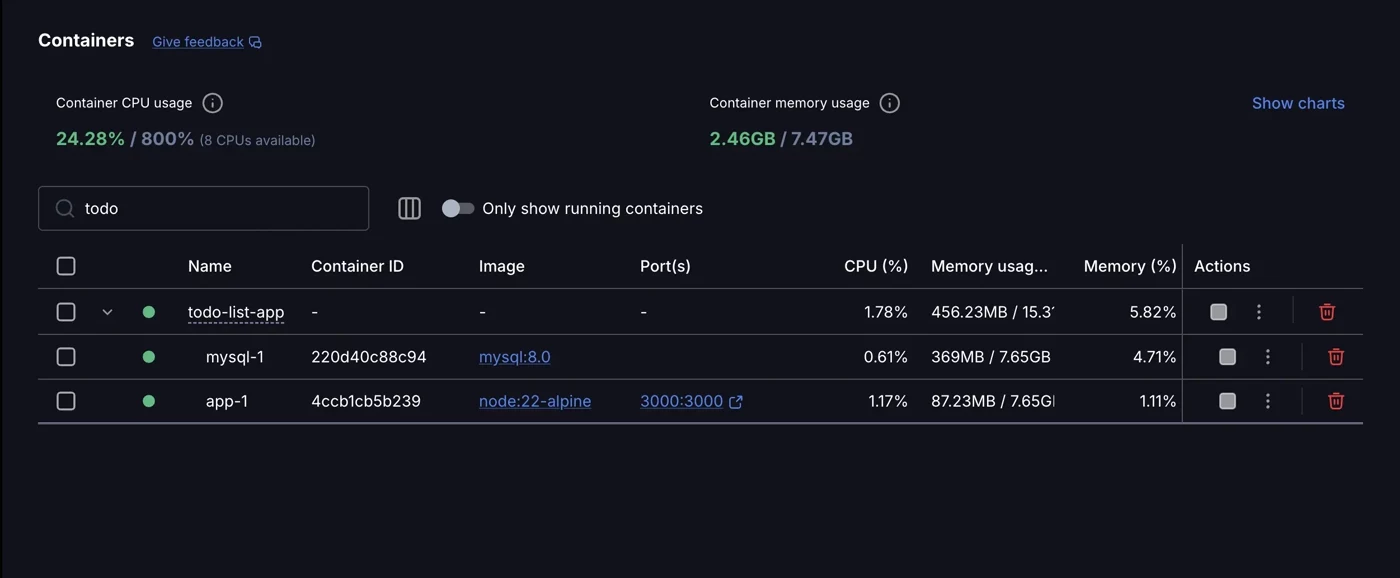
docker compose up で起動したプロジェクトはプロジェクト名(ここでは todo-list-app)でグループ化され、展開すると mysql-1 や app-1 などのサービスコンテナが表示されます。グループに対して停止または削除を実行すると、プロジェクト全体に docker compose stop または docker compose down を実行したことになります。詳しくはDocker Compose 入門をご覧ください。
Images:イメージ
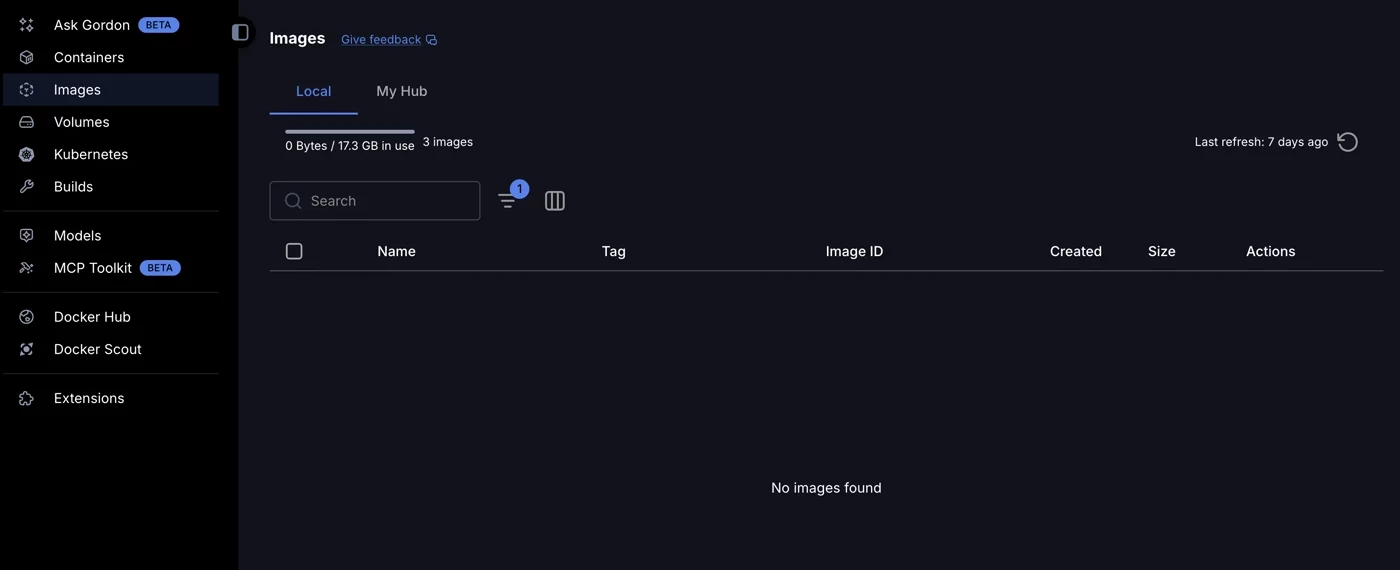
- Local:ローカルのイメージです。
docker imagesと同じ内容で、上部にはイメージ全体の使用容量が表示されます。 - My Hub:ログインすると、Docker Hub 上の自分のリポジトリが表示されます。
- イメージ名をクリックすると、各レイヤー(イメージを参照)と脆弱性スキャンの結果を確認できます。
- Actions 列の三角形をクリックすると、そのイメージで新しいコンテナが起動します。ゴミ箱は
docker rmiに相当します。
イメージを検索してダウンロードする
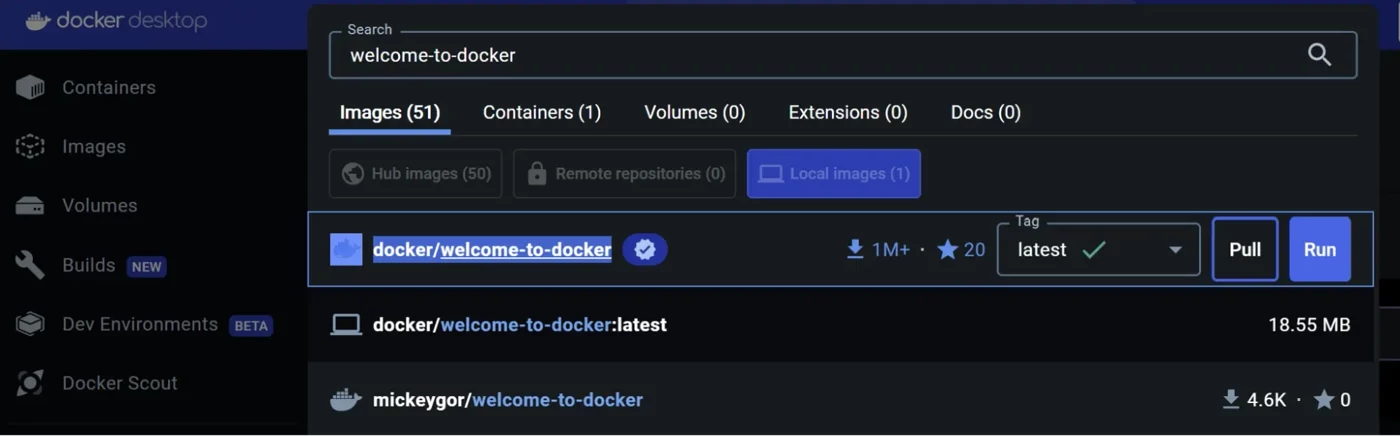
上部の検索ボックスに名前を入力します。
- 青いチェックマークが付いているものは Docker Official Image または認定済み発行者のイメージです。優先して選びましょう。
- 右側でダウンロード数や星の数を確認し、tag(バージョン)を選択できます。
- Pull は
docker pullに相当します。Run はダウンロード後すぐに起動します(コンテナ名やポートを設定するウィンドウが開きます)。
Volumes と Settings
- Volumes:すべての Volume が一覧表示されます。開くと中のファイルや使用中のコンテナを確認でき、バックアップをエクスポートすることもできます。
docker volume lsとdocker volume inspectに相当します。詳しくはVolume とデータの永続化をご覧ください。 - Settings(右上の歯車):
- General:起動時に Docker Desktop を起動します。
- Resources:仮想マシンが使用できる CPU、メモリ、ディスクの上限を設定します(Windows で WSL 2 を使う場合は WSL が管理します)。
- Docker Engine:
daemon.jsonを直接編集できます。たとえばログサイズの上限を設定できます。
- Troubleshoot(右上の虫アイコン):Docker の再起動、診断情報の確認、すべてのデータの消去ができます(すべてのイメージ、コンテナ、Volume が削除されます)。
GUI とコマンドの対応
| 操作 | Docker Desktop | コマンド |
|---|---|---|
| コンテナの一覧を確認 | Containers | docker ps -a |
| Web サイトを開く | Port(s) のリンクをクリック | ブラウザーで http://localhost:ポート を開く |
| ログを確認 | コンテナ → Logs | docker logs -f コンテナ |
| コンテナに入る | コンテナ → Exec | docker exec -it コンテナ sh |
| コンテナ内のファイルを確認 | コンテナ → Files | docker exec コンテナ ls パス |
| リソース使用量を確認 | コンテナ → Stats | docker stats |
| 停止/削除 | 選択 → Stop / Delete | docker stop、docker rm |
| イメージをダウンロード | 検索 → Pull | docker pull |
| イメージを削除 | Images → ゴミ箱 | docker rmi |
| ディスク使用量を確認 | Images の上部、ステータスバー | docker system df |
どちらの方法も使えるようにしておきましょう。日常的な状態確認には GUI が直感的で、チュートリアルやスクリプト、サーバーへのデプロイにはコマンドが必要です。
まとめ
- Docker Desktop の画面と
dockerコマンドは同じ Docker Engine を操作するため、表示される内容はまったく同じです。 - Containers リストで Port(s) をクリックすると Web サイトを直接開けます。Compose プロジェクトはグループ表示されます。
- コンテナ詳細ページの Logs、Exec、Files、Stats タブはデバッグに役立ちます。Files には MOUNT と MODIFIED が表示されます。
- 検索ボックスでイメージを探すときは、認証マーク付きの公式イメージを優先し、固定の tag を選びましょう。
練習問題
練習 1:コマンド docker run -d --name hello -p 8080:80 nginx:1.30-alpine を使ってコンテナを起動し、Docker Desktop の Containers 一覧で見つけて、Port(s) をクリックして Web ページを開いてください。
ヒント
コマンドで作成したコンテナは、すぐに一覧に表示されます。8080:80 をクリックすると http://localhost:8080 が開き、nginx のウェルカムページが表示されます。練習が終わったら、画面上のゴミ箱をクリックして削除し、docker ps -a で本当に消えたことを確認してください。
練習 2:hello コンテナの Files タブで nginx のホームページファイルを見つけ、対応するコマンドを書いてください。
解答
ファイルは /usr/share/nginx/html/index.html にあります。対応するコマンドは次のとおりです。
docker exec hello cat /usr/share/nginx/html/index.htmlよくある質問
画面操作とコマンド操作に違いはありますか?
ありません。Docker Desktopの画面は同じDocker Engineを呼び出します。画面で作成したコンテナはdocker psでも確認でき、コマンドで作成したコンテナも画面に表示されます。
LinuxにもDocker Desktopはありますか?
Linux版のDocker Desktopもありますが、Linuxサーバーには通常Docker Engineだけをインストールし、コマンドで操作します。このチュートリアルのコマンドはどちらの環境でも使えます。
左側メニューのAsk Gordon、Models、MCP Toolkitとは何ですか?
Docker Desktopに追加されたAI関連機能(AIアシスタント、ローカルでのAIモデル実行、MCPツール)です。コンテナを使うために必須ではなく、このチュートリアルでは使用しません。
画面上のCPU使用率が100%を超えるのはなぜですか?
上限は「コア数×100%」です。たとえばCPUが8個なら上限は800%です。コンテナが1コアを使い切ると100%と表示されます。
更新日 2026年10月14日