Contenido
Tutorial de Docker Desktop: conoce cada pantalla y su comando equivalente
Después de instalar Docker, los usuarios de Windows y macOS tienen Docker Desktop, una interfaz gráfica. En este tutorial usamos principalmente comandos, porque puedes copiarlos, escribirlos en scripts y ejecutarlos en servidores. Sin embargo, la interfaz gráfica resulta muy práctica para consultar el estado, explorar los archivos de los contenedores y buscar registros. En esta sección veremos cada pantalla y los comandos correspondientes.
Las capturas de esta sección proceden de la documentación oficial de Docker (licencia Apache-2.0) y muestran Docker Desktop 4.56. La ubicación de los menús y botones puede variar ligeramente en las versiones nuevas, pero las funciones son las mismas.
Pantalla principal y menú lateral
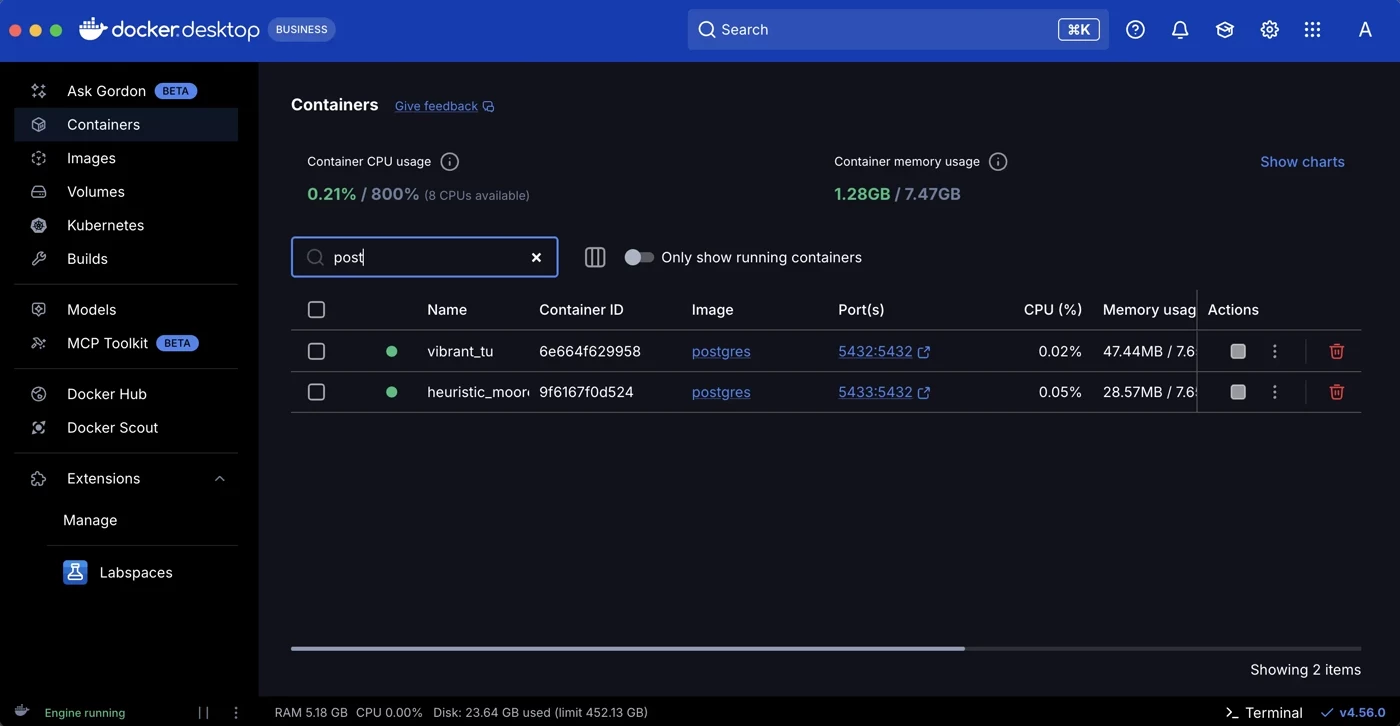
Las opciones más utilizadas del menú lateral son:
| Menú | Contenido | Comando equivalente |
|---|---|---|
| Containers | Todos los contenedores, incluidos los detenidos | docker ps -a |
| Images | Imágenes locales | docker images |
| Volumes | Todos los Volume | docker volume ls |
| Builds | Historial de compilaciones; puedes consultar los pasos y la duración de cada compilación | docker buildx history ls |
| Docker Hub | Explorar las imágenes de Docker Hub | docker search |
| Docker Scout | Análisis de vulnerabilidades de imágenes | docker scout |
| Extensions | Extensiones de terceros | — |
La opción Search de la parte superior (o el atajo Ctrl+K / ⌘K) permite buscar contenedores e imágenes locales, así como imágenes de Docker Hub.
La barra de estado inferior muestra Engine running (Docker Engine está en ejecución), además del uso de memoria, CPU y disco de la máquina virtual de Docker Desktop. Terminal, en la esquina inferior derecha, abre un terminal en la pantalla.
Containers: lista de contenedores
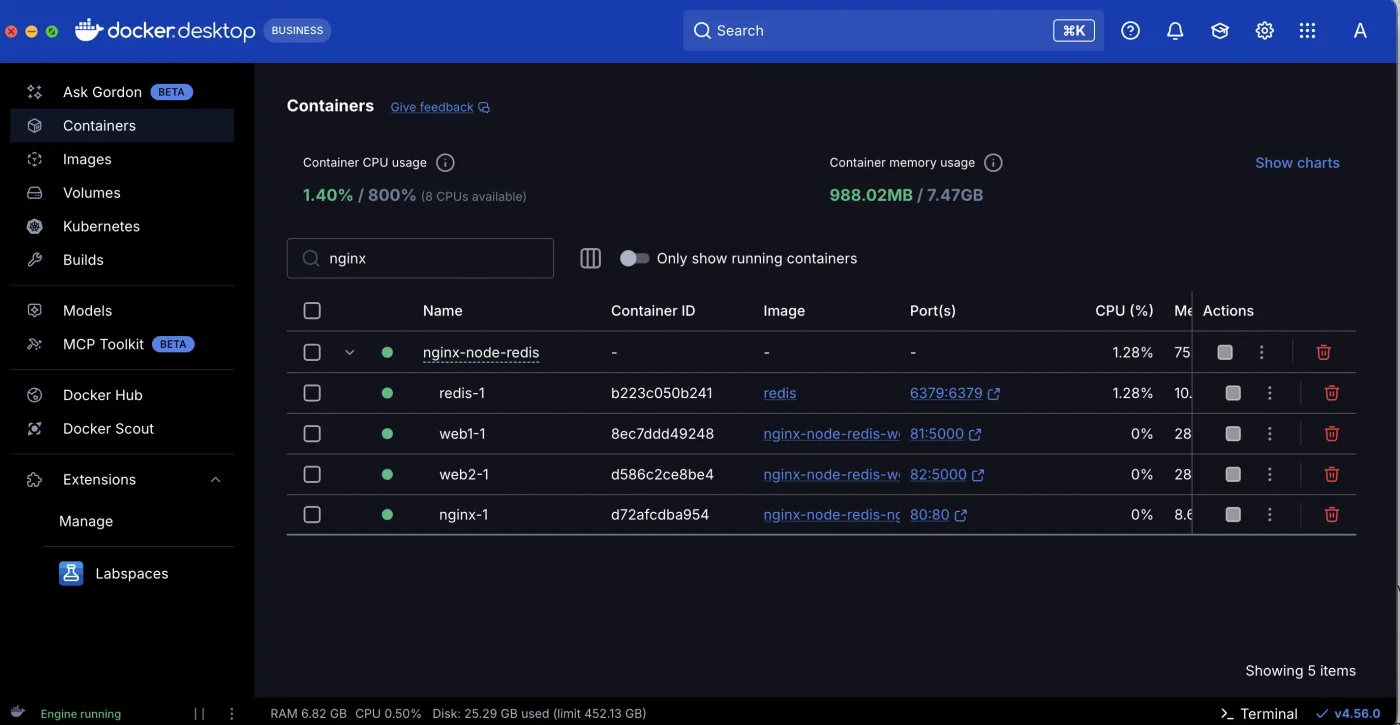
Cada fila representa un contenedor:
- El punto verde de la izquierda indica que está en ejecución; el gris indica que está detenido.
- Al hacer clic en la columna Image, se abre la página de detalles de esa imagen.
- El valor
8080:80de la columna Port(s) indica la asignación de puertos. Al hacer clic, se abre directamentehttp://localhost:8080en el navegador. - En la columna Actions, el cuadrado sirve para detener el contenedor (cuando está en ejecución) o el triángulo para iniciarlo (cuando está detenido);
⋮muestra más opciones (reiniciar, abrir un terminal, etc.), y la papelera lo elimina. - El interruptor Only show running containers de la parte superior equivale a
docker ps(sin-a). - El cuadro de búsqueda permite filtrar por nombre y equivale a
docker ps --filter name=....
Una fila desplegable como nginx-node-redis representa un proyecto Compose. Al desplegarla, aparecen sus servicios, como se explica más abajo.
Puertos
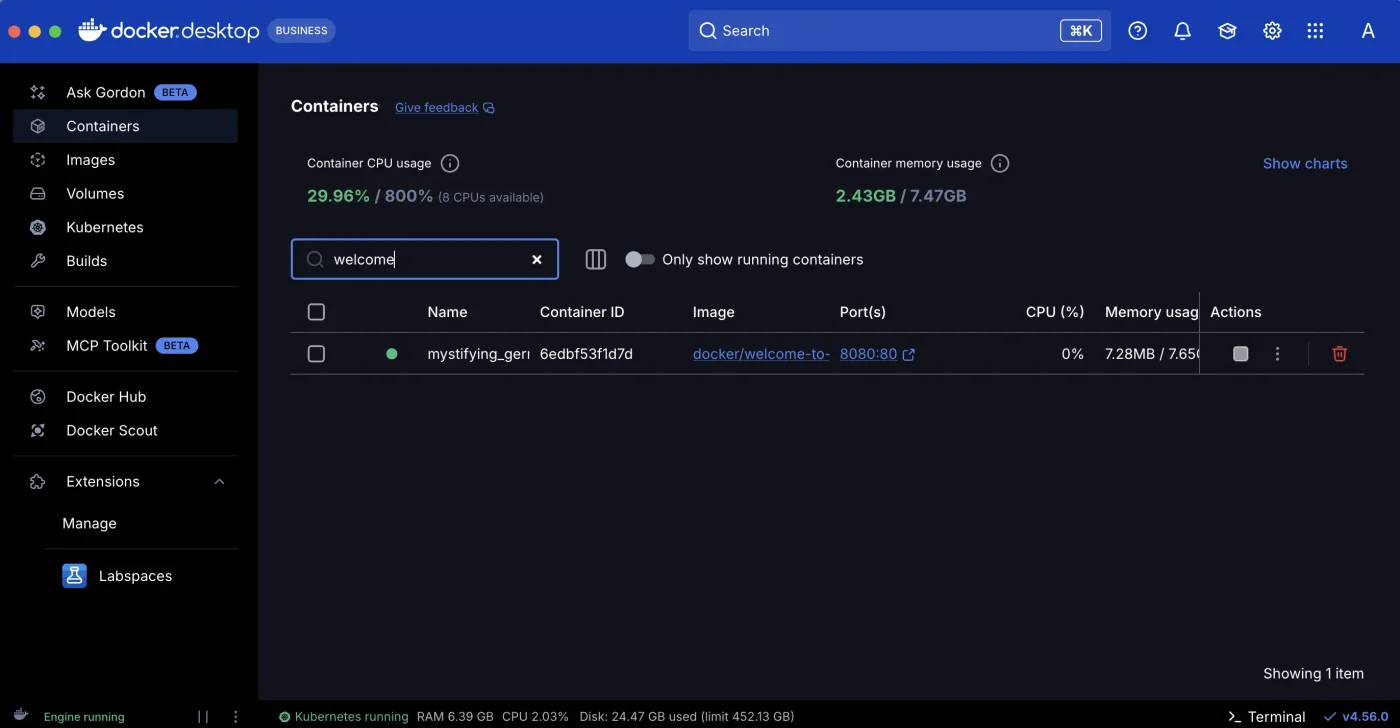
Equivale a docker run -p 8080:80. Consulta las opciones de docker run.
Detener y eliminar varios contenedores
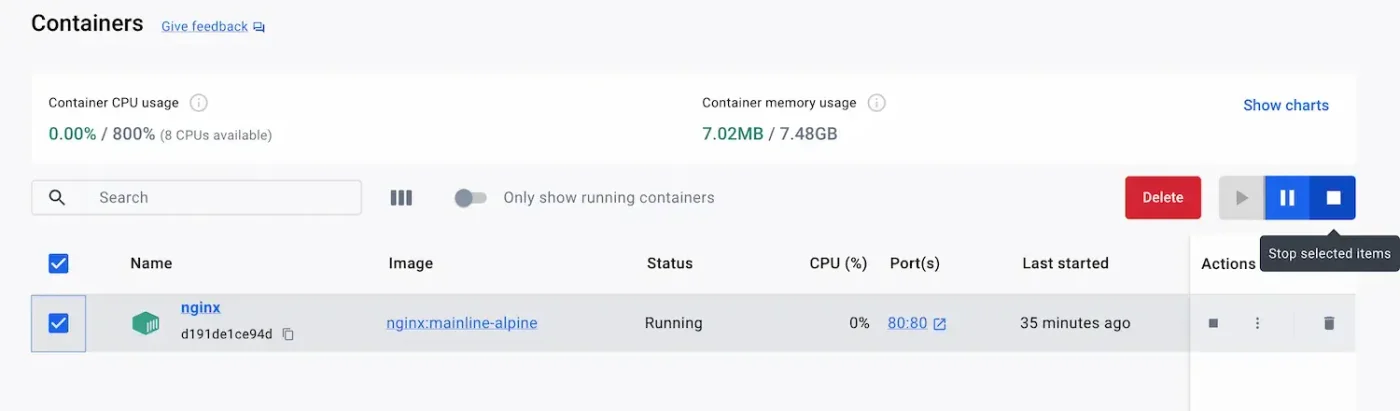
Selecciona uno o varios contenedores. En la parte superior aparecerán Delete y los botones para iniciar, pausar y detener; corresponden a docker rm -f, docker start, docker pause y docker stop.
Página de detalles del contenedor
Haz clic en el nombre de un contenedor para abrir la página de detalles. En la parte superior encontrarás los botones para detenerlo, iniciarlo, reiniciarlo y eliminarlo; debajo hay varias pestañas:
| Pestaña | Contenido | Comando equivalente |
|---|---|---|
| Logs | Salida del contenedor, actualizada en tiempo real y con opción de búsqueda | docker logs -f |
| Inspect | Configuración completa del contenedor (JSON) | docker inspect |
| Bind mounts | Carpetas del host montadas | docker inspect -f "{{json .Mounts}}" |
| Exec | Abrir un terminal dentro del contenedor | docker exec -it contenedor sh |
| Files | Explorar y editar los archivos del contenedor | docker exec, docker cp |
| Stats | Gráficos en tiempo real de CPU, memoria, red y disco | docker stats |
Exec: ejecutar comandos dentro de un contenedor
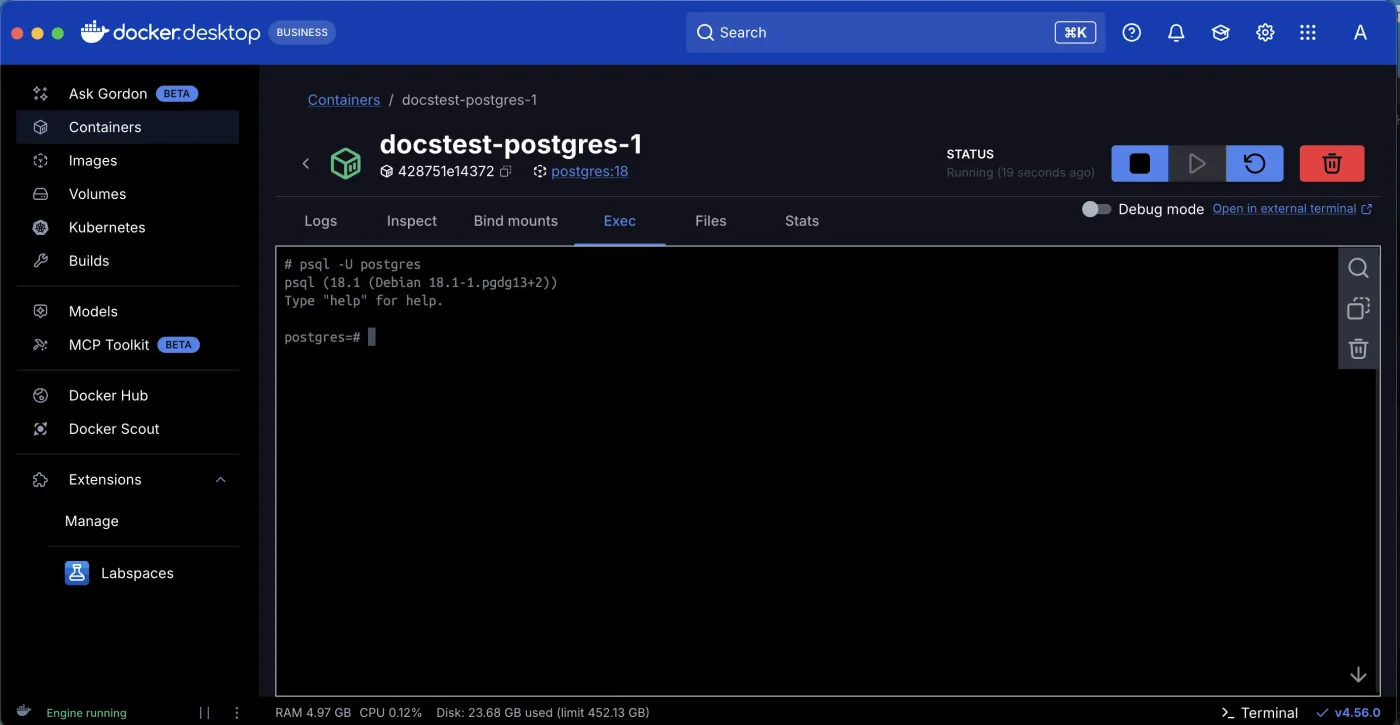
El interruptor Debug mode usa docker debug, que permite acceder incluso si el contenedor no tiene un shell. En general, Exec es suficiente. Consulta Ver registros y depurar.
Files: explorar los archivos del contenedor
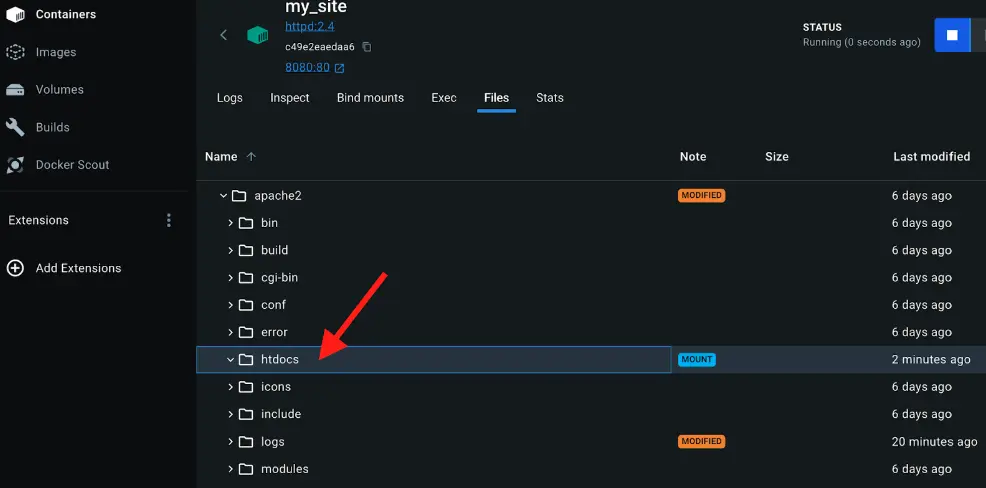
La pestaña Files muestra todo el sistema de archivos del contenedor en forma de árbol e indica:
- MOUNT: esta carpeta se montó desde el host (bind mount o Volume).
- MODIFIED: se modificó con respecto a la imagen; es decir, son los archivos que mostraría
docker diff(consulta el funcionamiento interno).
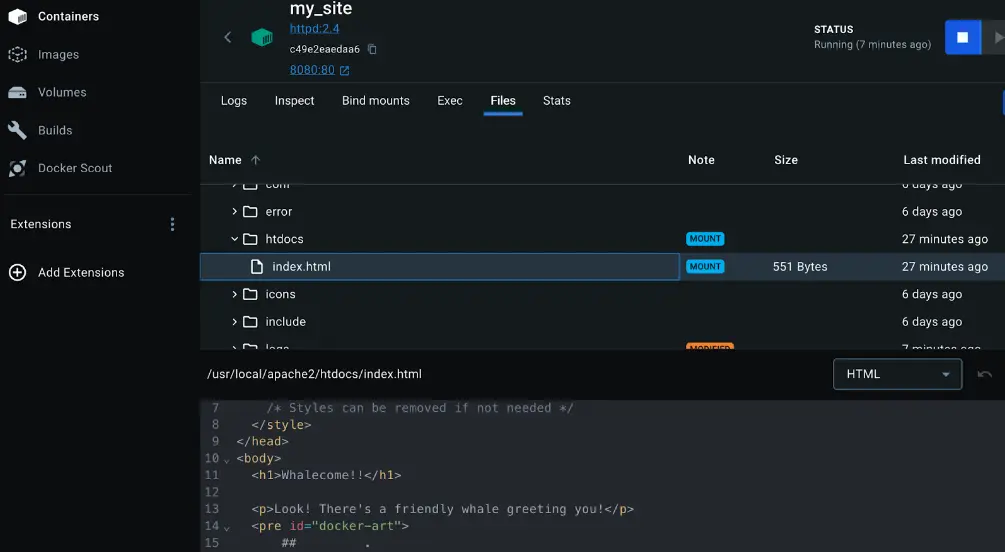
Puedes hacer clic en un archivo para ver su contenido directamente. Esto resulta especialmente útil para comprobar si se montó un archivo de configuración; equivale a docker exec contenedor cat ruta-del-archivo.
Proyectos de Compose
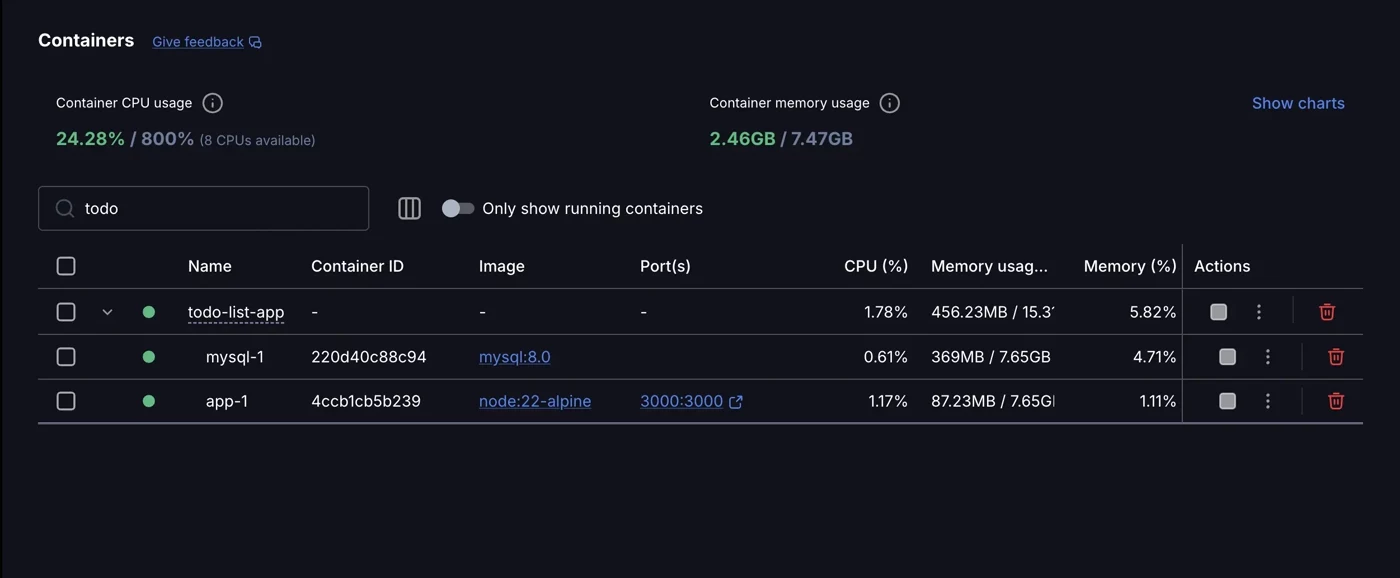
Los proyectos iniciados con docker compose up se agrupan por nombre del proyecto (en este caso, todo-list-app). Al expandirlo, verás los contenedores de los servicios, como mysql-1 y app-1. Al detener o eliminar el grupo, se ejecuta docker compose stop o docker compose down en todo el proyecto. Consulta Introducción a Docker Compose.
Images: imágenes
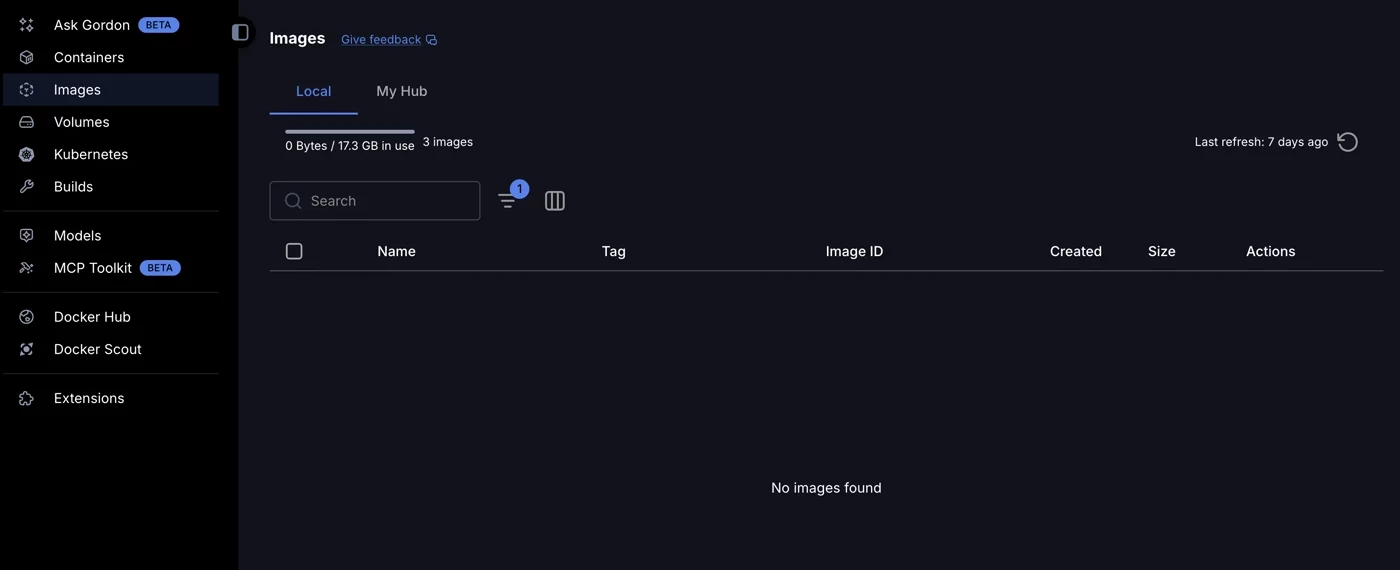
- Local: imágenes locales; equivale a
docker images. En la parte superior se muestra el espacio total que ocupan. - My Hub: después de iniciar sesión, muestra tus repositorios en Docker Hub.
- Haz clic en el nombre de una imagen para ver sus capas (consulta Imágenes) y los resultados del análisis de vulnerabilidades.
- El triángulo de la columna Actions inicia un contenedor nuevo con esa imagen; la papelera ejecuta
docker rmi.
Buscar y descargar imágenes
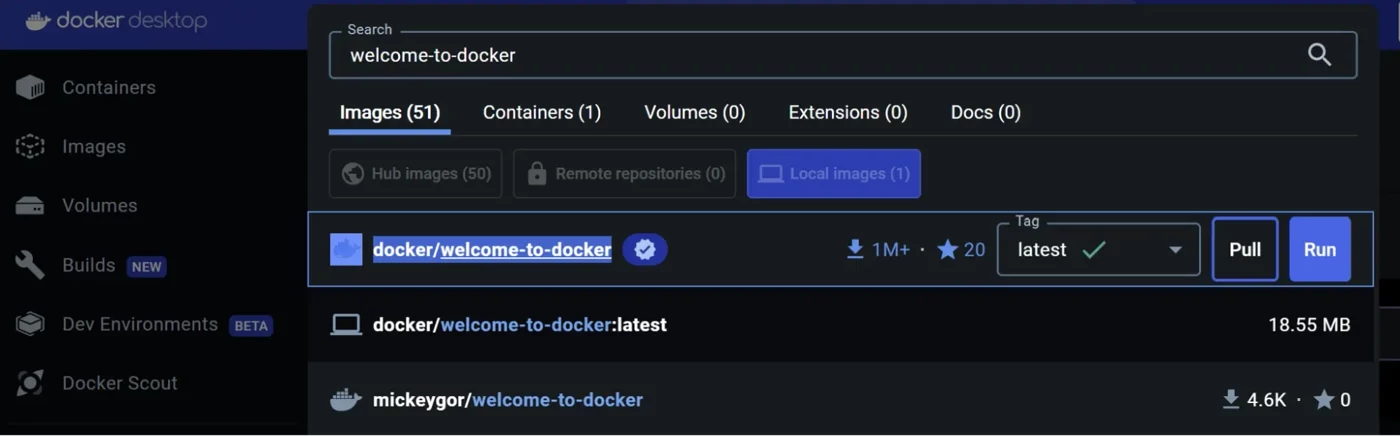
Escribe un nombre en el cuadro de búsqueda de la parte superior:
- Las imágenes con una marca azul son Docker Official Image o imágenes de publicadores verificados. Dales prioridad.
- A la derecha puedes ver el número de descargas y las estrellas, y elegir un tag (versión).
- Pull equivale a
docker pull; Run descarga la imagen y la inicia de inmediato (aparecerá una ventana para configurar el nombre del contenedor y los puertos).
Volumes y Settings
- Volumes: muestra todos los Volume. Entra en uno para ver sus archivos, qué contenedores lo usan y exportar una copia de seguridad. Corresponde a
docker volume lsydocker volume inspect. Consulta Volumes y persistencia de datos. - Settings (icono de engranaje en la esquina superior derecha):
- General: inicia Docker Desktop al arrancar el equipo.
- Resources: configura los límites de CPU, memoria y disco que puede usar la máquina virtual (en Windows con WSL 2, los administra WSL).
- Docker Engine: edita directamente
daemon.json, por ejemplo, para configurar el límite de tamaño de los registros.
- Troubleshoot (icono del insecto en la esquina superior derecha): reinicia Docker, muestra información de diagnóstico y borra todos los datos (eliminará todas las imágenes, los contenedores y los Volume).
Equivalencias entre la interfaz gráfica y los comandos
| Acción | Docker Desktop | Comando |
|---|---|---|
| Ver los contenedores | Containers | docker ps -a |
| Abrir un sitio web | Haz clic en el enlace de Port(s) | Abre http://localhost:puerto en el navegador |
| Ver los registros | Contenedor → Logs | docker logs -f contenedor |
| Entrar en un contenedor | Contenedor → Exec | docker exec -it contenedor sh |
| Ver los archivos del contenedor | Contenedor → Files | docker exec contenedor ls ruta |
| Ver el uso de recursos | Contenedor → Stats | docker stats |
| Detener / eliminar | Selecciona → Stop / Delete | docker stop, docker rm |
| Descargar una imagen | Buscar → Pull | docker pull |
| Eliminar una imagen | Images → papelera | docker rmi |
| Consultar el uso del disco | Parte superior de Images y barra de estado | docker system df |
Te recomendamos familiarizarte con ambas formas: la interfaz gráfica facilita la consulta diaria del estado, mientras que para tutoriales, scripts y despliegues en servidores se necesitan comandos.
Resumen
- Docker Desktop y los comandos
dockeroperan sobre el mismo Docker Engine y muestran exactamente el mismo contenido. - En la lista Containers, haz clic en Port(s) para abrir un sitio web directamente; los proyectos de Compose aparecen agrupados.
- Las pestañas Logs, Exec, Files y Stats de la página de detalles del contenedor son útiles para depurar. Files marca los elementos MOUNT y MODIFIED.
- Al buscar imágenes, da prioridad a las imágenes oficiales con insignia de verificación y elige un tag fijo.
Ejercicios prácticos
Ejercicio 1: Inicia un contenedor con el comando docker run -d --name hello -p 8080:80 nginx:1.30-alpine. Luego, búscalo en la lista Containers de Docker Desktop y haz clic en Port(s) para abrir la página web.
Pista
El contenedor creado con el comando aparecerá de inmediato en la lista. Al hacer clic en 8080:80, se abrirá http://localhost:8080 y verás la página de bienvenida de nginx. Cuando termines el ejercicio, haz clic en el icono de la papelera para eliminarlo y luego confirma con docker ps -a que realmente haya desaparecido.
Ejercicio 2: En la pestaña Files del contenedor hello, busca el archivo de inicio de nginx y escribe el comando correspondiente.
Respuesta
El archivo está en /usr/share/nginx/html/index.html. El comando correspondiente es:
docker exec hello cat /usr/share/nginx/html/index.htmlPreguntas frecuentes
¿Hay alguna diferencia entre usar la interfaz gráfica y los comandos?
No. Las pantallas de Docker Desktop llaman al mismo Docker Engine. Los contenedores que creas en la interfaz también aparecen con docker ps, y los contenedores que creas con comandos también aparecen en la interfaz.
¿También hay Docker Desktop para Linux?
Sí, hay una versión de Docker Desktop para Linux, pero en los servidores Linux normalmente solo se instala Docker Engine y se controla con comandos. Los comandos de este tutorial funcionan en ambos entornos.
¿Qué son Ask Gordon, Models y MCP Toolkit en el menú lateral?
Son funciones de IA que se han añadido a Docker Desktop (un asistente de IA, la ejecución local de modelos de IA y herramientas MCP). No son necesarias para usar contenedores y no las usaremos en este tutorial.
¿Por qué el uso de CPU que muestra la pantalla puede superar el 100 %?
El límite es «número de núcleos × 100 %». Por ejemplo, con 8 CPU, el límite es 800 %. Si un contenedor utiliza un núcleo al máximo, se muestra un 100 %.
Actualizado 14 de octubre de 2026