目錄
Docker Desktop 圖形介面導覽:每個畫面與對應的指令
安裝 Docker 之後,Windows 和 macOS 使用者會有 Docker Desktop 這個圖形介面。本教學主要使用指令,因為指令可以複製、寫成腳本、在伺服器上使用;但圖形介面在查看狀態、瀏覽容器內的檔案、找日誌時非常方便。這一節逐一介紹各個畫面,並列出對應的指令。
本節截圖來自 Docker 官方文件(Apache-2.0 授權),介面是 Docker Desktop 4.56 版。新版的選單位置與按鈕可能略有不同,但功能相同。
主畫面與左側選單
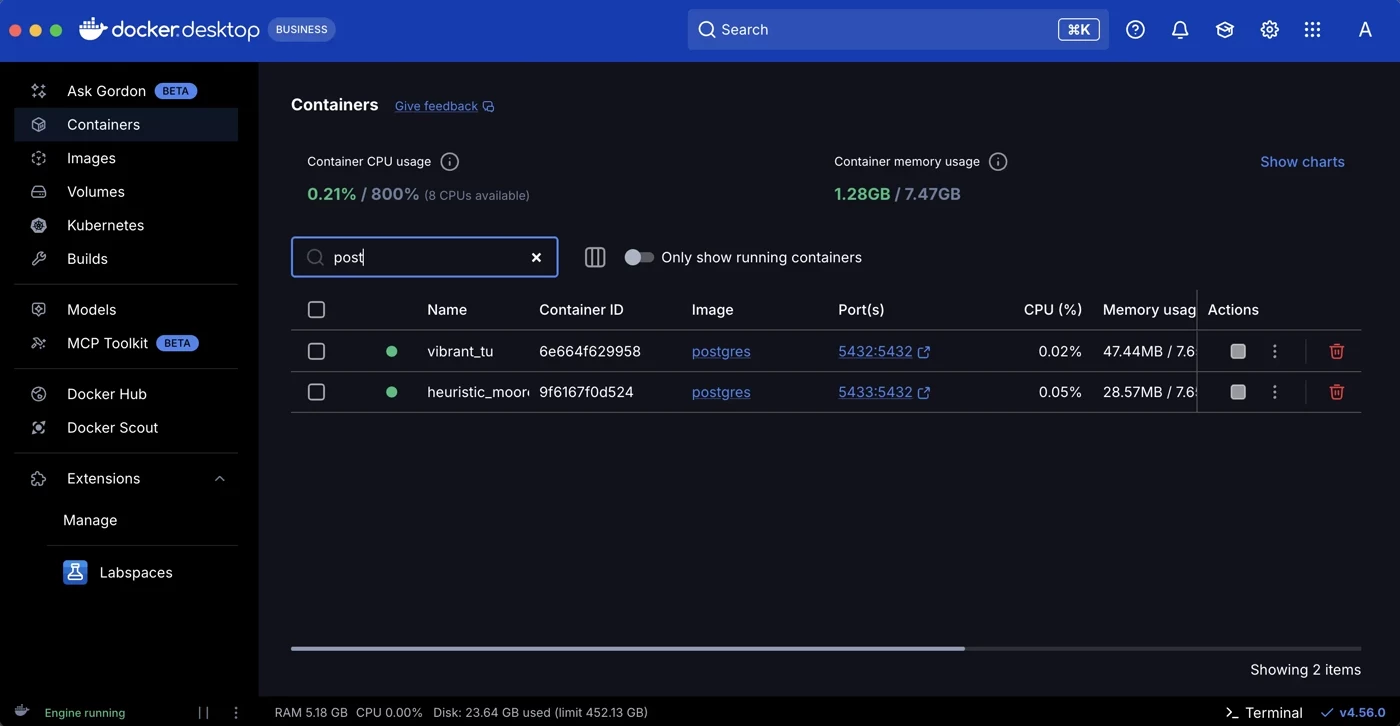
左側選單中最常用的是:
| 選單 | 內容 | 對應的指令 |
|---|---|---|
| Containers | 所有容器(含已停止的) | docker ps -a |
| Images | 本機的映像檔 | docker images |
| Volumes | 所有 Volume | docker volume ls |
| Builds | 建置紀錄,可以看每次建置的步驟與時間 | docker buildx history ls |
| Docker Hub | 瀏覽 Docker Hub 上的映像檔 | docker search |
| Docker Scout | 映像檔漏洞掃描 | docker scout |
| Extensions | 第三方擴充功能 | — |
最上方的 Search(或快捷鍵 Ctrl+K / ⌘K)可以搜尋本機的容器、映像檔,以及 Docker Hub 上的映像檔。
最下方的狀態列顯示 Engine running(Docker Engine 正在執行),以及 Docker Desktop 虛擬機的記憶體、CPU 與磁碟用量。右下角的 Terminal 會在畫面中開啟一個終端機。
Containers:容器列表
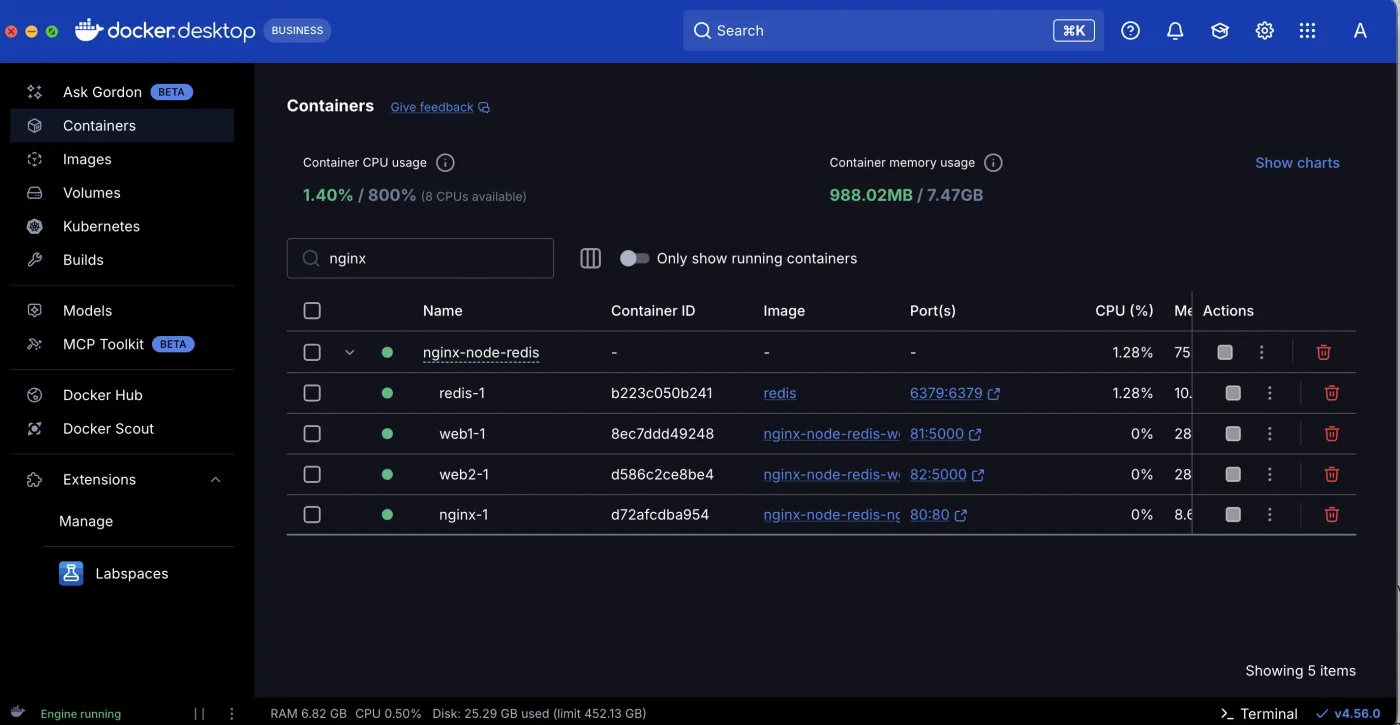
每一列是一個容器:
- 左邊的綠色圓點表示執行中,灰色表示已停止。
- Image 欄點下去會跳到該映像檔的詳細頁。
- Port(s) 欄的
8080:80是連接埠對應,點它會直接用瀏覽器開啟http://localhost:8080。 - Actions 欄的方塊是停止(執行中時)或三角形啟動(停止時)、
⋮有更多選項(重新啟動、開啟終端機等)、垃圾桶是刪除。 - 上方的 Only show running containers 開關等於
docker ps(不加-a)。 - 搜尋框可以依名稱篩選,等於
docker ps --filter name=...。
像 nginx-node-redis 這種可以展開的列,是一個 Compose 專案,展開後是它的各個服務,見下方說明。
連接埠
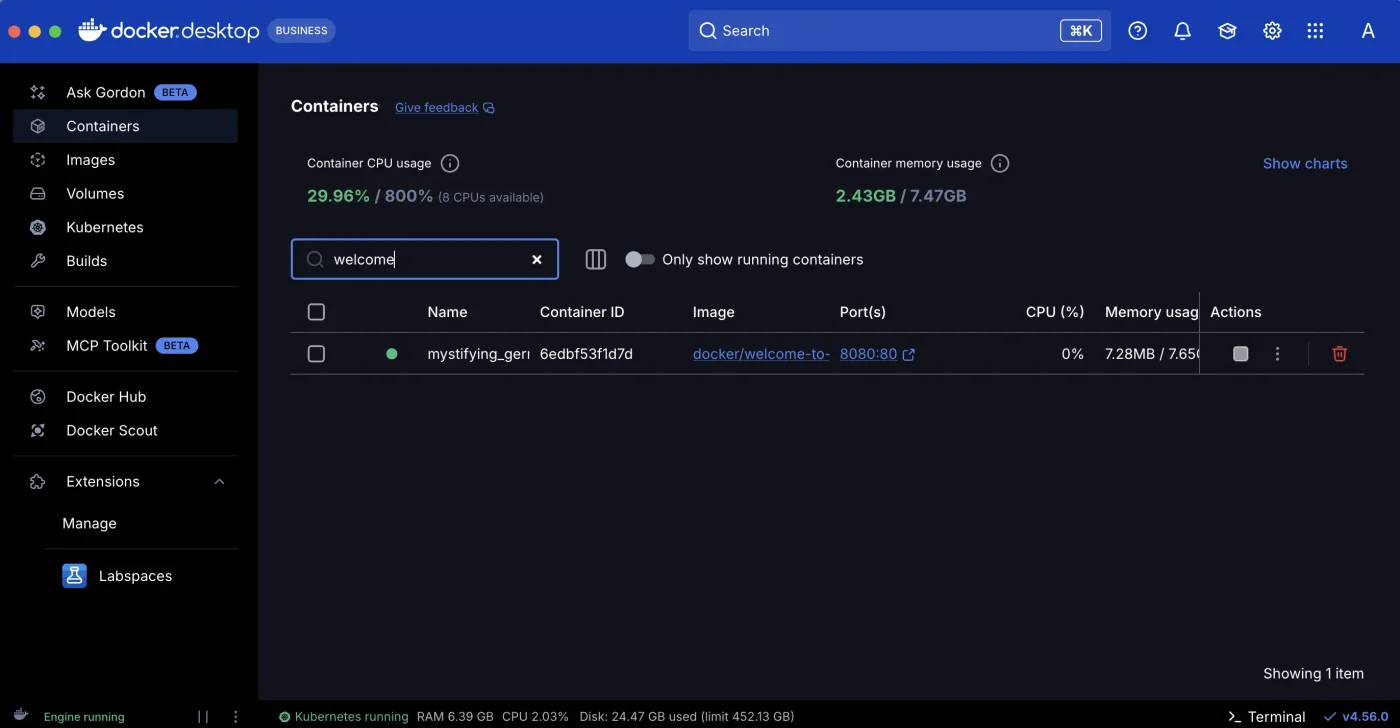
對應 docker run -p 8080:80。詳見 docker run 參數。
停止、刪除多個容器
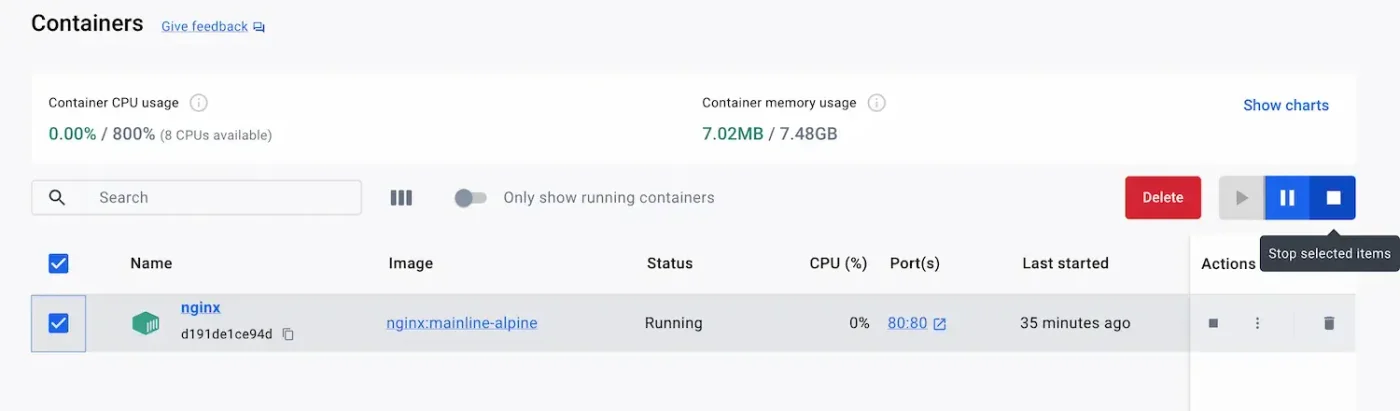
勾選一個或多個容器,上方會出現 Delete 和啟動、暫停、停止按鈕,對應 docker rm -f、docker start、docker pause、docker stop。
容器詳細頁
點容器名稱進入詳細頁,上方有停止、啟動、重新啟動、刪除按鈕,下方有幾個分頁:
| 分頁 | 內容 | 對應的指令 |
|---|---|---|
| Logs | 容器的輸出,會即時更新,可以搜尋 | docker logs -f |
| Inspect | 容器的完整設定(JSON) | docker inspect |
| Bind mounts | 掛載的主機資料夾 | docker inspect -f "{{json .Mounts}}" |
| Exec | 在容器內開一個終端機 | docker exec -it 容器 sh |
| Files | 瀏覽、編輯容器內的檔案 | docker exec、docker cp |
| Stats | CPU、記憶體、網路、磁碟的即時圖表 | docker stats |
Exec:在容器內執行指令
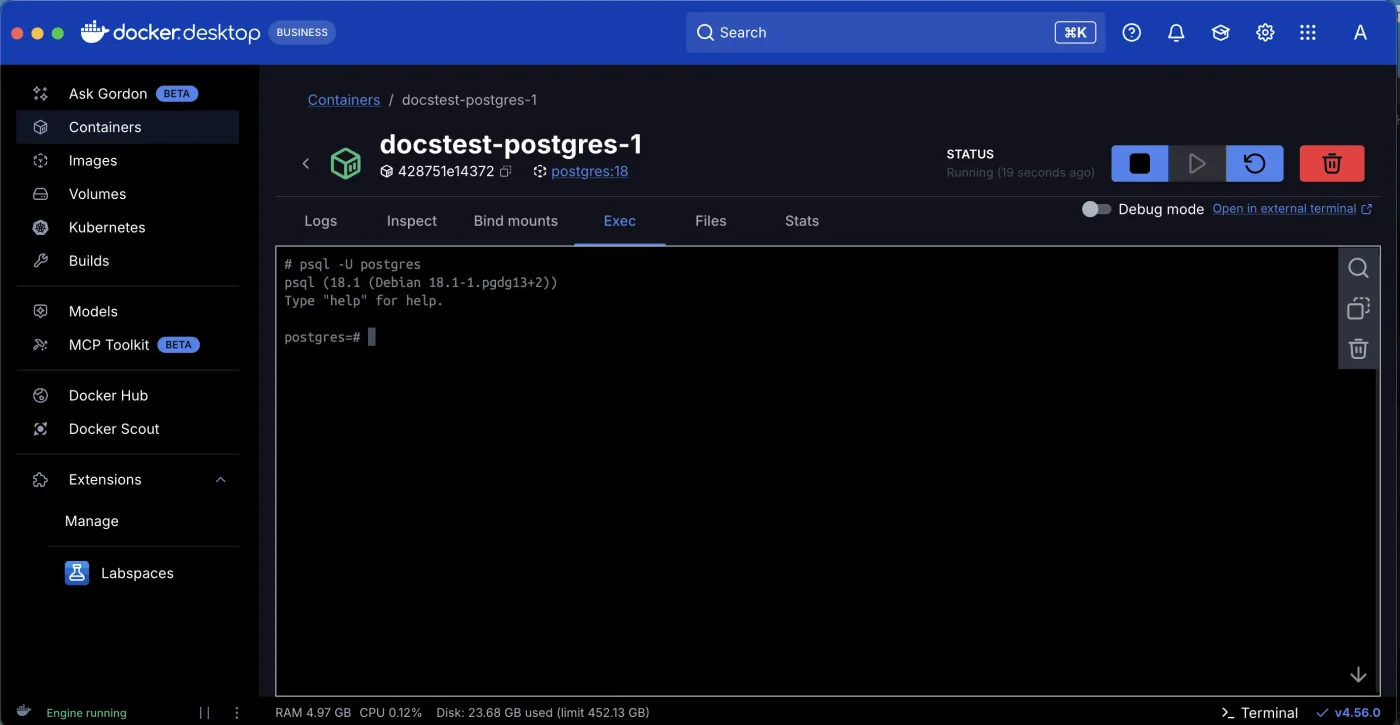
Debug mode 開關會改用 docker debug,即使容器內沒有 shell 也能進入。一般情況用 Exec 就夠了,詳見 查看日誌與除錯。
Files:瀏覽容器內的檔案
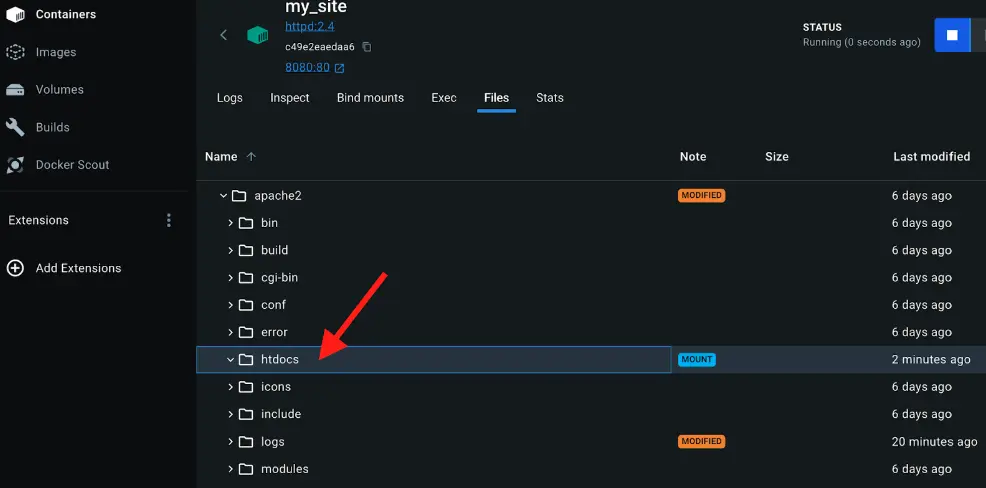
Files 分頁用樹狀結構顯示容器的整個檔案系統,並標示:
- MOUNT:這個資料夾是從主機掛載進來的(Bind mount 或 Volume)。
- MODIFIED:和映像檔相比被修改過,也就是
docker diff會列出的檔案(原理見 底層原理)。
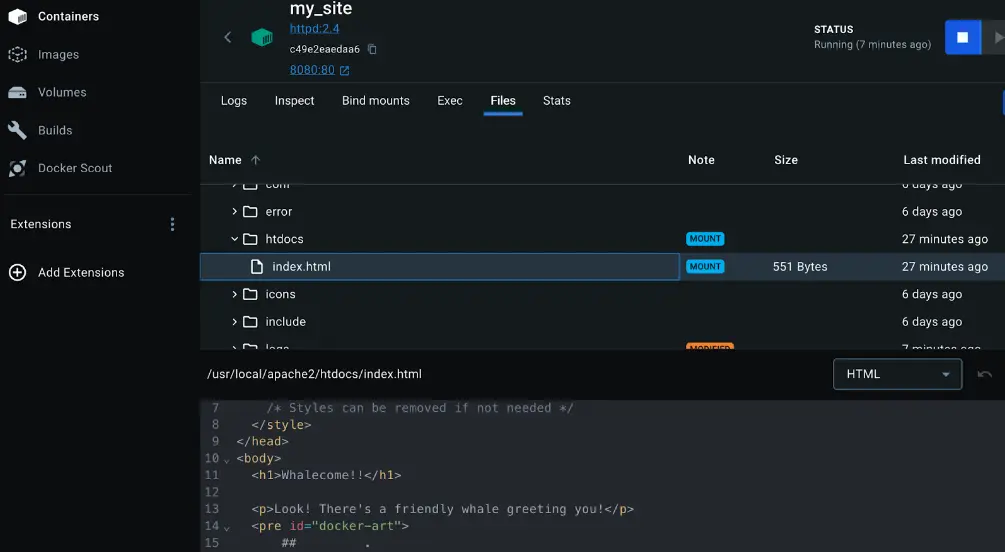
點選檔案可以直接查看內容,對於確認「設定檔到底有沒有被掛進去」特別方便,相當於 docker exec 容器 cat 檔案路徑。
Compose 專案
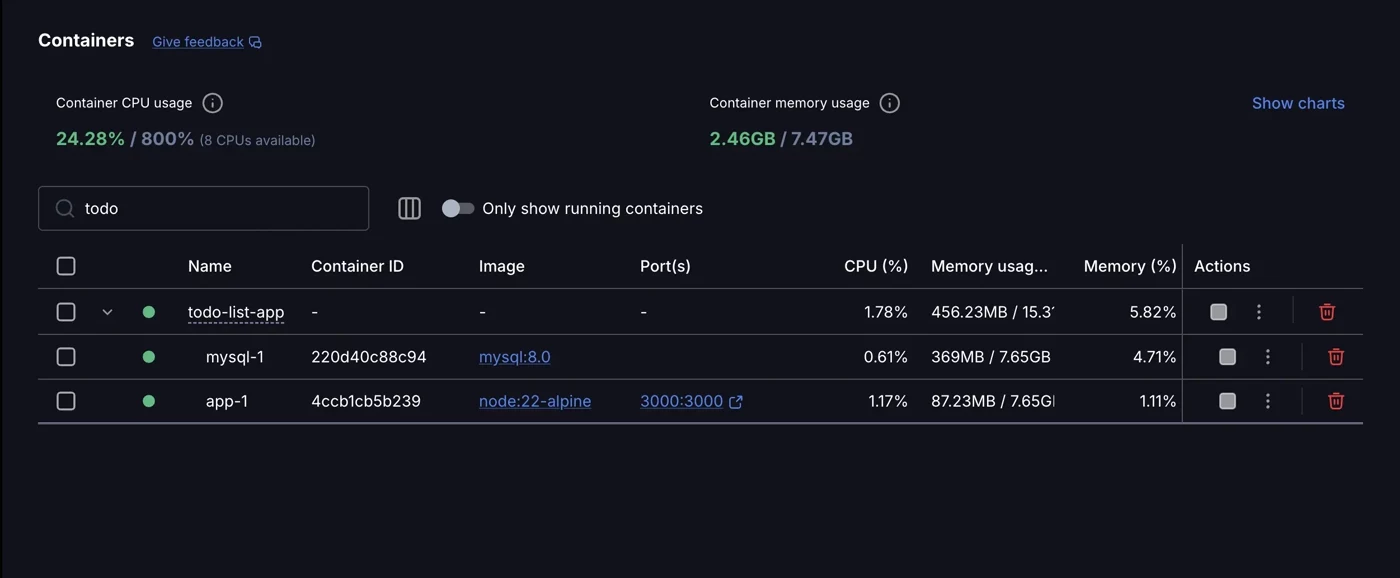
用 docker compose up 啟動的專案會以專案名稱群組在一起(這裡是 todo-list-app),展開後看到 mysql-1、app-1 等服務容器。對群組按停止或刪除,等於對整個專案執行 docker compose stop 或 docker compose down。詳見 Docker Compose 入門。
Images:映像檔
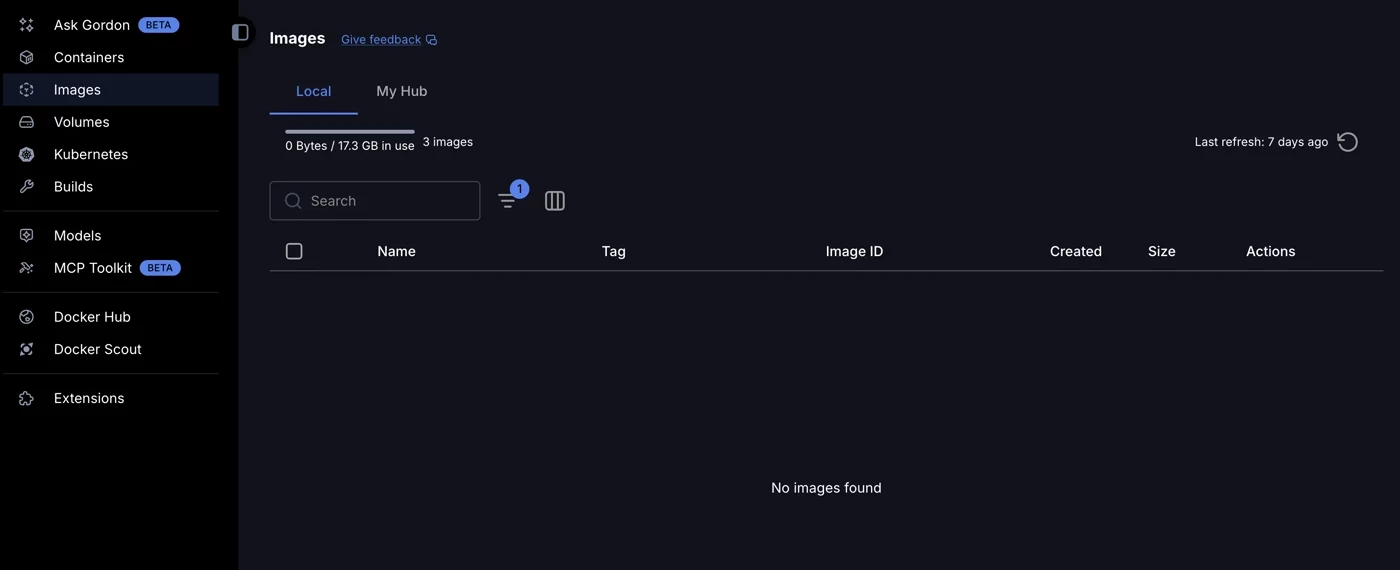
- Local:本機的映像檔,等於
docker images。上方顯示映像檔總共佔用的空間。 - My Hub:登入後顯示自己在 Docker Hub 上的儲存庫。
- 點映像檔名稱可以看到它的每一層(見 映像檔),以及漏洞掃描結果。
- Actions 欄的三角形會用這個映像檔啟動新容器,垃圾桶是
docker rmi。
搜尋並下載映像檔
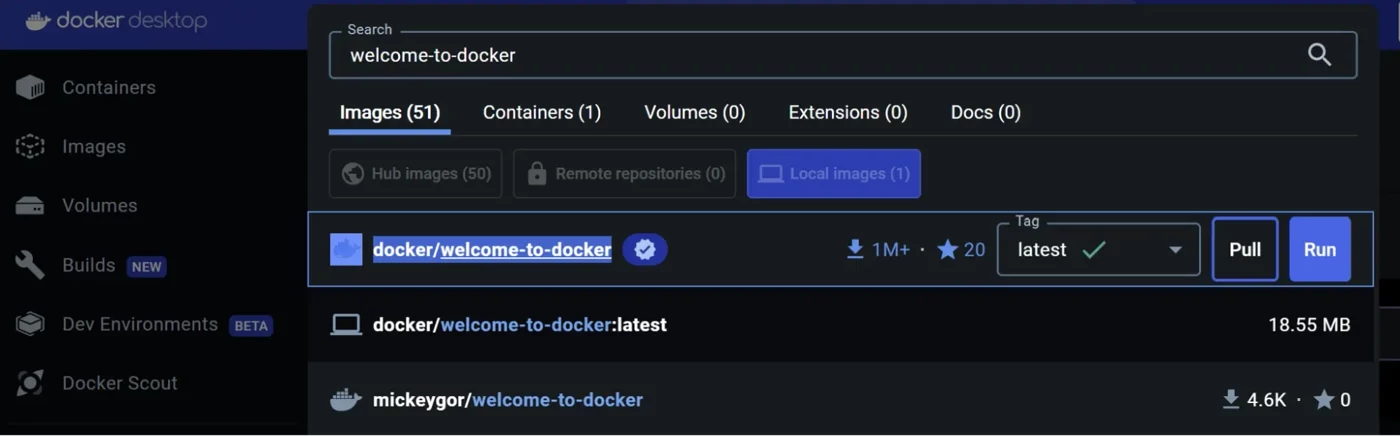
在最上方的搜尋框輸入名稱:
- 有藍色勾勾的是 Docker Official Image 或認證發布者的映像檔,優先選擇。
- 右邊可以看下載次數、星數,並選擇 tag(版本)。
- Pull 等於
docker pull,Run 會下載後立刻啟動(會跳出設定容器名稱、連接埠的視窗)。
Volumes 與 Settings
- Volumes:列出所有 Volume,點進去可以看到裡面的檔案、哪些容器在使用它,也可以匯出備份。對應
docker volume ls、docker volume inspect,詳見 Volume 與資料保存。 - Settings(右上角齒輪):
- General:開機時啟動 Docker Desktop。
- Resources:設定虛擬機可以使用的 CPU、記憶體與磁碟上限(Windows 使用 WSL 2 時由 WSL 管理)。
- Docker Engine:直接編輯
daemon.json,例如設定 日誌大小上限。
- Troubleshoot(右上角的蟲子圖示):重新啟動 Docker、查看診斷資訊,以及清除所有資料(會刪除所有映像檔、容器、Volume)。
圖形介面與指令對照
| 想做的事 | Docker Desktop | 指令 |
|---|---|---|
| 看有哪些容器 | Containers | docker ps -a |
| 開啟網站 | 點 Port(s) 的連結 | 瀏覽器開 http://localhost:連接埠 |
| 看日誌 | 容器 → Logs | docker logs -f 容器 |
| 進入容器 | 容器 → Exec | docker exec -it 容器 sh |
| 看容器內的檔案 | 容器 → Files | docker exec 容器 ls 路徑 |
| 看資源用量 | 容器 → Stats | docker stats |
| 停止 / 刪除 | 勾選 → Stop / Delete | docker stop、docker rm |
| 下載映像檔 | 搜尋 → Pull | docker pull |
| 刪除映像檔 | Images → 垃圾桶 | docker rmi |
| 查看磁碟用量 | Images 上方、狀態列 | docker system df |
建議兩種方式都熟悉:日常查看狀態用圖形介面很直覺,而教學、腳本、伺服器部署則需要指令。
重點回顧
- Docker Desktop 的畫面和
docker指令操作的是同一個 Docker Engine,兩邊看到的內容完全相同。 - Containers 列表中點 Port(s) 可以直接開啟網站;Compose 專案會群組顯示。
- 容器詳細頁的 Logs、Exec、Files、Stats 分頁是除錯的好幫手,Files 會標示 MOUNT 與 MODIFIED。
- 用搜尋框找映像檔時,優先選擇有認證標誌的官方映像檔,並選擇固定的 tag。
動手練習
練習 1:用指令 docker run -d --name hello -p 8080:80 nginx:1.30-alpine 啟動一個容器,然後在 Docker Desktop 的 Containers 列表中找到它,點 Port(s) 開啟網頁。
提示
用指令建立的容器會立刻出現在列表中。點 8080:80 會開啟 http://localhost:8080,看到 nginx 的歡迎頁。練習完在畫面上按垃圾桶刪除,再用 docker ps -a 確認它真的不見了。
練習 2:在 hello 容器的 Files 分頁中,找到 nginx 的首頁檔案,並寫出對應的指令。
答案
檔案位於 /usr/share/nginx/html/index.html。對應的指令是:
docker exec hello cat /usr/share/nginx/html/index.html常見問題
用圖形介面和用指令有差別嗎?
沒有。Docker Desktop 的畫面只是呼叫同一個 Docker Engine,在畫面上建立的容器,docker ps 也看得到;用指令建立的容器也會出現在畫面上。
Linux 上也有 Docker Desktop 嗎?
有 Linux 版的 Docker Desktop,但 Linux 伺服器通常只安裝 Docker Engine,用指令操作。本教學的指令在兩種環境都適用。
左側選單中的 Ask Gordon、Models、MCP Toolkit 是什麼?
這些是 Docker Desktop 新增的 AI 相關功能(AI 助理、在本機執行 AI 模型、MCP 工具)。它們不是使用容器的必要功能,本教學不會用到。
為什麼畫面上的 CPU 用量會超過 100%?
上限是「核心數 × 100%」,例如 8 個 CPU 時上限是 800%。一個容器用滿一個核心就顯示 100%。
更新於 2026年10月14日