Conteúdo
Comandos essenciais do Docker Compose: tutorial completo
Execute todos os comandos docker compose na pasta onde está compose.yaml (ou em uma subpasta), ou especifique o arquivo com -f. Você pode informar um serviço após o comando para operar somente nele; sem um serviço, o comando se aplica ao projeto inteiro. Os exemplos desta seção usam o projeto compose-demo do tutorial Introdução ao Compose.
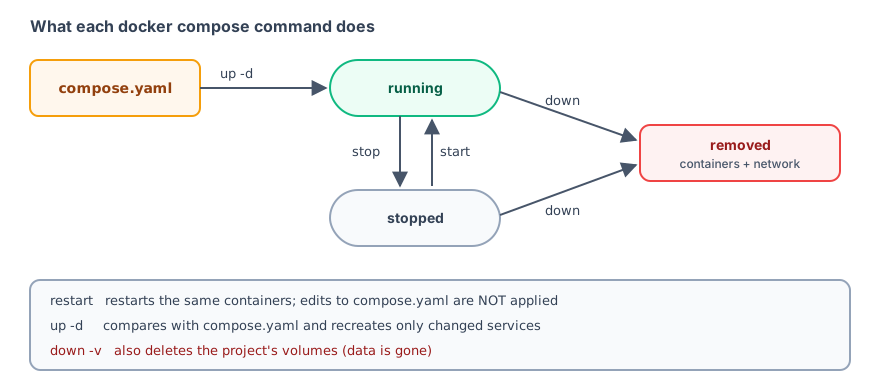
Iniciar e parar
| Comando | Função |
|---|---|
docker compose up | Cria e inicia; os logs são exibidos em primeiro plano. Pressione Ctrl+C para parar |
docker compose up -d | Inicia em segundo plano |
docker compose up -d --build | Reconstrói a imagem antes de iniciar |
docker compose up -d app | Inicia somente app (e os serviços dos quais ele depende) |
docker compose up -d --force-recreate | Recria os contêineres mesmo que a configuração não tenha mudado |
docker compose up -d --remove-orphans | Remove os contêineres de serviços que já não existem no arquivo de configuração |
docker compose stop | Para os contêineres, mas os mantém |
docker compose start | Inicia os contêineres parados |
docker compose restart app | Reinicia o serviço (não aplica a nova configuração; veja o teste prático abaixo) |
docker compose down | Para e remove os contêineres e a rede |
docker compose down -v | Também remove o Volume (os dados serão perdidos) |
docker compose down --rmi local | Também remove as imagens construídas pelo Compose |
Veja a saída real de up, stop, start e down em Introdução ao Compose.
Consultar o status
$ docker compose ps
NAME                     IMAGE               COMMAND                  SERVICE   CREATED          STATUS         PORTS
compose-demo-adminer-1   adminer             "entrypoint.sh docke…"   adminer   10 seconds ago   Up 9 seconds   0.0.0.0:8081->8080/tcp, [::]:8081->8080/tcp
compose-demo-db-1        postgres:18         "docker-entrypoint.s…"   db        10 seconds ago   Up 9 seconds   5432/tcp
compose-demo-web-1       nginx:1.30-alpine   "/docker-entrypoint.…"   web       10 seconds ago   Up 8 seconds   0.0.0.0:8080->80/tcp, [::]:8080->80/tcp

$ docker compose ls
NAME                STATUS              CONFIG FILES
compose-demo        running(3)          /work/compose-demo/compose.yaml

$ docker compose images
CONTAINER                REPOSITORY          TAG                 PLATFORM            IMAGE ID            SIZE                CREATED
compose-demo-adminer-1   adminer             latest              linux/amd64         74f29c416e14        164MB               2 weeks ago
compose-demo-db-1        postgres            18                  linux/amd64         74935e722416        644MB               6 days ago
compose-demo-web-1       nginx               1.30-alpine         linux/amd64         0985e772fb9f        92.8MB              2 weeks ago

$ docker compose top web
SERVICE  #   PID    USER  TIME  COMMAND
web      1   21356  root  0:00  nginx: master process nginx -g daemon off;
web 1 21425 101 0:00 nginx: worker process| Comando | Conteúdo |
|---|---|
docker compose ps | Contêineres e status deste projeto (-a inclui os que estão parados) |
docker compose ls | Todos os projetos do Compose nesta máquina e os locais dos arquivos de configuração |
docker compose images | Imagem, plataforma e tamanho usados por cada contêiner |
docker compose top web | Processos dentro do contêiner do serviço |
Consultar os logs
$ docker compose logs --tail 2 -t web
web-1  | 2026-10-13T00:18:19.618825771Z 2026/10/13 00:18:19 [notice] 1#1: start worker processes
web-1  | 2026-10-13T00:18:19.619080382Z 2026/10/13 00:18:19 [notice] 1#1: start worker process 30
docker compose logs # todos os serviços
docker compose logs -f app # acompanhar app continuamente
docker compose logs --tail 50 -t # últimas 50 linhas, com horárioExecutar comandos em um serviço
exec: dentro de um contêiner em execução
$ docker compose exec web nginx -v
nginx version: nginx/1.30.5

$ docker compose exec db psql -U postgres -c "SELECT now();"
              now
-------------------------------
 2026-10-13 00:18:28.618314+00
(1 row)


$ docker compose exec -T db pg_dump -U postgres postgres > backup.sql && wc -l backup.sql
27 backup.sql

$ rm backup.sql- Use o nome do serviço (
web,db) para especificar o contêiner; você não precisa saber o nome real do contêiner. -Tdesativa o terminal virtual. Ao redirecionar a saída para um arquivo (por exemplo,pg_dump > backup.sql, acima) ou usar o comando em um script, sempre adicione essa opção; caso contrário, a saída pode incluir caracteres de controle do terminal.docker compose exec web shabre um shell interativo.
run: inicie um novo contêiner descartável
$ docker compose run --rm web nginx -t
Container compose-demo-web-run-80040d25219f Creating
Container compose-demo-web-run-80040d25219f Created
/docker-entrypoint.sh: /docker-entrypoint.d/ is not empty, will attempt to perform configuration
/docker-entrypoint.sh: Looking for shell scripts in /docker-entrypoint.d/
/docker-entrypoint.sh: Launching /docker-entrypoint.d/10-listen-on-ipv6-by-default.sh
10-listen-on-ipv6-by-default.sh: info: Getting the checksum of /etc/nginx/conf.d/default.conf
10-listen-on-ipv6-by-default.sh: info: Enabled listen on IPv6 in /etc/nginx/conf.d/default.conf
/docker-entrypoint.sh: Sourcing /docker-entrypoint.d/15-local-resolvers.envsh
/docker-entrypoint.sh: Launching /docker-entrypoint.d/20-envsubst-on-templates.sh
/docker-entrypoint.sh: Launching /docker-entrypoint.d/30-tune-worker-processes.sh
/docker-entrypoint.sh: Configuration complete; ready for start up
nginx: the configuration file /etc/nginx/nginx.conf syntax is ok
nginx: configuration file /etc/nginx/nginx.conf test is successful
run usa a configuração do serviço (imagem, variáveis de ambiente, Volume, rede) para criar um novo contêiner e executar o comando (com o nome compose-demo-web-run-…); --rm o remove automaticamente quando termina. Acima, usamos esse comando para verificar a configuração do nginx (nginx -t) sem afetar o serviço em execução.
| exec | run | |
|---|---|---|
| Contêiner | Usa um contêiner em execução | Cria um novo contêiner |
| O serviço precisa estar iniciado? | Sim | Não |
Aplica ports? | — | Não por padrão; adicione --service-ports quando necessário |
| Indicado para | Depurar e operar dentro de um serviço em execução | Executar tarefas pontuais, como testes e migrações de banco de dados |
Depois de alterar a configuração: restart não basta; use up -d
Este é o mal-entendido mais comum. Experimente: adicione a variável de ambiente SITE_TITLE: v2 ao serviço web em compose.yaml e teste restart e up -d separadamente:
$ docker compose --progress plain restart web
 Container compose-demo-web-1 Restarting
 Container compose-demo-web-1 Started

$ docker compose exec web sh -c "echo SITE_TITLE=\$SITE_TITLE"
SITE_TITLE=

$ docker compose up -d
[+] up 3/3
 ✔ Container compose-demo-db-1      Running                                                     0.0s
 ✔ Container compose-demo-adminer-1 Running                                                     0.0s
 ✔ Container compose-demo-web-1     Started                                                     0.4s

$ docker compose exec web sh -c "echo SITE_TITLE=\$SITE_TITLE"
SITE_TITLE=v2restartapenas para e inicia novamente o contêiner existente. Como a configuração do contêiner é definida quando ele é criado, a nova variável de ambiente não aparece (SITE_TITLE=fica vazio).up -dcomparacompose.yamlcom os contêineres existentes. Ao detectar uma alteração na configuração deweb, ele recriaweb(Started);dbeadminer, que não mudaram, permanecem como estão (Running).
Depois de alterar
compose.yamlou.env, sempre usedocker compose up -d.
Build e imagens
docker compose build              # Constrói a imagem de todos os serviços com configuração de build
docker compose build --no-cache app
docker compose pull               # Baixa as imagens mais recentes de todos os serviços
docker compose push               # Envia os serviços que têm um nome de imagem
$ docker compose pull
[+] pull 3/3
✔ Image adminer Pulled 0.7s
✔ Image nginx:1.30-alpine Pulled 0.5s
✔ Image postgres:18 Pulled 1.3sFluxo comum para atualizar serviços que usam imagens prontas:
docker compose pull
docker compose up -d
docker image prune -f   # Remove imagens antigas substituídas
Verificar a configuração
$ docker compose config --services
db
adminer
web

$ docker compose config --volumes
pgdata

$ docker compose port web 80
0.0.0.0:8080
docker compose config # Exibe a configuração completa após mesclar arquivos e substituir variáveis
docker compose config --services # Lista os nomes de todos os serviços
docker compose config --volumes # Lista os Volumes
docker compose port web 80 # Mostra a porta do host correspondente a uma porta do contêiner do serviçoVeja um exemplo da saída completa de docker compose config em sintaxe de compose.yaml.
Outros
docker compose cp web:/etc/nginx/nginx.conf ./nginx.conf   # Copia arquivos
docker compose watch                                       # Detecta alterações nos arquivos durante o desenvolvimento e sincroniza ou reconstrói automaticamente
docker compose up -d --scale worker=3                      # Inicia 3 workers
Opções globais
Essas opções são especificadas entre docker compose e o subcomando:
docker compose -f compose.yaml -f compose.prod.yaml up -d
docker compose -p myproject up -d          # Define o nome do projeto
docker compose --env-file .env.prod up -d  # Especifica o arquivo .env
docker compose --profile tools up -d       # Ativa o profile
docker compose --progress plain up -d      # Exibe o progresso em texto simples (útil para registros de CI)
Resumo das situações do dia a dia
| Quero… | Comando |
|---|---|
| Começar o dia de desenvolvimento | docker compose up -d |
Alterei compose.yaml ou .env | docker compose up -d |
| Alterei o Dockerfile ou a lista de pacotes | docker compose up -d --build |
| Ver por que um serviço parou | docker compose logs app |
| Executar SQL no banco de dados | docker compose exec db psql -U postgres |
| Executar uma migração de banco de dados uma vez | docker compose run --rm app <comando de migração> |
| Encerrar o trabalho | docker compose stop ou down |
| Recomeçar do zero (incluindo os dados) | docker compose down -v |
Resumo
- Depois de alterar
compose.yamlou.env, sempre usedocker compose up -d. - Use
execem um contêiner em execução;run --rminicia um contêiner descartável. - Use
docker compose configpara verificar a configuração final após a mesclagem. - Veja todas as opções de
upedownem docker compose up e docker compose down.
Exercícios
Exercício 1: Altere a porta do host de web em compose.yaml e teste docker compose restart web e docker compose up -d. Qual deles aplica a nova porta?
Resposta
Somente up -d. restart reinicia o contêiner original; a configuração da porta é definida quando o contêiner é criado.
Exercício 2: Use um contêiner descartável para executar psql --version na rede do serviço db e remova o contêiner automaticamente ao terminar.
Resposta
docker compose run --rm db psql --versionPerguntas frequentes
Qual é a diferença entre docker compose restart e up -d?
restart apenas reinicia os mesmos contêineres; alterações em compose.yaml e .env não são aplicadas. up -d compara a configuração e recria os serviços que mudaram.
Quando devo usar docker compose exec ou run?
exec executa um comando em um contêiner que já está em execução; run inicia um novo contêiner temporário, indicado para tarefas como migrações do banco de dados. Adicione --rm para removê-lo ao terminar.
Como vejo todos os projetos do Compose?
docker compose ls lista todos os projetos do Compose nesta máquina e os locais dos arquivos de configuração.
Atualizado 14 de outubro de 2026