Conteúdo
Tutorial de Docker Desktop: conheça cada tela e o comando correspondente
Instale o Docker para usar o Docker Desktop, a interface gráfica disponível para usuários de Windows e macOS. Este tutorial usa principalmente comandos, pois você pode copiá-los, colocá-los em scripts e executá-los em servidores. A interface gráfica é muito prática para consultar o estado, navegar pelos arquivos dentro dos contêineres e encontrar logs. Nesta seção, vamos conhecer cada tela e os comandos correspondentes.
As capturas de tela desta seção são da documentação oficial do Docker (licença Apache-2.0) e mostram a versão 4.56 do Docker Desktop. A posição dos menus e dos botões pode ser um pouco diferente nas versões mais recentes, mas as funções são as mesmas.
Tela principal e menu lateral
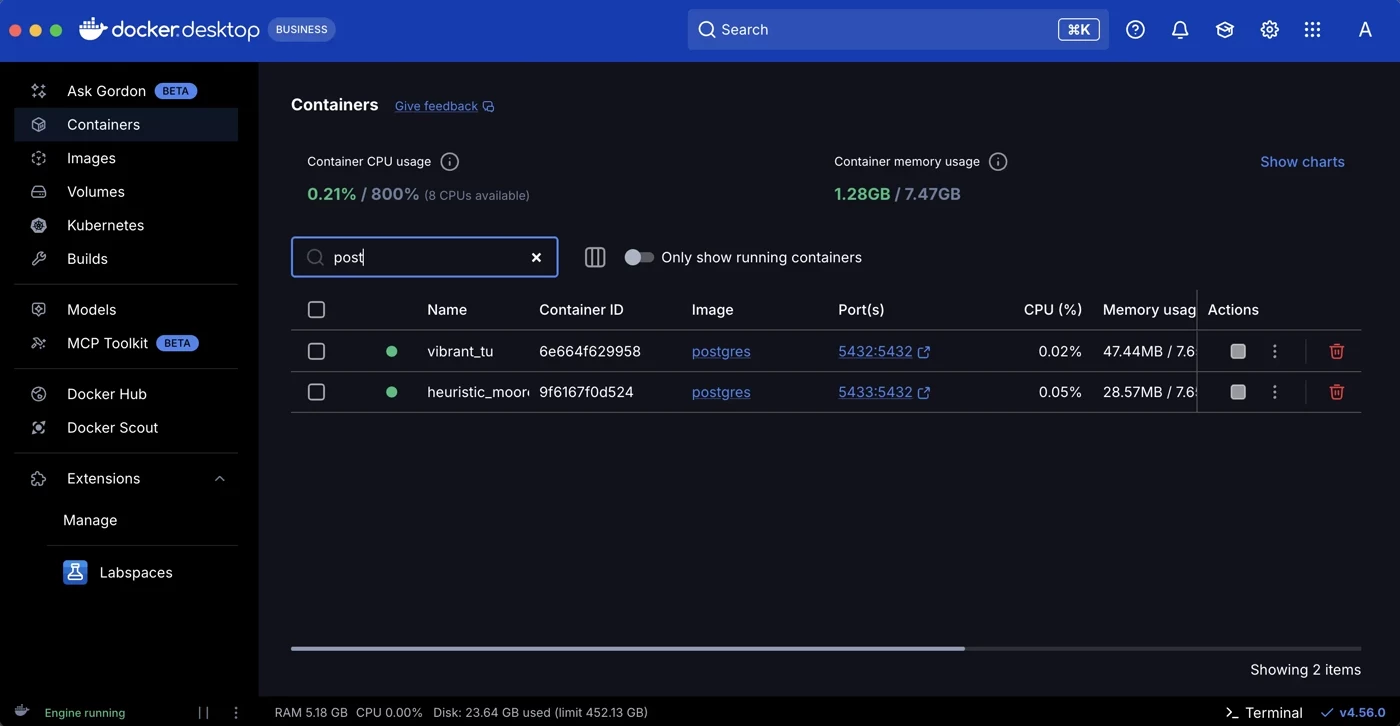
As opções mais usadas no menu lateral são:
| Menu | Conteúdo | Comando correspondente |
|---|---|---|
| Containers | Todos os contêineres, inclusive os que estão parados | docker ps -a |
| Images | Imagens locais | docker images |
| Volumes | Todos os volumes | docker volume ls |
| Builds | Histórico de builds; mostra as etapas e o tempo de cada build | docker buildx history ls |
| Docker Hub | Navegar pelas imagens no Docker Hub | docker search |
| Docker Scout | Verificação de vulnerabilidades nas imagens | docker scout |
| Extensions | Extensões de terceiros | — |
Search, na parte superior (ou o atalho Ctrl+K / ⌘K), permite buscar contêineres e imagens locais, além de imagens no Docker Hub.
A barra de status na parte inferior mostra Engine running (Docker Engine em execução) e o uso de memória, CPU e disco da máquina virtual do Docker Desktop. O botão Terminal, no canto inferior direito, abre um terminal na tela.
Containers: lista de contêineres
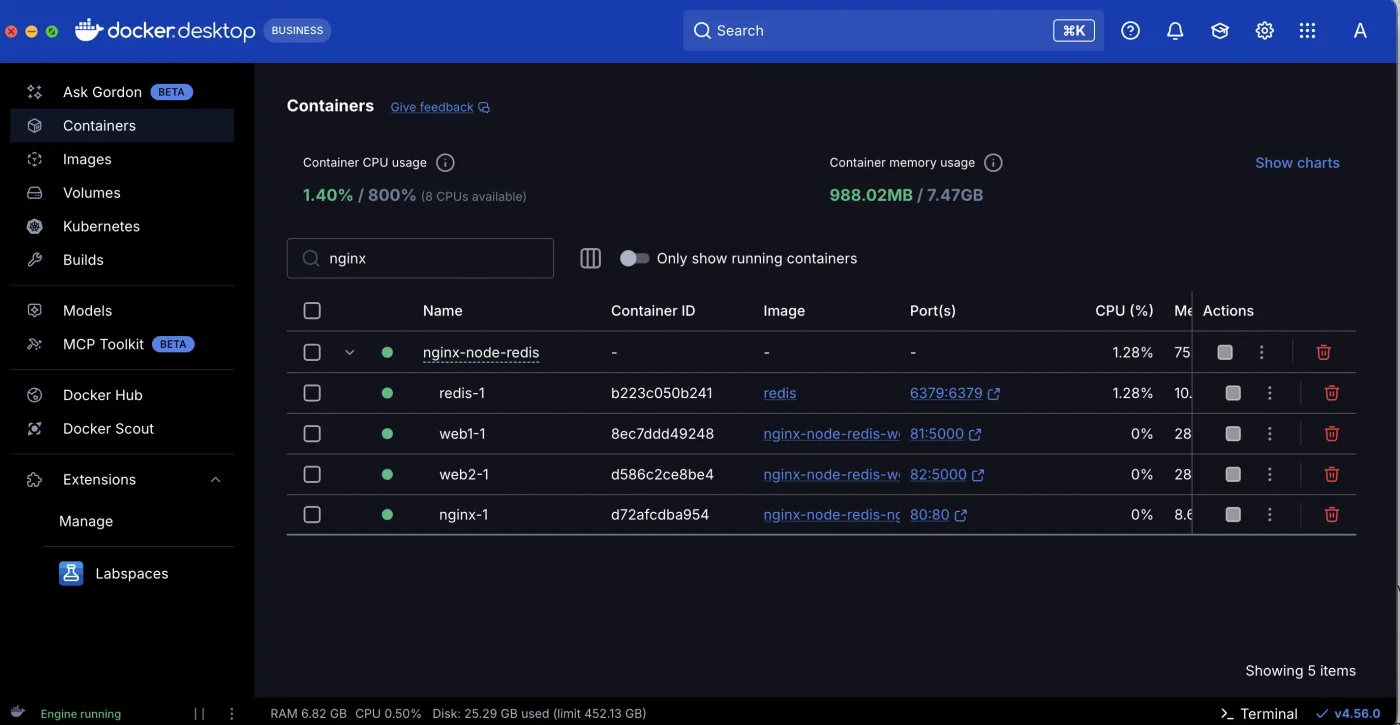
Cada linha representa um contêiner:
- O ponto verde à esquerda indica que está em execução; o cinza indica que está parado.
- Clique na coluna Image para abrir a página de detalhes dessa imagem.
- O valor
8080:80na coluna Port(s) indica o mapeamento de portas. Clique nele para abrirhttp://localhost:8080diretamente no navegador. - Na coluna Actions, o quadrado serve para parar (quando está em execução) ou o triângulo para iniciar (quando está parado);
⋮mostra mais opções (reiniciar, abrir um terminal etc.); a lixeira exclui o contêiner. - A opção Only show running containers, na parte superior, equivale a
docker ps(sem-a). - Use a caixa de busca para filtrar por nome; ela equivale a
docker ps --filter name=....
Uma linha expansível, como nginx-node-redis, representa um projeto Compose. Ao expandi-la, você verá cada serviço, como explicado abaixo.
Portas
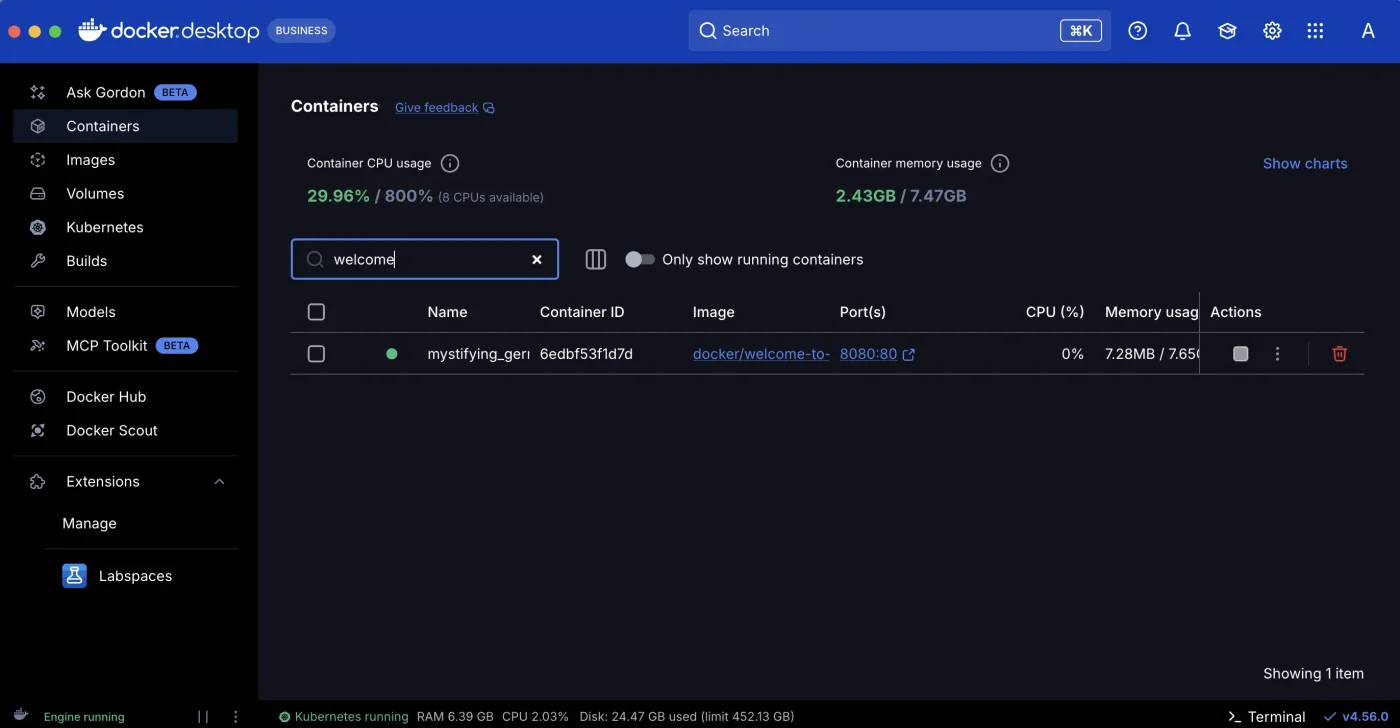
Equivale a docker run -p 8080:80. Consulte as opções de docker run.
Parar e excluir vários contêineres
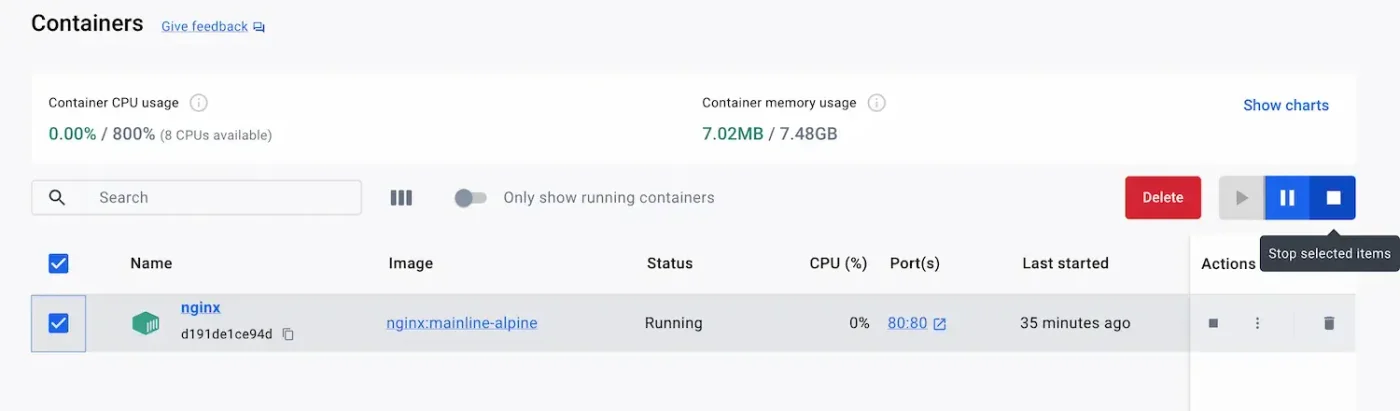
Selecione um ou mais contêineres para mostrar Delete e os botões de iniciar, pausar e parar na parte superior. Eles correspondem a docker rm -f, docker start, docker pause e docker stop.
Página de detalhes do contêiner
Clique no nome do contêiner para abrir a página de detalhes. Na parte superior, há botões para parar, iniciar, reiniciar e excluir; abaixo, há algumas abas:
| Aba | Conteúdo | Comando correspondente |
|---|---|---|
| Logs | Saída do contêiner, atualizada em tempo real e pesquisável | docker logs -f |
| Inspect | Configuração completa do contêiner (JSON) | docker inspect |
| Bind mounts | Pastas do host montadas | docker inspect -f "{{json .Mounts}}" |
| Exec | Abre um terminal dentro do contêiner | docker exec -it contêiner sh |
| Files | Navega e edita os arquivos dentro do contêiner | docker exec, docker cp |
| Stats | Gráficos em tempo real de CPU, memória, rede e disco | docker stats |
Exec: execute comandos dentro do contêiner
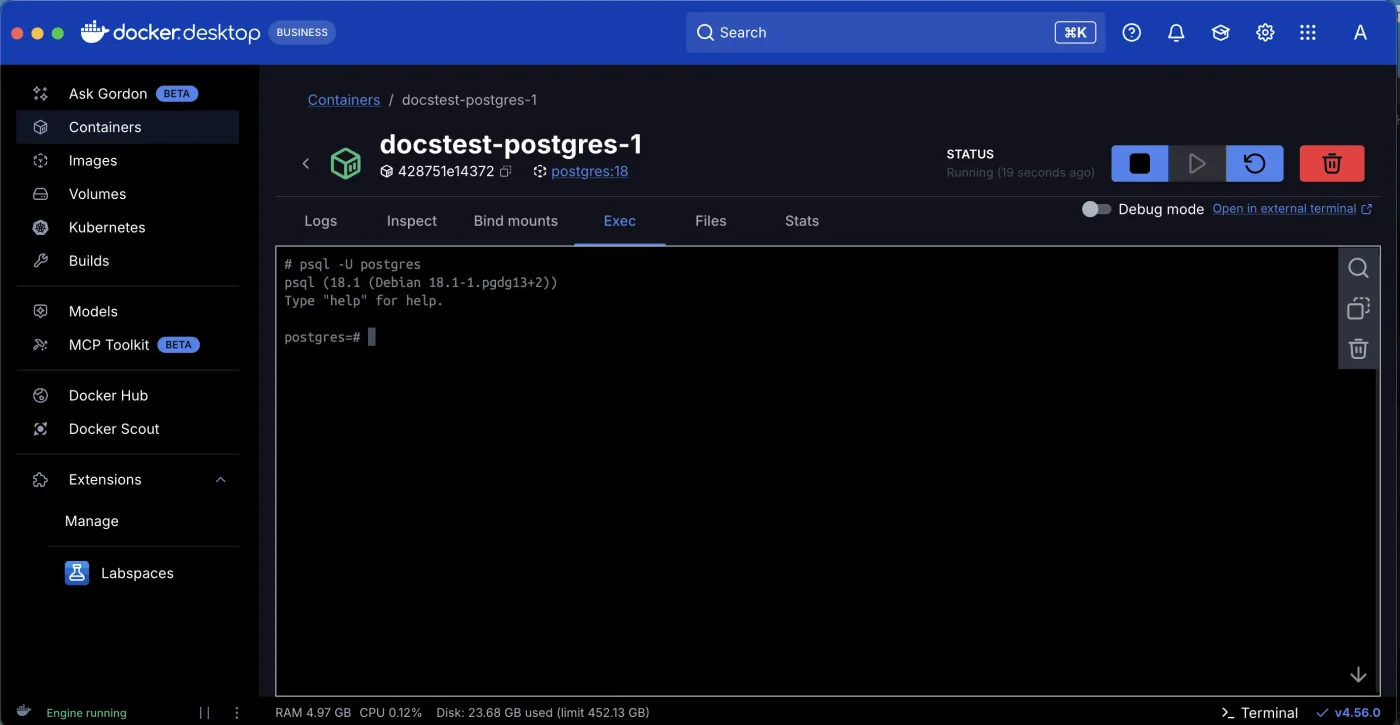
A chave Debug mode passa a usar docker debug, permitindo entrar mesmo quando o contêiner não tem um shell. Em geral, Exec é suficiente. Consulte Visualizar logs e depurar.
Files: navegar pelos arquivos dentro do contêiner
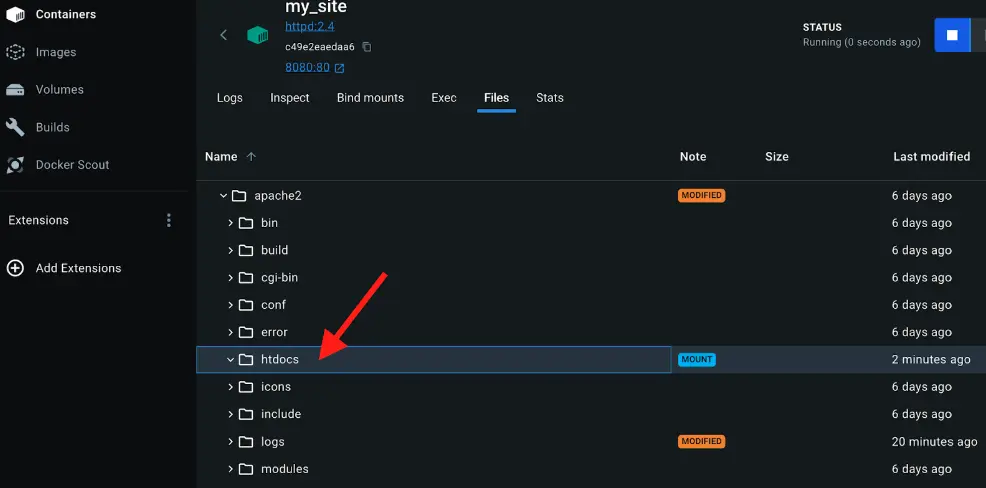
A aba Files mostra todo o sistema de arquivos do contêiner em uma estrutura de árvore e indica:
- MOUNT: esta pasta foi montada a partir do host (Bind mount ou Volume).
- MODIFIED: foi alterada em relação à imagem; são os arquivos que
docker difflista (veja o funcionamento interno).
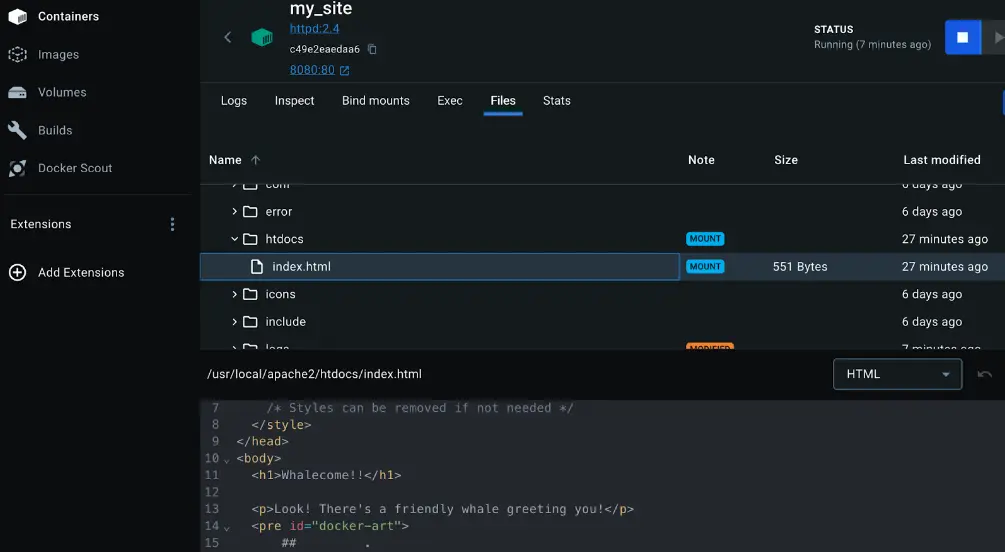
Clicar em um arquivo permite visualizar seu conteúdo diretamente. Isso é especialmente útil para confirmar se um arquivo de configuração foi montado, o equivalente a docker exec contêiner caminho-do-arquivo cat.
Projetos Compose
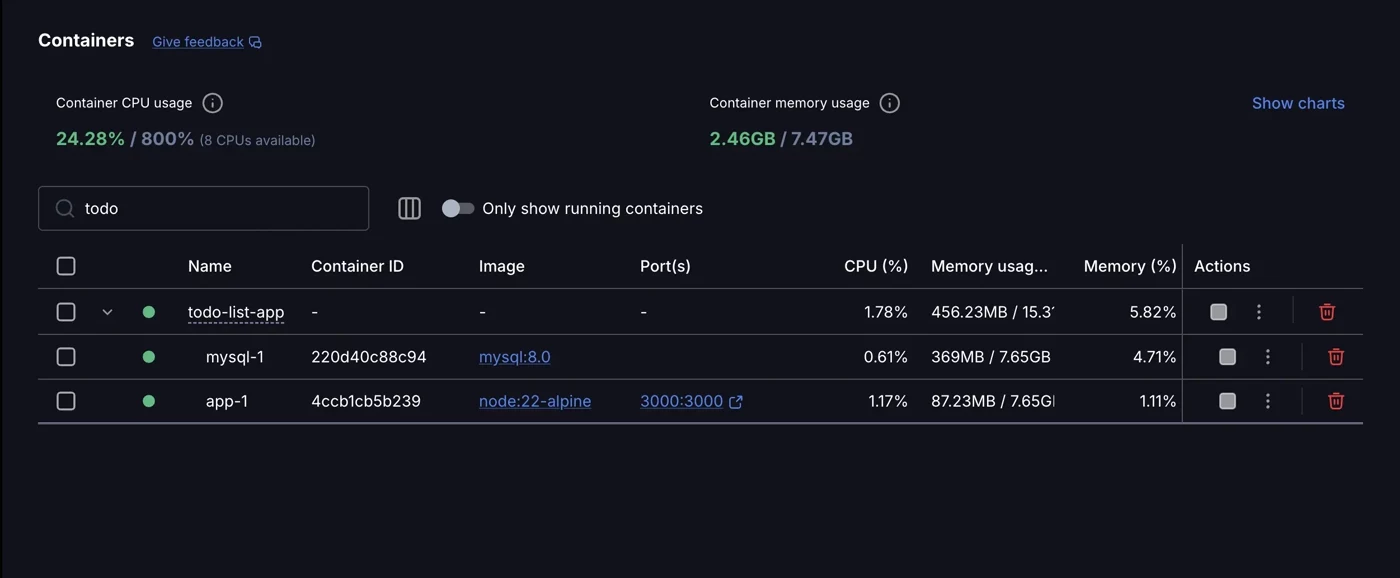
Os projetos iniciados com docker compose up são agrupados pelo nome do projeto (aqui, todo-list-app). Ao expandir, você vê os contêineres dos serviços, como mysql-1 e app-1. Parar ou excluir o grupo equivale a executar docker compose stop ou docker compose down no projeto inteiro. Consulte Introdução ao Docker Compose.
Images: imagens
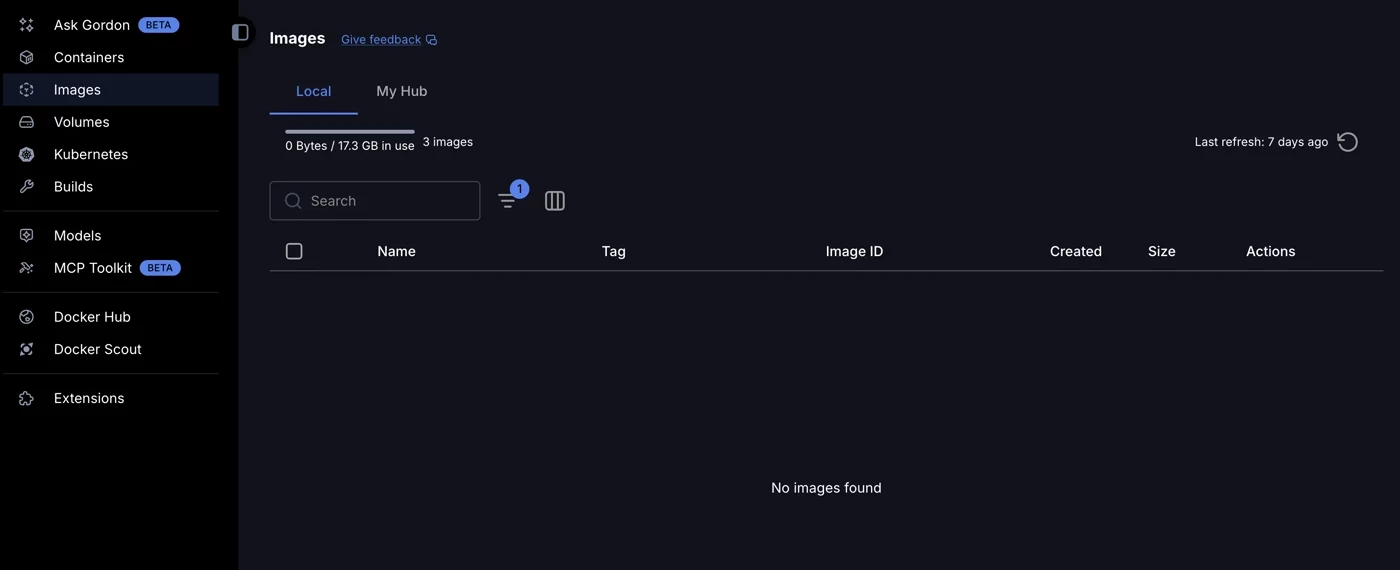
- Local: imagens locais, equivalente a
docker images. No topo, é exibido o espaço total ocupado pelas imagens. - My Hub: depois de entrar, mostra seus repositórios no Docker Hub.
- Clique no nome de uma imagem para ver cada camada (consulte Imagens) e os resultados da verificação de vulnerabilidades.
- O triângulo na coluna Actions inicia um novo contêiner usando essa imagem; a lixeira executa
docker rmi.
Pesquisar e baixar imagens
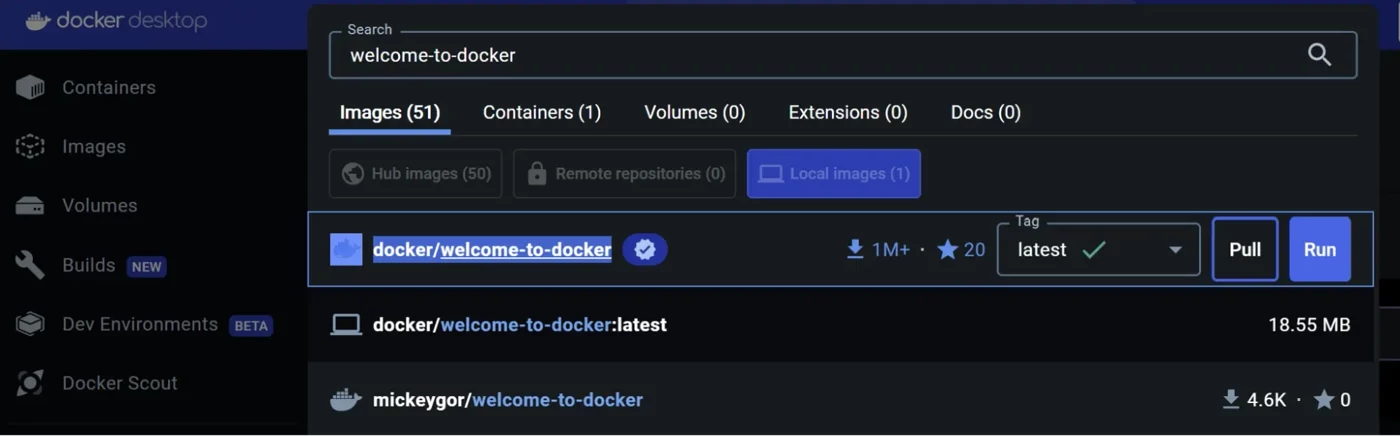
Digite o nome na caixa de pesquisa no topo:
- Imagens com uma marca azul são Docker Official Image ou de publicadores verificados. Dê preferência a elas.
- À direita, você pode ver o número de downloads e de estrelas, além de escolher a tag (versão).
- Pull equivale a
docker pull; Run baixa e inicia a imagem imediatamente (uma janela permite definir o nome do contêiner e as portas).
Volumes e Settings
- Volumes: lista todos os Volumes. Clique em um para ver seus arquivos, quais contêineres o usam e exportar um backup. Corresponde a
docker volume lsedocker volume inspect; consulte Volumes e persistência de dados. - Settings (ícone de engrenagem no canto superior direito):
- General: inicia o Docker Desktop quando o computador é ligado.
- Resources: define os limites de CPU, memória e disco que a máquina virtual pode usar (no Windows com WSL 2, isso é gerenciado pelo WSL).
- Docker Engine: edita
daemon.jsondiretamente, por exemplo, para definir o limite de tamanho dos logs.
- Troubleshoot (ícone de inseto no canto superior direito): reinicia o Docker, mostra informações de diagnóstico e limpa todos os dados (exclui todas as imagens, contêineres e Volumes).
Comparação entre a interface gráfica e os comandos
| O que você quer fazer | Docker Desktop | Comando |
|---|---|---|
| Ver os contêineres | Containers | docker ps -a |
| Abrir o site | Clique no link em Port(s) | Abra http://localhost:porta no navegador |
| Ver os logs | Contêiner → Logs | docker logs -f contêiner |
| Entrar no contêiner | Contêiner → Exec | docker exec -it contêiner sh |
| Ver os arquivos dentro do contêiner | Contêiner → Files | docker exec contêiner ls caminho |
| Ver o uso de recursos | Contêiner → Stats | docker stats |
| Parar / excluir | Marque → Stop / Delete | docker stop, docker rm |
| Baixar uma imagem | Pesquisar → Pull | docker pull |
| Excluir uma imagem | Images → lixeira | docker rmi |
| Ver o uso de disco | No topo de Images, barra de status | docker system df |
É recomendável se familiarizar com as duas formas: a interface gráfica facilita a consulta do estado no dia a dia, enquanto tutoriais, scripts e implantações em servidores exigem comandos.
Resumo
- A interface do Docker Desktop e os comandos
dockeroperam no mesmo Docker Engine e mostram exatamente o mesmo conteúdo. - Na lista Containers, clique em Port(s) para abrir um site diretamente; os projetos Compose aparecem agrupados.
- As abas Logs, Exec, Files e Stats nos detalhes do contêiner ajudam na depuração; Files indica MOUNT e MODIFIED.
- Ao pesquisar imagens, dê preferência às imagens oficiais verificadas e escolha uma tag fixa.
Exercícios
Exercício 1: use o comando docker run -d --name hello -p 8080:80 nginx:1.30-alpine para iniciar um contêiner e, em seguida, encontre-o na lista Containers do Docker Desktop. Clique em Port(s) para abrir a página.
Dica
O contêiner criado pelo comando aparece imediatamente na lista. Ao clicar em 8080:80, você abrirá http://localhost:8080 e verá a página de boas-vindas do nginx. Quando terminar o exercício, clique na lixeira na tela para excluí-lo e use docker ps -a para confirmar que ele realmente desapareceu.
Exercício 2: na aba Files do contêiner hello, encontre o arquivo da página inicial do nginx e escreva o comando correspondente.
Resposta
O arquivo está em /usr/share/nginx/html/index.html. O comando correspondente é:
docker exec hello cat /usr/share/nginx/html/index.htmlPerguntas frequentes
Há diferença entre usar a interface gráfica e os comandos?
Não. As telas do Docker Desktop apenas chamam o mesmo Docker Engine. Os contêineres criados pela interface também aparecem em docker ps; os criados por comandos também aparecem na interface.
O Docker Desktop também está disponível no Linux?
Sim, há uma versão do Docker Desktop para Linux, mas em geral os servidores Linux só têm o Docker Engine instalado e são operados por comandos. Os comandos deste tutorial funcionam nos dois ambientes.
O que são Ask Gordon, Models e MCP Toolkit no menu lateral?
São recursos de IA adicionados ao Docker Desktop: assistente de IA, execução local de modelos de IA e ferramentas MCP. Eles não são necessários para usar contêineres e não serão usados neste tutorial.
Por que o uso da CPU na tela pode passar de 100%?
O limite é “número de núcleos × 100%”. Por exemplo, com 8 CPUs, o limite é 800%. Se um contêiner usar um núcleo inteiro, serão exibidos 100%.
Atualizado 14 de outubro de 2026