Conteúdo
Tutorial de Docker Hub e Registry privado: publique e compartilhe imagens
Para executar em um servidor ou compartilhar com a equipe uma imagem que você criou no seu computador, é preciso publicá-la em um Registry. O mais usado é o Docker Hub, seguido pelo GitHub Container Registry (ghcr.io) e pelos Registries de plataformas de nuvem.
O nome da imagem determina o destino da publicação
Ao publicar, o Docker usa o nome da imagem para determinar em qual Registry e conta ela será enviada (veja as regras de nomenclatura em Imagens):
| Nome | Destino |
|---|---|
yourname/mysite:1.0.0 | Conta yourname no Docker Hub |
ghcr.io/yourname/mysite:1.0.0 | GitHub Container Registry |
localhost:5000/mysite:1.0.0 | Registry privado na porta 5000 local |
Por isso, antes de publicar, use docker tag para dar à imagem o nome correspondente.
O que acontece se você publicar sem fazer login
Veja primeiro o resultado de publicar diretamente no Docker Hub sem fazer login:
$ docker tag nginx:1.30 yourname/mysite:1.0.0

$ docker push yourname/mysite:1.0.0
The push refers to repository [docker.io/yourname/mysite]
f4616bb1be1c: Unavailable
f1a6a629b824: Unavailable
3d774efa34e3: Unavailable
ecc510c1e359: Unavailable
push access denied, repository does not exist or may require authorization: server message: insufficient_scope: authorization failed
push access denied ... authorization failed: o Docker Hub recusou a solicitação porque você não fez login e yourname também não é a sua conta. A seguir, faça o cadastro, login e publicação.
Publicar no Docker Hub
1. Crie uma conta
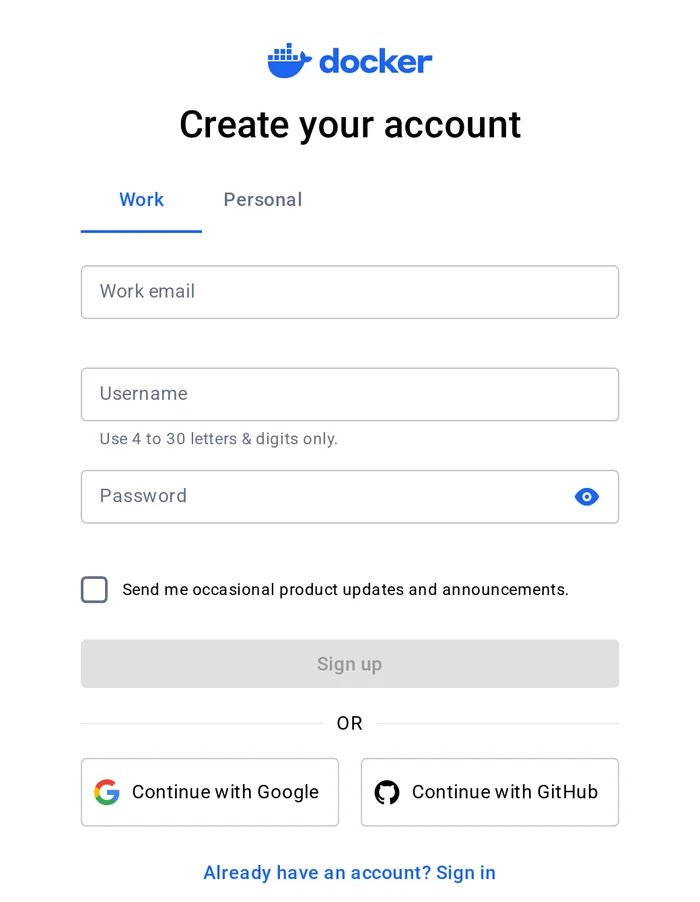
Cadastre-se no site oficial do Docker. Você pode usar seu e-mail ou entrar diretamente com uma conta Google ou GitHub. O Username será o namespace no início do nome da imagem:
2. Crie um token de acesso e faça login
Recomendamos criar um Personal Access Token nas configurações da sua conta do Docker Hub. Use-o no lugar da senha para fazer login e limitar permissões, por exemplo, permitindo leitura e gravação, mas não exclusão.
docker login -u yournameQuando solicitado, cole o token de acesso. Se o login for bem-sucedido, será exibido Login Succeeded.
3. Crie um repositório (opcional)
Na primeira publicação, o Docker Hub cria o repositório automaticamente. Para configurar uma descrição antes ou torná-lo privado, clique em Create repository no site do Docker Hub:
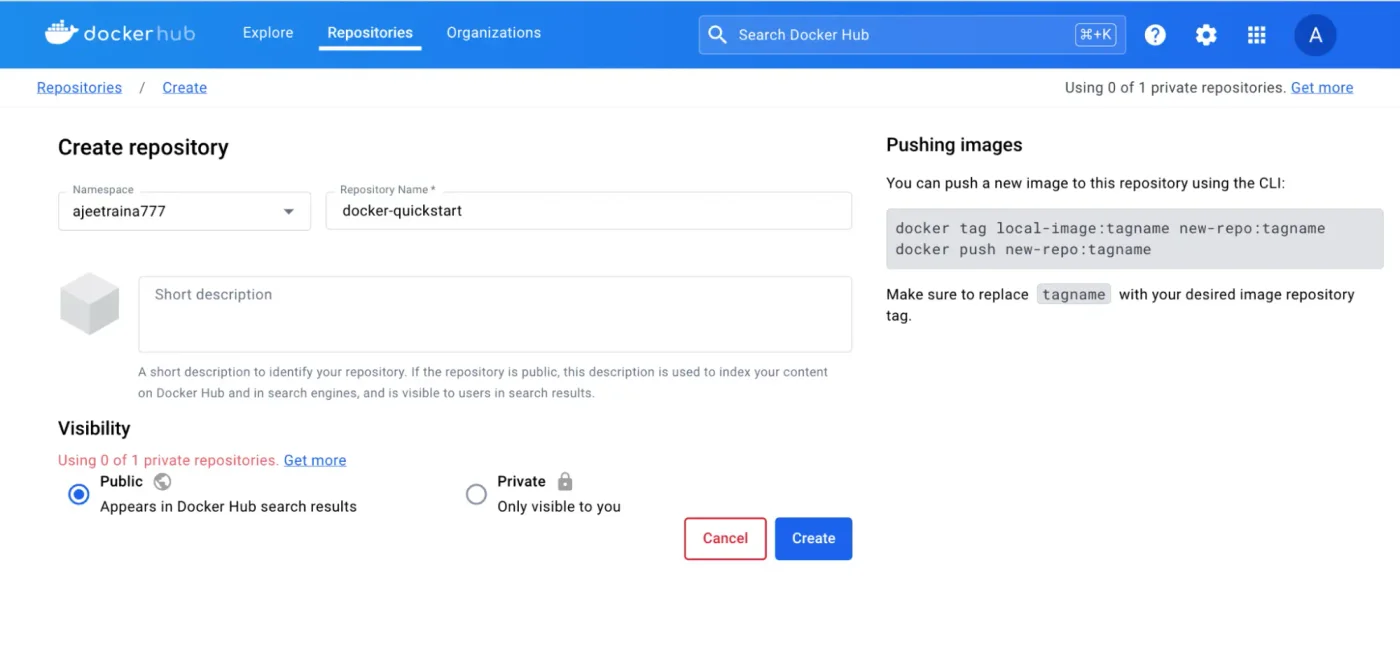
Por padrão, os repositórios no Docker Hub são públicos. O plano gratuito limita a quantidade de repositórios privados. Consulte os planos do Docker Hub para mais informações.
4. Marque e publique
docker build -t yourname/mysite:1.0.0 -t yourname/mysite:latest .
docker push yourname/mysite:1.0.0
docker push yourname/mysite:latest
Você pode usar -t várias vezes para atribuir vários nomes de uma só vez. Também pode executar docker push --all-tags yourname/mysite para publicar todas as tags de uma vez. A saída é igual à do exemplo prático na seção “Registry privado próprio”.
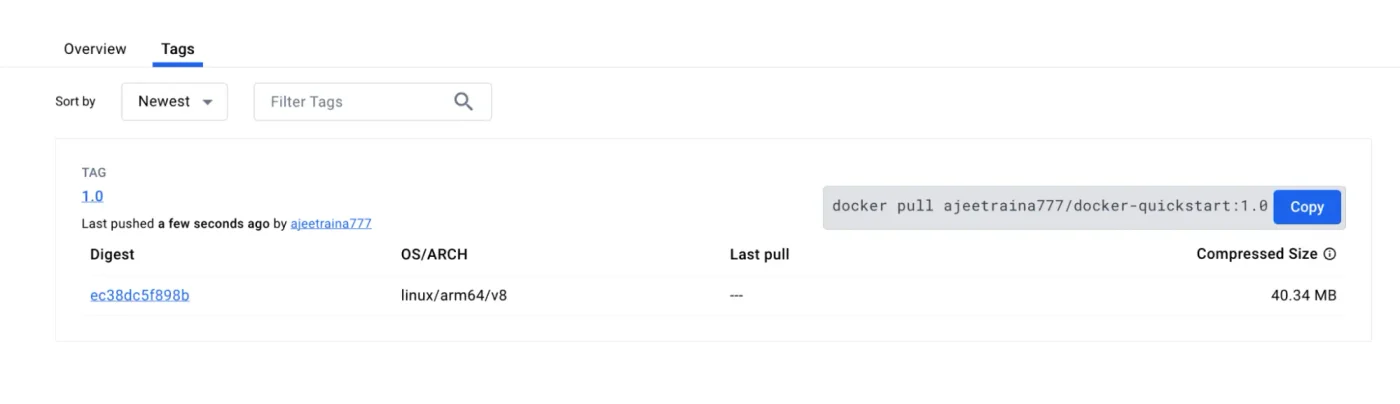
Depois de publicar, acesse a aba Tags do repositório no Docker Hub para ver cada tag e o comando que outras pessoas podem usar para baixar a imagem:
5. Use em outras máquinas
docker pull yourname/mysite:1.0.0
docker run -d -p 8080:80 yourname/mysite:1.0.0
Registry privado próprio: exemplo prático de publicação e download
O Docker fornece a imagem registry, que permite configurar rapidamente um Registry privado. Essa também é a maneira mais fácil de praticar a publicação, sem precisar de nenhuma conta:
$ docker run -d -p 5000:5000 --restart unless-stopped -v registry-data:/var/lib/registry --name registry registry:3
Unable to find image 'registry:3' locally
3: Pulling from library/registry
e2de96513ba9: Already exists
90764beeca7f: Pull complete
8dc2188d2a74: Pull complete
783ed5b12fca: Pull complete
2aef3a8beb68: Pull complete
Digest: sha256:ddf754342cfc8acc51a56d5d0ab6af06826461864460636d8bd5c546dab2a7b8
Status: Downloaded newer image for registry:3
c5d02febbf0fd6d8c17e6818990adb28fd0a97c380a0d4c0a58ec793f685e4a0
Marque a imagem e publique-a:
$ docker tag nginx:1.30 localhost:5000/mysite:1.0.0

$ docker tag nginx:1.30 localhost:5000/mysite:latest

$ docker push localhost:5000/mysite:1.0.0
The push refers to repository [localhost:5000/mysite]
3d774efa34e3: Pushed
ecc510c1e359: Pushed
f4616bb1be1c: Pushed
f1a6a629b824: Pushed
cb44c3fe542b: Pushed
121907e00c1c: Pushed
220a6ac36368: Pushed
1.0.0: digest: sha256:6e2a172ae5503c0df64cd3294b57c86394ced402016a8cc45436086fa51f5d02 size: 2288

i Info → Not all multiplatform-content is present and only the available single-platform image was pushed
         sha256:9bf97bd7714f5e24c1ccd545ecb9eb5435cb6d109c97cebb15e7e455e0239edb -> sha256:6e2a172ae5503c0df64cd3294b57c86394ced402016a8cc45436086fa51f5d02

$ docker push --all-tags localhost:5000/mysite
The push refers to repository [localhost:5000/mysite]
220a6ac36368: Layer already exists
3d774efa34e3: Layer already exists
ecc510c1e359: Layer already exists
f4616bb1be1c: Layer already exists
f1a6a629b824: Layer already exists
cb44c3fe542b: Layer already exists
121907e00c1c: Layer already exists
1.0.0: digest: sha256:6e2a172ae5503c0df64cd3294b57c86394ced402016a8cc45436086fa51f5d02 size: 2288
220a6ac36368: Layer already exists
3d774efa34e3: Layer already exists
ecc510c1e359: Layer already exists
f4616bb1be1c: Layer already exists
f1a6a629b824: Layer already exists
cb44c3fe542b: Layer already exists
121907e00c1c: Layer already exists
latest: digest: sha256:6e2a172ae5503c0df64cd3294b57c86394ced402016a8cc45436086fa51f5d02 size: 2288

i Info → Not all multiplatform-content is present and only the available single-platform image was pushed
         sha256:9bf97bd7714f5e24c1ccd545ecb9eb5435cb6d109c97cebb15e7e455e0239edb -> sha256:6e2a172ae5503c0df64cd3294b57c86394ced402016a8cc45436086fa51f5d02

i Info → Not all multiplatform-content is present and only the available single-platform image was pushed
sha256:9bf97bd7714f5e24c1ccd545ecb9eb5435cb6d109c97cebb15e7e455e0239edb -> sha256:6e2a172ae5503c0df64cd3294b57c86394ced402016a8cc45436086fa51f5d02- Na primeira publicação, cada camada aparece como Pushed (enviada).
- Ao publicar
latestcom--all-tags, todas as camadas aparecem como Layer already exists:1.0.0elatestsão a mesma imagem, e essas camadas já estão no Registry, então não precisam ser enviadas novamente. - A mensagem final
Infoé um aviso do Docker 29: apenas a plataformalinux/amd64do nginx foi baixada localmente, então somente essa plataforma foi publicada. Para publicar imagens multiplataforma, veja Imagens multiplataforma.
Use a API do Registry para confirmar o conteúdo:
$ curl -s http://localhost:5000/v2/_catalog
{"repositories":["mysite"]}

$ curl -s http://localhost:5000/v2/mysite/tags/list
{"name":"mysite","tags":["1.0.0","latest"]}
Remova a versão local e baixe-a novamente do seu Registry:
$ docker rmi localhost:5000/mysite:1.0.0 localhost:5000/mysite:latest
Untagged: localhost:5000/mysite:1.0.0
Untagged: localhost:5000/mysite:latest

$ docker pull localhost:5000/mysite:1.0.0
1.0.0: Pulling from mysite
Digest: sha256:6e2a172ae5503c0df64cd3294b57c86394ced402016a8cc45436086fa51f5d02
Status: Downloaded newer image for localhost:5000/mysite:1.0.0
localhost:5000/mysite:1.0.0
Esse Registry não tem autenticação de conta nem HTTPS e só serve para testes locais ou em uma rede interna. Você pode usar diretamente o Registry em
localhost; o Docker rejeita Registries HTTP em outros endereços, a menos que você configureinsecure-registries. Para uso em produção, configure TLS e autenticação ou use um Registry fornecido por uma plataforma de nuvem, como AWS ECR, Google Artifact Registry ou Azure Container Registry.
Publicar no GitHub Container Registry (ghcr.io)
Essa opção é adequada para projetos cujo código está no GitHub. Primeiro, crie no GitHub um Personal Access Token com a permissão write:packages. Em seguida:
echo $GITHUB_TOKEN | docker login ghcr.io -u suaContaGitHub --password-stdin
docker tag mysite ghcr.io/sua-conta/mysite:1.0.0
docker push ghcr.io/sua-conta/mysite:1.0.0
--password-stdin lê a senha da entrada padrão e evita que ela apareça no histórico de comandos.
Sugestões para nomear tags
| Prática | Exemplo | Descrição |
|---|---|---|
| Versionamento semântico | 1.4.2, 1.4, 1 | Publique vários níveis para que os usuários escolham a abrangência da atualização |
| Commit do Git | sha-3f2a1c9 | Cada imagem pode ser associada ao código exato |
| Ambiente | staging, production | Tags mutáveis que apontam para a versão implantada no momento |
latest | latest | Prática para testes, mas não dependa dela em produção |
Em implantações de produção, use um número de versão fixo. Assim, você sabe qual versão está em execução no servidor e pode voltar rapidamente à anterior (veja Implantar em um servidor na nuvem).
Logout e credenciais
docker logout
docker logout ghcr.io
As informações de login são armazenadas por padrão em ~/.docker/config.json. O Docker Desktop usa o gerenciador de credenciais do sistema operacional (Gerenciador de Credenciais do Windows ou Chaves do macOS), que oferece mais segurança.
Resumo
- O prefixo do nome da imagem determina em qual Registry ela será publicada.
- Use um token de acesso (Access Token) para fazer login, não a senha da conta.
- Adicione o nome de destino com
docker tage, em seguida, executedocker push. - Em produção, use uma tag com número de versão fixo e não dependa de
latest.
Exercícios
Exercício 1: usando o método deste capítulo, inicie um Registry local (registry:3, na porta 5000), publique alpine:3.23, remova a cópia local e baixe-a novamente.
Resposta
docker run -d -p 5000:5000 --name registry registry:3
docker tag alpine:3.23 localhost:5000/alpine:3.23
docker push localhost:5000/alpine:3.23
docker rmi localhost:5000/alpine:3.23
docker pull localhost:5000/alpine:3.23
Perguntas frequentes
Aparece denied: requested access to the resource is denied ao publicar?
Geralmente, você não fez login ou a parte do nome da imagem que indica a conta não é a sua. Use sua-conta/repositorio:tag e execute docker login antes.
É preciso pagar pelos repositórios privados do Docker Hub?
Contas gratuitas podem criar alguns repositórios privados. Consulte os planos oficiais do Docker Hub para ver os limites e a quantidade. Você também pode usar o GitHub Container Registry.
É possível publicar automaticamente?
Sim. Com o GitHub Actions, você pode construir a imagem e publicá-la automaticamente sempre que enviar código ou criar uma tag de versão. Veja [Build automático com GitHub Actions](/pt/docker/ci-cd/).
Atualizado 14 de outubro de 2026