目錄
ComfyUI 文生圖教學:生成第一張 AI 圖片
這一節使用 ComfyUI 最基本的**文生圖(text to image)**工作流程。請先依照上一節下載一個模型(例如 SDXL 模型)並放進 models/checkpoints。
載入預設工作流程
新版 ComfyUI 的預設工作流程會隨版本更換成較新的模型(例如 ComfyUI 0.39 預設是 Z-Image Turbo,模型拆成 Load Diffusion Model 與 Load CLIP 兩個節點)。本節使用最經典、最容易理解的 SDXL 文生圖流程,可以:
- 從範本中搜尋 SDXL,選擇基本的文生圖範本,或
- 依照下圖自己新增節點並連線
工作流程長這樣:
[Load Checkpoint] ─MODEL──────────────────────────────▶ [KSampler] ─LATENT─▶ [VAE Decode] ─IMAGE─▶ [Save Image]
       │ CLIP ─▶ [CLIP Text Encode(正向提示詞)] ─────▶     ▲  ▲                 ▲
       │ CLIP ─▶ [CLIP Text Encode(負向提示詞)] ─────▶ ────┘  │                 │
       │                       [Empty Latent Image] ──────────┘                 │
       └ VAE ──────────────────────────────────────────────────────────────────┘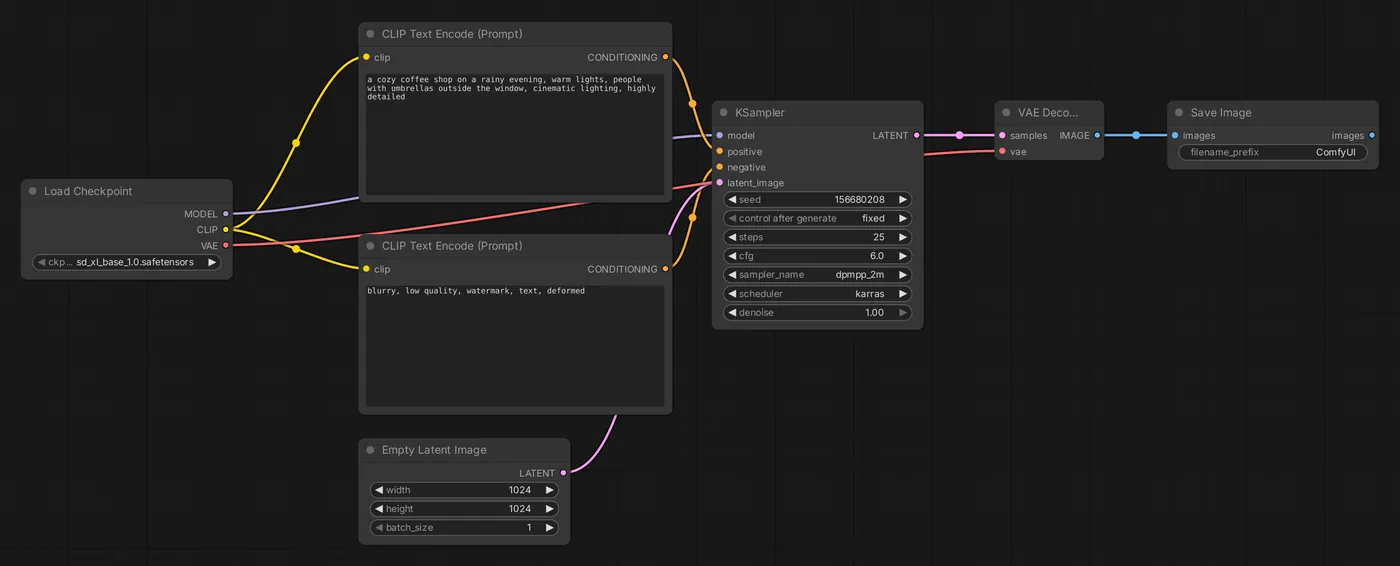
逐一設定
1. Load Checkpoint:載入模型
點選 ckpt_name,選擇你下載的模型。這個節點輸出三樣東西:
- MODEL:擴散模型,接到 KSampler
- CLIP:文字編碼器,接到兩個 CLIP Text Encode
- VAE:接到 VAE Decode
2. CLIP Text Encode:提示詞
有兩個:
- 正向提示詞(接到 KSampler 的
positive):你想要的內容 - 負向提示詞(接到
negative):你不想要的內容
大部分圖像模型對英文提示詞的理解最好:
正向:a cozy coffee shop on a rainy evening in Taipei, warm lights, people with umbrellas outside the window, cinematic lighting, highly detailed
負向:blurry, low quality, watermark, text, deformed
提示詞的寫法見 提示詞技巧。
3. Empty Latent Image:畫布大小
設定圖片的寬、高與一次產生的張數(batch_size)。
| 模型 | 建議解析度 |
|---|---|
| SD 1.5 | 512×512、512×768 |
| SDXL | 1024×1024、832×1216、1216×832 |
| Flux 等新模型 | 約 1024×1024 等級,依模型說明 |
使用遠低於或遠高於模型訓練解析度的尺寸,容易出現重複的人物或扭曲的構圖。想要更大的圖,應該先用建議尺寸生成,再放大。
4. KSampler:生成
真正生成圖片的節點。主要參數:
| 參數 | 說明 | 建議起點(SDXL) |
|---|---|---|
| seed | 隨機種子 | 隨意 |
| control_after_generate | 每次執行後種子如何變化 | randomize(每次都不同) |
| steps | 去噪步數 | 20~30 |
| cfg | 提示詞的影響強度 | 5~7 |
| sampler_name | 取樣演算法 | euler、dpmpp_2m |
| scheduler | 步數的分配方式 | normal、karras |
| denoise | 去噪強度,文生圖固定為 1.0 | 1.0 |
每個參數的詳細說明見 KSampler 參數詳解。
5. VAE Decode:解碼
把 KSampler 輸出的 latent 轉成真正的圖片。vae 輸入接 Load Checkpoint 的 VAE。
6. Save Image:儲存
顯示並儲存圖片到 ComfyUI/output 資料夾。filename_prefix 可以設定檔名開頭,也可以包含子資料夾,例如 coffee/rainy。
只想預覽不想存檔時,改用 Preview Image 節點。
執行
按 Run(Ctrl + Enter)。第一次執行需要載入模型,會比較久;之後只改提示詞時會快很多。
圖片出現後:
- 不滿意構圖:再執行一次(種子會隨機改變)。
- 喜歡某張圖、想微調:把
control_after_generate改成 fixed 固定種子,再修改提示詞或參數,比較差異。
批次生成
batch_size設為 4:一次生成 4 張(需要更多顯示卡記憶體)。- 或連續按多次 Run,每次排入佇列一張。
生成的圖片包含工作流程
output 資料夾中的 PNG 圖片會記錄完整的工作流程與參數。把它拖回 ComfyUI 畫布,就能還原當時的設定。
常見問題
| 狀況 | 可能原因 |
|---|---|
| 下拉選單沒有模型 | 模型放錯資料夾,或沒有按 R 重新整理 |
| 圖片全黑或全是雜訊 | VAE 不相容、精度問題;試著換一個 VAE 或模型 |
| 出現兩顆頭、多手指 | 解析度不符合模型、步數太少,或模型本身的限制 |
| 顯示卡記憶體不足(OOM) | 降低解析度或 batch_size,見 常見問題 |
下一節深入了解 KSampler 的每個參數。
更新於 2026年10月12日