目錄
ComfyUI 圖生圖教學(img2img):用參考圖片生成新圖
圖生圖(image to image) 是以一張現有的圖片當作起點,而不是從純雜訊開始。可以用來:
- 把手繪草圖變成完整的插畫
- 把照片轉換成水彩、動漫等風格
- 保留構圖,只改變細節或配色
和文生圖的差別
文生圖從 Empty Latent Image(空白 latent)開始;圖生圖則是把圖片用 VAE Encode 轉成 latent,再交給 KSampler:
文生圖:[Empty Latent Image] ──────────────────────▶ [KSampler denoise=1.0]
圖生圖:[Load Image] ─▶ [VAE Encode] ─LATENT────────▶ [KSampler denoise=0.5]
建立工作流程
從文生圖工作流程修改:
- 刪除 Empty Latent Image。
- 新增 Load Image,點選上傳圖片(或直接把圖片拖到節點上)。
- 新增 VAE Encode:
pixels接 Load Image 的 IMAGEvae接 Load Checkpoint 的 VAE
- VAE Encode 的 LATENT 接到 KSampler 的
latent_image。 - 把 KSampler 的 denoise 改成 0.5 左右。
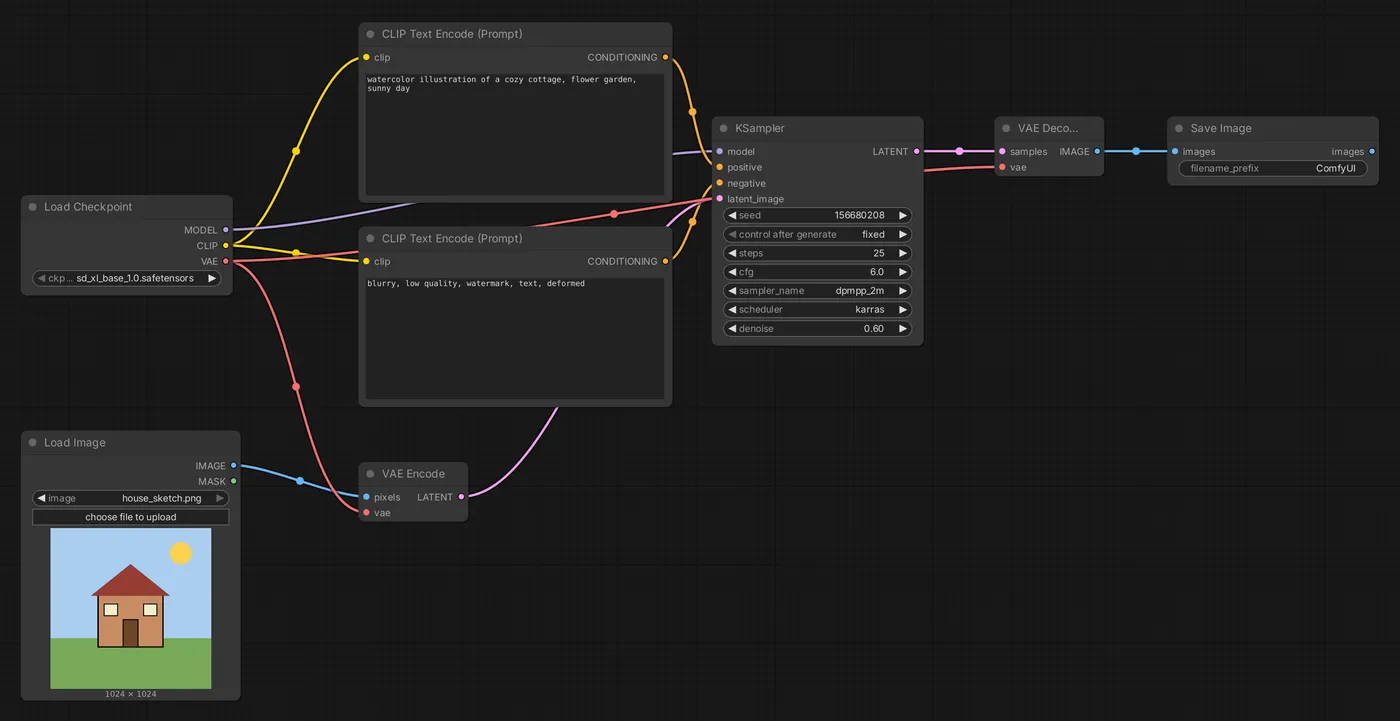
範本中通常也有現成的圖生圖工作流程可以直接使用。
denoise 是關鍵
| denoise | 效果 |
|---|---|
| 0.2~0.35 | 幾乎不變,只修飾細節與質感 |
| 0.4~0.6 | 保留構圖與配色,內容與風格會明顯改變 |
| 0.7~0.85 | 只保留大致的構圖與色塊 |
| 1.0 | 完全忽略原圖,等於文生圖 |
先從 0.5 開始,依結果往上或往下調整。
圖片尺寸
VAE Encode 會使用原圖的尺寸。圖片太大會很慢甚至記憶體不足,太小則細節不足。最好讓尺寸接近模型的建議解析度(例如 SDXL 約 1024 像素)。
在 Load Image 與 VAE Encode 之間加入縮放節點:
- Upscale Image By:依比例縮放,例如 0.5
- Upscale Image:指定寬高,可以選擇裁切方式
- ImageScaleToTotalPixels:縮放到指定的總像素數(例如 1 百萬像素),保持比例
寬高最好是 8 的倍數(多數模型建議 64 的倍數)。
應用範例
草圖 → 完成稿
- 輸入:用簡單色塊畫的草圖
- 提示詞:完整描述想要的畫面與風格
- denoise:0.6~0.75(需要大幅改變質感,但保留構圖)
照片 → 插畫風格
- 提示詞:
watercolor illustration of ...(描述照片內容 + 目標風格) - denoise:0.45~0.6
- 搭配風格 LoRA 效果更好,見 LoRA
修飾 AI 生成的圖
先生成一張圖,再用低 denoise(0.3)以相同提示詞重新跑一次,可以增加細節、修正小瑕疵。這也是 放大 流程中常用的技巧。
圖生圖的限制
圖生圖會同時改變整張圖。如果只想改某個區域(例如只換衣服、去掉路人),請使用 局部重繪(Inpaint)。想要保留構圖或姿勢、但大幅改變內容,則可以使用 ControlNet。
更新於 2026年10月12日