目錄
ComfyUI 介面導覽:節點、連線、佇列與快捷鍵
第一次打開
ComfyUI 開啟後會顯示一個預設的工作流程(或範本選擇畫面)。整個畫面主要是一塊可以自由拖曳、縮放的畫布,上面放著節點。
周圍的介面(依版本可能略有不同):
- 側邊欄:節點庫、模型庫、工作流程清單、佇列與歷史紀錄
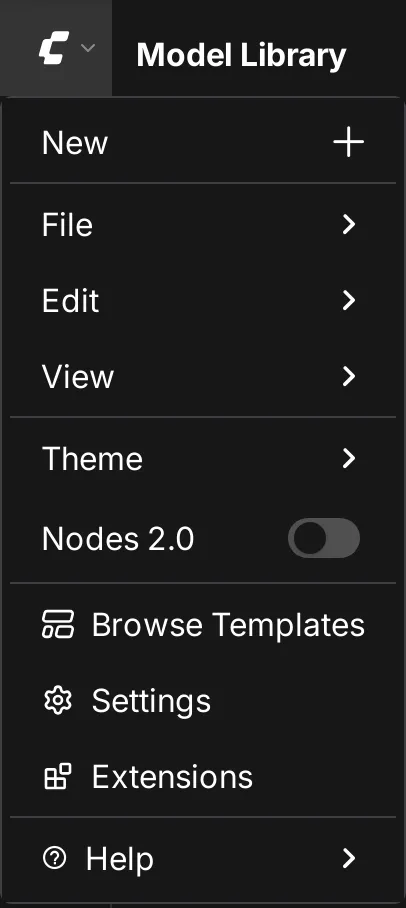
- 上方選單:工作流程(開啟、儲存、匯出、瀏覽範本)、編輯、設定
- 執行按鈕(Run / Queue):把目前的工作流程送去執行
畫布操作
| 操作 | 方式 |
|---|---|
| 移動畫布 | 按住空白處拖曳,或按住空白鍵拖曳 |
| 縮放 | 滑鼠滾輪 |
| 框選多個節點 | Ctrl + 拖曳 |
| 移動節點 | 拖曳節點標題 |
| 讓畫面容納所有節點 | 按 . |
新增節點
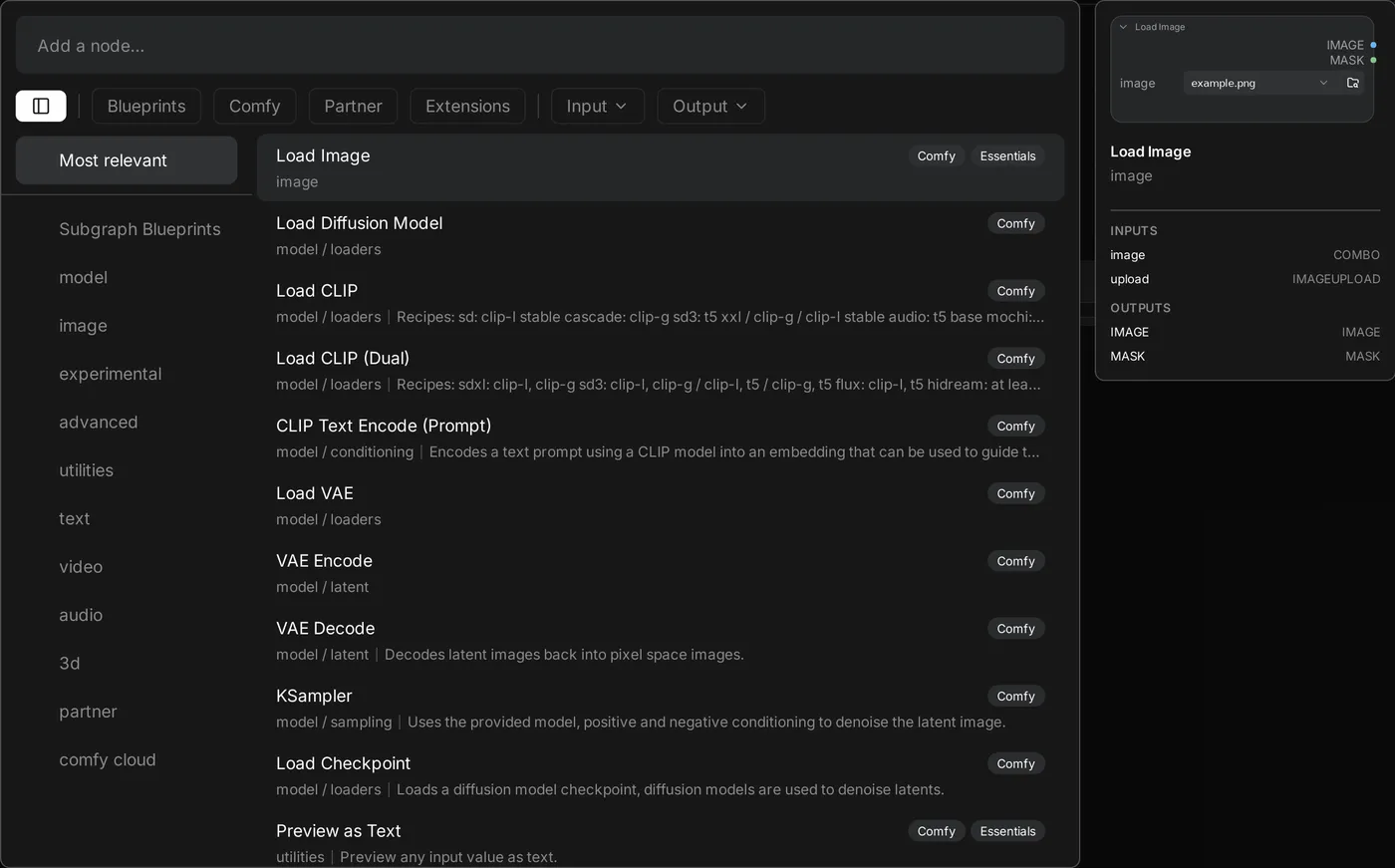
- 在空白處雙擊:開啟節點搜尋,輸入名稱(例如
ksampler、load image)即可新增。 - 從輸出點拖出一條線到空白處放開:會列出可以接在這裡的節點,非常方便。
- 側邊欄的節點庫可以依分類瀏覽。
節點與連線
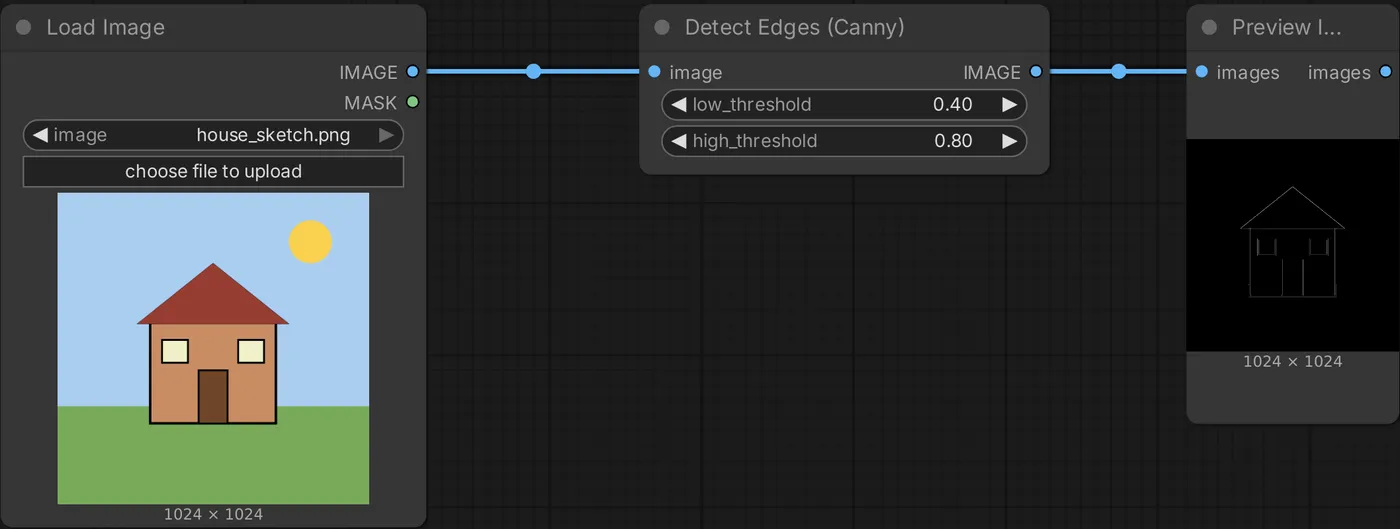
每個節點左邊是輸入,右邊是輸出,中間是參數(widgets)。
┌─────────────────────────┐
│ Load Checkpoint         │
│  ckpt_name: [模型 ▼]     │
│                  MODEL ●──▶
│                   CLIP ●──▶
│                    VAE ●──▶
└─────────────────────────┘連線的顏色代表資料類型,只有相同類型的點可以連接:
| 類型 | 內容 |
|---|---|
| MODEL | 擴散模型 |
| CLIP | 文字編碼器 |
| VAE | 圖像編碼 / 解碼器 |
| CONDITIONING | 編碼後的提示詞 |
| LATENT | 潛在空間的圖像 |
| IMAGE | 一般圖像 |
| MASK | 遮罩 |
- 從輸出點拖曳到輸入點即可連線。
- 一個輸出可以接到多個輸入;一個輸入只能接一條線。
- 從輸入點拖出連線放開即可斷開。
參數轉成輸入
參數(例如 seed)也可以接收其他節點的輸出,讓多個節點共用同一個值。在新版介面中,參數本身通常就有可連接的輸入點。
執行工作流程
按下 Run(或 Ctrl + Enter),工作流程會加入佇列:
- 執行中的節點會有外框標示,KSampler 會顯示進度條。
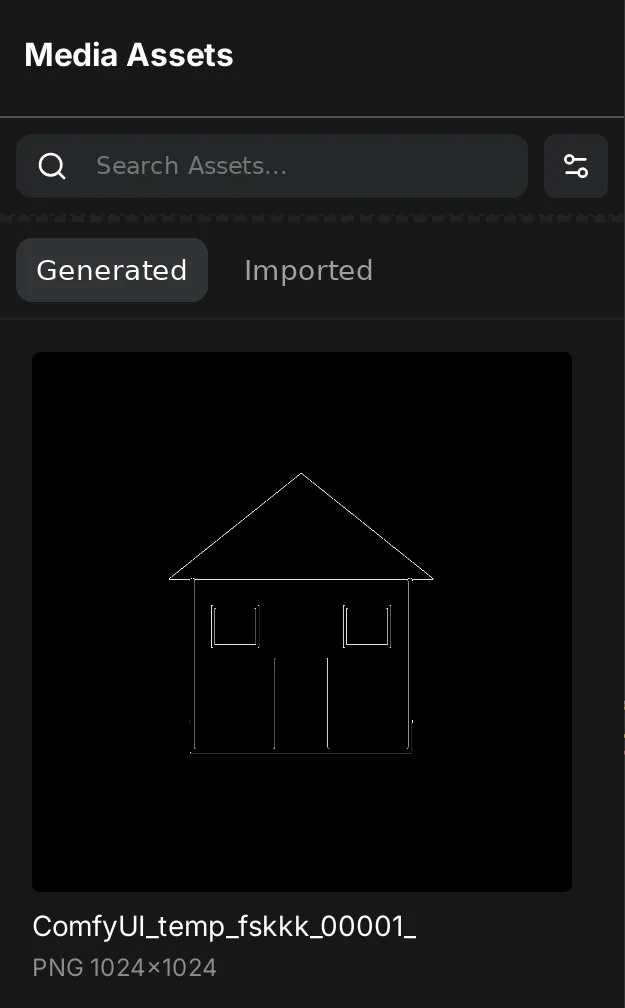
- 執行完成的圖片顯示在 Save Image / Preview Image 節點上,也可以在側邊欄的佇列 / 歷史中查看。
- ComfyUI 只會重新執行有變動的節點。只改了提示詞時,不會重新載入模型,速度更快。
- 連續按多次執行,會依序排入佇列。
如果有節點出現紅色外框,代表有錯誤(例如缺少模型、連線不完整),訊息會告訴你是哪個節點的哪個輸入有問題。
儲存與開啟工作流程
Ctrl + S:儲存工作流程Ctrl + O:開啟工作流程檔(.json)- 把 ComfyUI 生成的 PNG 圖片拖進畫布:會自動載入產生這張圖的完整工作流程。這是 ComfyUI 最方便的分享方式。
圖片上傳到社群網站時,網站通常會移除這些資訊。想分享工作流程,請直接分享 JSON 檔或原始 PNG。
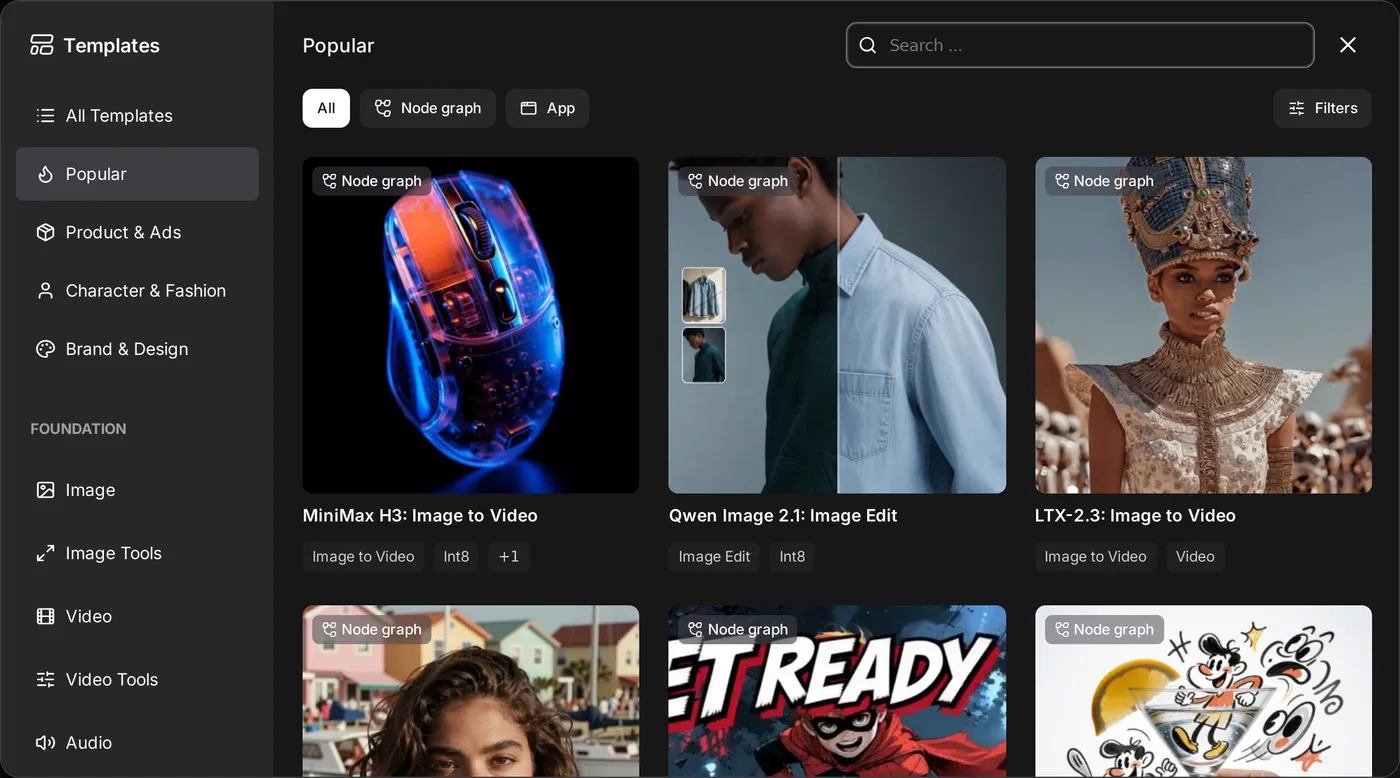
內建範本
左上角選單中的 Browse Templates(瀏覽範本) 提供官方維護的各種工作流程:文生圖、圖生圖、Flux、影片生成等。這是學習新模型最好的起點,範本通常也會列出需要下載的模型。
節點的略過與靜音
| 操作 | 快捷鍵 | 效果 |
|---|---|---|
| 略過(Bypass) | Ctrl + B | 節點變成紫色,資料直接穿過,不經處理 |
| 靜音(Mute) | Ctrl + M | 節點不執行,依賴它的後續節點也不會執行 |
| 收合 | Alt + C | 把節點縮小 |
| 群組 | Ctrl + G | 把選取的節點包成一個群組 |
例如想暫時關掉放大步驟,選取放大相關節點按 Ctrl + B 即可。
常用快捷鍵
| 快捷鍵 | 功能 |
|---|---|
Ctrl + Enter | 執行(加入佇列) |
Ctrl + Shift + Enter | 加入佇列最前面 |
Ctrl + Alt + Enter | 取消目前的執行 |
Ctrl + Z / Ctrl + Y | 復原 / 重做 |
Ctrl + C / Ctrl + V | 複製 / 貼上節點 |
Ctrl + Shift + V | 貼上並保留連線 |
Ctrl + A | 全選 |
Delete | 刪除選取的節點 |
雙擊空白處 | 搜尋節點 |
. | 顯示全部節點 |
macOS 上把 Ctrl 換成 Cmd。
下一節我們下載第一個模型。
更新於 2026年10月12日