目錄
ComfyUI 圖片放大教學:放大模型與高解析修復(Hires fix)
模型在接近訓練解析度時效果最好(SDXL 約 1024×1024)。直接設定 2048×2048 生成,常常出現重複的人物、奇怪的構圖。正確的做法是:先用建議解析度生成,再放大。
方法一:用放大模型直接放大
最快、最簡單:
[VAE Decode] ─IMAGE─▶ [Upscale Image (using Model)] ─▶ [Save Image]
                              ▲
[Load Upscale Model]- 下載放大模型(例如 4x-UltraSharp、RealESRGAN 等),放到
models/upscale_models/。 - 新增 Load Upscale Model 選擇模型。
- 新增 Upscale Image (using Model),接上模型與圖片。
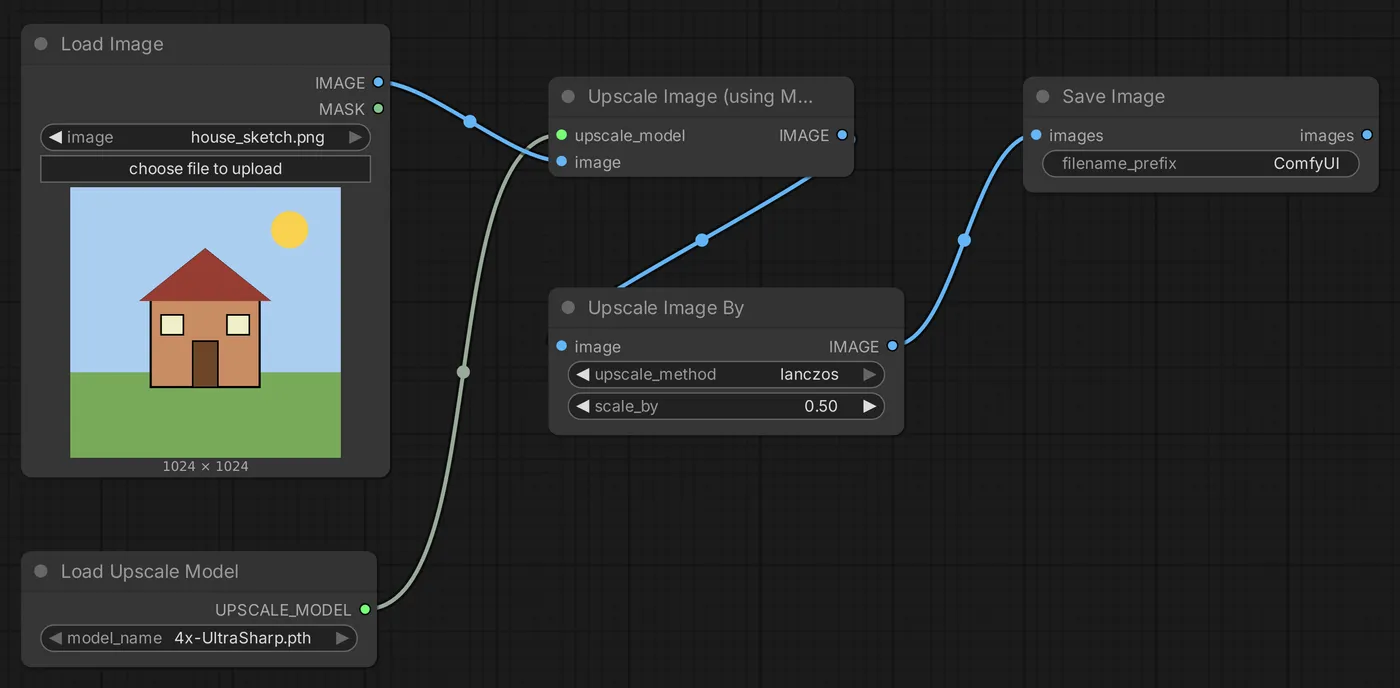
模型多半是固定倍率(例如 4 倍)。想要 2 倍時,後面再接一個 Upscale Image By 設定 0.5 縮小即可。
| 模型風格 | 適合 |
|---|---|
| 通用型(UltraSharp 等) | 大部分圖片 |
| 動漫型 | 插畫、動漫風格,線條更乾淨 |
| 照片型 | 寫實照片 |
這個方法速度快,但只會讓圖片「變清楚」,不會增加新的細節。
方法二:高解析修復(放大 + 重繪)
先放大,再用低 denoise 的圖生圖補上細節。這就是常說的 Hires fix:
[第一次生成] ─▶ [VAE Decode] ─▶ [Upscale (using Model)] ─▶ [Upscale Image By 0.5]
─▶ [VAE Encode] ─▶ [KSampler denoise 0.3~0.45] ─▶ [VAE Decode] ─▶ [Save Image]- 第一次生成 1024×1024 的圖。
- 用放大模型放大 4 倍,再縮小 0.5 倍(得到 2048×2048)。
- VAE Encode 後,交給第二個 KSampler:
- 使用相同的模型與提示詞
- denoise 0.3~0.45:太低沒有新細節,太高會改變構圖、出現重複內容
- steps 15~20
- VAE Decode 後儲存。
這樣會得到細節豐富的高解析度圖片。
Latent 放大
也可以在 latent 階段直接放大(Upscale Latent By),省去一次 VAE 解碼與編碼。速度較快,但需要較高的 denoise(約 0.5 以上),否則會模糊。
方法三:分塊放大(大尺寸)
要放大到 4K 以上時,整張圖做第二次 KSampler 會用光顯示卡記憶體。分塊(tiled)放大把圖片切成小塊,一塊一塊重繪再拼回去。
社群的 Ultimate SD Upscale 自訂節點是最常用的選擇,設定 tile 大小(例如 1024)、denoise(0.2~0.35),搭配 Tile ControlNet 可以讓各塊之間更一致。安裝方法見 自訂節點與 Manager。
節省顯示卡記憶體
- VAE Decode (Tiled) / VAE Encode (Tiled):大圖解碼時分塊處理,避免最後一步記憶體不足。
- 一次放大的倍率不要太大,可以分兩次 2 倍。
選哪一種?
| 需求 | 方法 |
|---|---|
| 快速放大、看起來清楚就好 | 放大模型 |
| 想要更多細節、品質最好 | 高解析修復 |
| 4K 以上、記憶體有限 | 分塊放大 |
更新於 2026年10月12日