Contenido
Tutorial de n8n AI Agent: crea un asistente de IA que usa herramientas
n8n incluye funciones de IA muy completas. El nodo más potente es AI Agent: no solo responde preguntas, también puede decidir por sí mismo qué herramientas usar según lo que necesite, por ejemplo, buscar información, llamar a una API o hacer cálculos, y luego responder basándose en los resultados.
Componentes de AI Agent
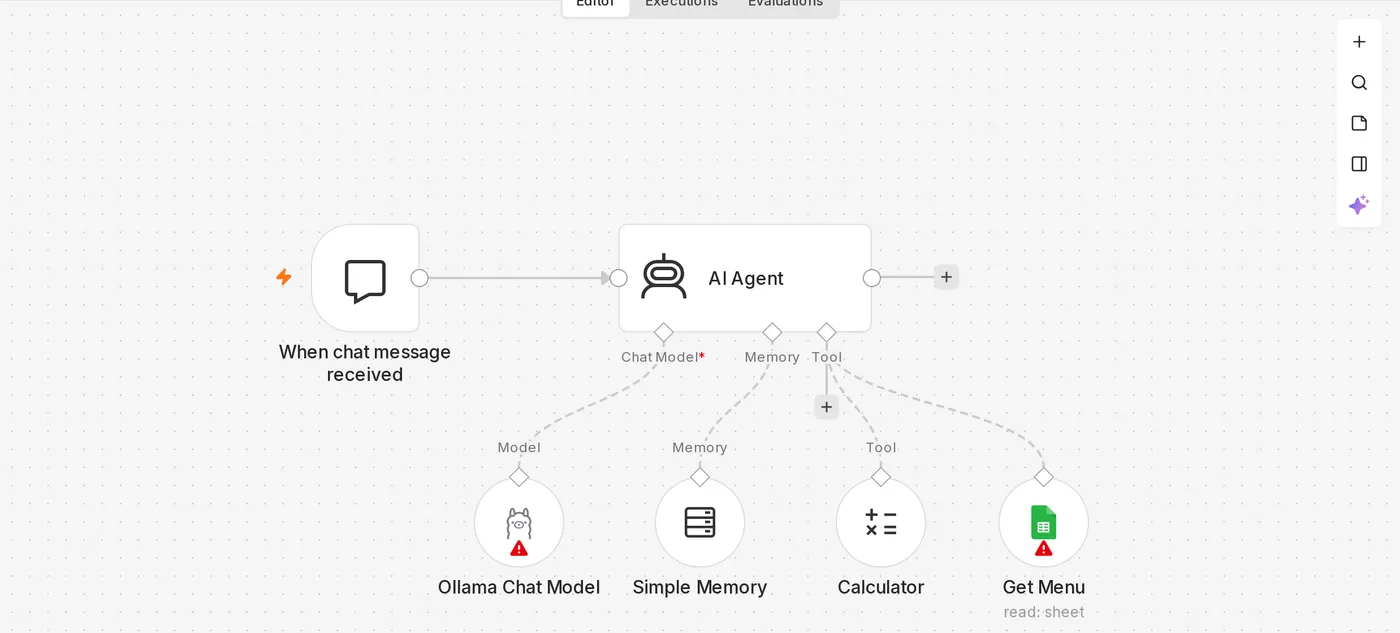
Debajo del nodo AI Agent hay varios conectores para enlazar «subnodos»:
                    [When chat message received]
                               │
                               ▼
                         [ AI Agent ]
                     ┌────────┼────────┐
               Chat Model   Memory    Tool(s)
                   │          │        │
[OpenAI Chat Model] [Simple Memory] [Calculator] [HTTP Request Tool] …| Conector | Función | Opciones habituales |
|---|---|---|
| Chat Model | Modelo de lenguaje que razona y responde (obligatorio) | OpenAI, Anthropic, Google Gemini, Ollama, entre otros |
| Memory | Recuerda el historial de la conversación | Simple Memory, Postgres Chat Memory, Redis Chat Memory |
| Tool | Herramientas que puede usar el agente | Calculator, HTTP Request Tool, Google Sheets, Code Tool y otros flujos de trabajo |
Crea un asistente de chat
1. Añade un activador de chat
Crea un flujo de trabajo y selecciona When chat message received (Chat Trigger) como primer nodo. En la parte inferior del editor aparecerá el botón Open chat, que te permite probar la conversación directamente en n8n.
2. Añade AI Agent
Añade el nodo AI Agent después de Chat Trigger.
3. Conecta un modelo de chat
Haz clic en + debajo de Chat Model en AI Agent y selecciona un modelo, como OpenAI Chat Model:
- Crea una credencial de OpenAI y pega la clave de API.
- Selecciona un modelo.
Si quieres usar un modelo local gratuito, consulta Conecta n8n con Ollama.
4. Conecta la memoria
Haz clic en + en Memory y selecciona Simple Memory. Context Window Length determina cuántos turnos recientes de conversación se recuerdan; por ejemplo, 10.
Un agente sin memoria trata cada mensaje como una conversación nueva y no recuerda lo que acabas de decir.
Simple Memory se guarda en la memoria de n8n. Desaparece al reiniciar y tampoco es adecuada para entornos con varias instancias de n8n. Para usarla en producción, cámbiala por Postgres o Redis Chat Memory.
5. Configura el mensaje del sistema
En Options → System Message de AI Agent, define el rol y las reglas del agente:
Eres el asistente de atención al cliente en línea de la cafetería «Buen Café».
- Usa siempre chino tradicional de Taiwán, con un tono amable y conciso.
- Responde sobre el menú y los precios solo con los resultados de la herramienta «Consultar menú»; no inventes información.
- Si recibes una queja o una consulta que no puedes resolver, pide al cliente sus datos de contacto e infórmale de que una persona del equipo responderá.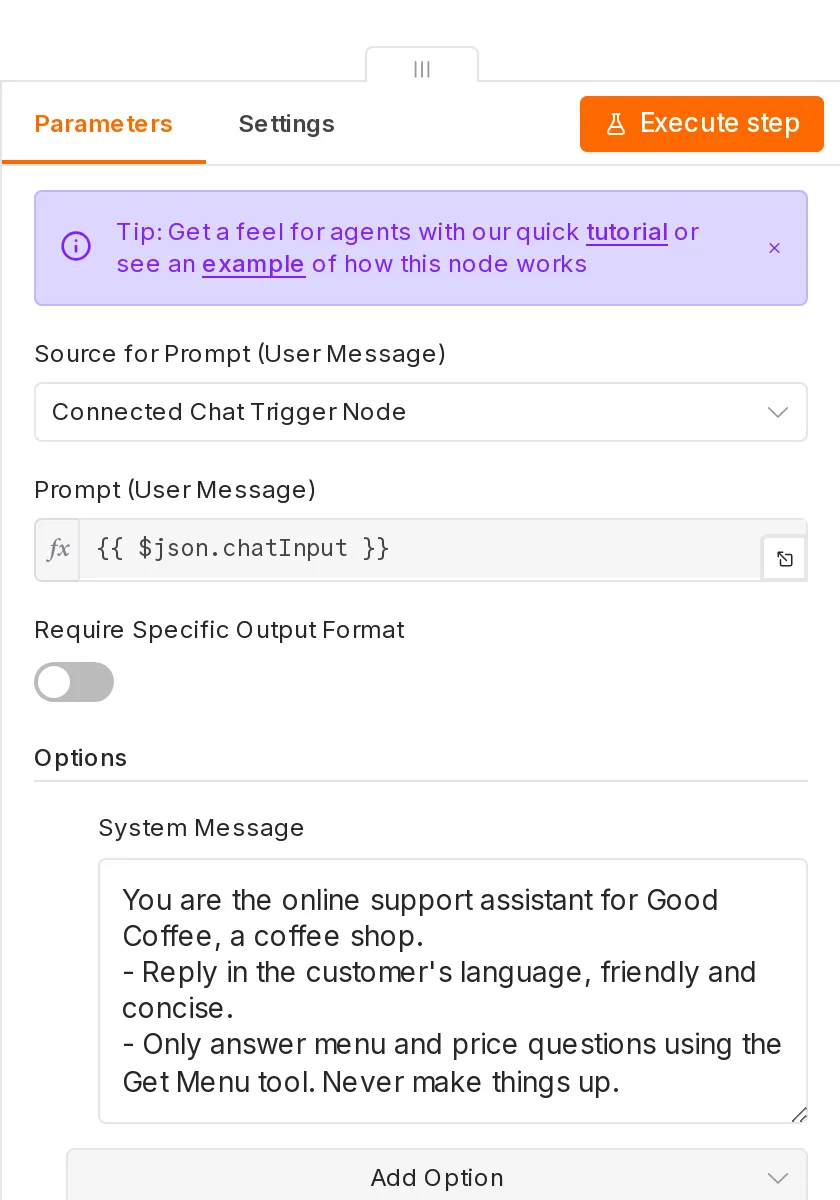
6. Prueba
Haz clic en Open chat y escribe «Hola, ¿a qué hora abren?». En la salida (Logs) del nodo AI Agent puedes ver cada paso de razonamiento del modelo y las llamadas a herramientas.
Añade herramientas
Las herramientas permiten que el agente obtenga información actualizada o realice acciones. Haz clic en + en Tool para añadir varias.
Calculator
Permite que el agente haga cálculos precisos. Los modelos de lenguaje suelen equivocarse al hacer operaciones directamente; con una calculadora, los resultados son mucho más fiables.
Herramienta Google Sheets: consultar el menú
- Prepara una hoja de cálculo con las columnas «Nombre, Precio, Descripción».
- Añade la herramienta Google Sheets y selecciona la operación para leer filas (Get Rows).
- Explica su función en Description:
Consultar el menú de la cafetería. Usar cuando un cliente pregunte por productos, precios o recomendaciones.El agente decidirá cuándo usar esta herramienta basándose en esa descripción. La calidad de la descripción de la herramienta influye directamente en el rendimiento del agente.
Deja que la IA complete los parámetros
Junto a los campos de parámetros de una herramienta hay un botón ✨ (Let the model define this parameter). Al activarlo, el agente completa los campos automáticamente según el contenido de la conversación. Por ejemplo, para el parámetro de ciudad de HTTP Request Tool, extraerá «Taichung» de «¿Lloverá hoy en Taichung?».
En una expresión, también puedes usar $fromAI():
{{ $fromAI('city', 'Nombre de la ciudad para consultar el tiempo', 'string') }}Llama a otros flujos de trabajo como herramientas
Call n8n Workflow Tool te permite convertir cualquier flujo de trabajo en una herramienta para el agente. Por ejemplo, puedes empaquetar el flujo completo de «Crear un pedido» —guardar los datos en una base de datos, enviar un correo de confirmación y avisar al personal— como una herramienta que el agente pueda usar.
Interfaz de chat pública
En la configuración de Chat Trigger, activa Make Chat Publicly Available. Después de publicar el flujo de trabajo, obtendrás la URL de una página de chat. También puedes insertarla en tu sitio web con el paquete oficial. Recuerda configurar la autenticación para evitar abusos que generen muchos gastos de API.
Diferentes formas de activar el flujo
AI Agent no tiene que conectarse a Chat Trigger; puede usar cualquier activador:
- Telegram Trigger → AI Agent → respuesta de Telegram: un chatbot de Telegram (consulta Bot de Telegram)
- Gmail Trigger → AI Agent → redactar una respuesta
- Webhook → AI Agent → Respond to Webhook: crea una API de IA
En este caso, cambia la entrada del agente en Source for Prompt por una expresión personalizada, por ejemplo, {{ $json.message.text }}.
Preguntas frecuentes
El agente no usa las herramientas
- Comprueba que el modelo seleccionado admita llamadas a herramientas.
- Mejora la descripción de la herramienta y explica con claridad cuándo debe usarse.
- En el mensaje del sistema, indica explícitamente: «Antes de responder preguntas sobre precios, usa siempre la herramienta Consultar menú».
Las respuestas tardan mucho o cuestan demasiado
Cada llamada a una herramienta añade una solicitud al modelo. Reduce las herramientas innecesarias, acorta la memoria y elige un modelo más rápido.
No recuerda los mensajes anteriores
Comprueba que hayas conectado Memory y que uses el mismo Session ID (Chat Trigger lo gestiona automáticamente; con otros activadores, establece el ID del usuario como Session Key).
La próxima sección explica cómo hacer que AI Agent use un modelo local gratuito.
Actualizado 12 de octubre de 2026