Contenido
Nodos esenciales de n8n: tutorial para usar HTTP Request, If, Switch, Merge, Loop y Wait
n8n tiene cientos de nodos de integración, pero la mayoría de los flujos de trabajo se componen de unos pocos nodos esenciales. Si los conoces, podrás resolver casi cualquier situación.
Disparadores
| Nodo | Cuándo se activa |
|---|---|
| Manual Trigger | Al ejecutarlo manualmente (para pruebas) |
| Schedule Trigger | Según una programación, por ejemplo, todos los días a las 8, cada 15 minutos o con una expresión Cron |
| Webhook | Al recibir una solicitud HTTP; consulta el tutorial de Webhook |
| Form Trigger | Cuando alguien envía un formulario integrado en n8n |
| Chat Trigger (When chat message received) | Al recibir un mensaje de chat; se usa para asistentes de IA |
| Execute Workflow Trigger | Cuando otro flujo de trabajo lo invoca (subflujo) |
| Error Trigger | Cuando se produce un error en otro flujo de trabajo |
| Disparadores de cada servicio | Por ejemplo, al recibir un correo nuevo en Gmail, una fila nueva en Google Sheets o un mensaje en Telegram |
Ejemplos del modo Cron de Schedule Trigger:
0 9 * * 1-5      De lunes a viernes a las 09:00
*/15 * * * *     Cada 15 minutos
0 0 1 * *        El día 1 de cada mes a las 00:00
HTTP Request: llama a cualquier API
Casi cualquier servicio que n8n no incluya se puede gestionar con HTTP Request:
- Method: GET, POST, PUT, PATCH, DELETE
- Authentication: usa credenciales; consulta Gestión de credenciales
- Send Query Parameters / Headers / Body: configura los parámetros
- Options → Pagination: gestiona la paginación automáticamente y recupera de una vez los datos de todas las páginas
- Options → Batching: controla el número de solicitudes por segundo para evitar que la API limite las solicitudes
El truco más práctico: copia el comando cURL de la documentación de la API, haz clic en Import cURL en el nodo HTTP Request y pégalo. Se completarán todos los ajustes automáticamente.
Edit Fields (Set): organiza los datos
Añade, modifica o renombra campos, o conserva solo los campos necesarios (activa Keep Only Set Fields). Organiza los datos antes de pasarlos al siguiente nodo; así será mucho más fácil configurar los nodos posteriores.
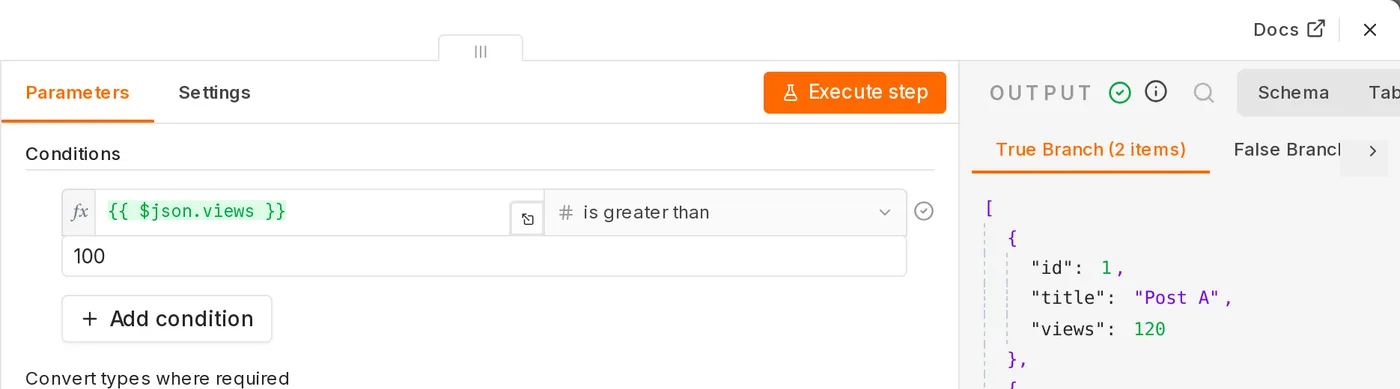
If: elige entre dos opciones
Configura una condición: los datos que la cumplan salen por true y los que no, por false:
            ┌─ true ──▶ [Notificar al responsable]
[Pedido] ─▶ [If importe > 10000]
            └─ false ─▶ [Procesamiento habitual]
Puedes comparar cadenas de texto, números, fechas y valores booleanos, y combinar varias condiciones con AND / OR. Ten en cuenta el tipo de dato: "10000" devuelto por una API es una cadena de texto. Antes de compararlo como número, conviértelo o activa Convert types where required.
Switch: varias ramas
Dirige los datos por distintas rutas según un valor, por ejemplo, asigna las quejas de clientes a distintos departamentos según el tipo:
| Regla | Salida |
|---|---|
{{ $json.category }} es igual a «logística» | Salida 0 → Equipo de logística |
| Es igual a «calidad» | Salida 1 → Equipo de calidad |
| Es igual a «reembolso» | Salida 2 → Equipo de finanzas |
| Otros (Fallback) | Salida 3 → Responsable de atención al cliente |
Filter: conserva solo los datos que cumplen la condición
Es parecido a If, pero tiene una sola salida y descarta directamente los datos que no cumplen la condición.
Merge: combina dos rutas
Úsalo cuando necesites combinar los datos de dos ramas. Consulta la explicación de los modos en Estructura de datos e items.
Loop Over Items: procesa por lotes
n8n ya ejecuta cada item una vez, así que en la mayoría de los casos no necesitas un bucle. Usa Loop Over Items (antes llamado Split in Batches) cuando:
- La API tiene un límite de solicitudes y necesitas procesar 10 elementos cada vez, con una espera entre lotes.
- Algunos nodos solo pueden procesar un elemento por vez.
[Obtener 500 elementos] ─▶ [Loop Over Items, 10 por lote] ─loop─▶ [Llamar a la API] ─▶ [Wait 1 segundo] ─┐
                         │                                                    │
                                   └─done─▶ [Enviar notificación de finalización]          ◀────────┘
Conecta el último nodo del bucle de nuevo a la entrada de Loop Over Items. Cuando se hayan procesado todos los elementos, la salida será done.
Wait: espera
- Espera un tiempo determinado (por ejemplo, 5 minutos antes de volver a comprobar el estado del pago).
- Espera hasta una hora concreta.
- Espera a una llamada externa (Webhook) para continuar, por ejemplo, a que el responsable haga clic en el enlace «Aprobar».
Si la espera supera los 65 segundos, n8n guarda el estado de la ejecución en la base de datos y no ocupa recursos.
Execute Workflow: subflujos
Convierte los pasos que usas habitualmente (por ejemplo, «Enviar una notificación por Slack y correo electrónico») en un flujo de trabajo independiente, que empiece con Execute Workflow Trigger. Después, otros flujos de trabajo pueden invocarlo mediante el nodo Execute Workflow. Ventajas:
- Solo tienes que mantener una copia de la misma lógica.
- Si divides un flujo de trabajo grande en partes pequeñas, será más fácil de leer y depurar.
En n8n 2.x, el flujo de trabajo principal recibe la salida del último nodo del subflujo.
Code: escribe código
Escribe código en JavaScript o Python para la lógica que no se pueda resolver con expresiones ni con los nodos disponibles. Consulta el nodo Code.
No Operation, do nothing
Un nodo que no hace nada. Puedes colocarlo en una rama de If para que el diagrama del flujo muestre con claridad que «en este caso no se hace nada».
Cómo elegir los nodos
Cuando tengas una tarea, puedes decidir en este orden:
- ¿Hay un nodo de servicio disponible? (Por ejemplo, Google Sheets o Slack).
- ¿Puedes resolverlo con Edit Fields + expresiones?
- ¿Puedes resolverlo con un nodo de transformación de datos (Split Out, Aggregate, Filter, Sort)?
- Para llamar a una API, usa HTTP Request.
- Si ninguna de las opciones anteriores sirve, usa el nodo Code.
Actualizado 12 de octubre de 2026