Contenido
Tutorial de credenciales de n8n: configuración de claves API, OAuth y autorización de Google
Las cuentas, contraseñas, claves API y autorizaciones OAuth que n8n necesita para conectarse a servicios externos se guardan en credenciales (Credentials). Las credenciales se almacenan por separado de los flujos de trabajo:
- Puedes reutilizar las mismas credenciales en varios flujos de trabajo.
- Al exportar o compartir un flujo de trabajo, no se incluye el contenido de las credenciales.
- Las credenciales se guardan cifradas en la base de datos.
Añadir credenciales
Hay dos formas:
- En un nodo, selecciona Create new credential en Credential to connect with.
- En la página de inicio, abre la pestaña Credentials → Add Credential.
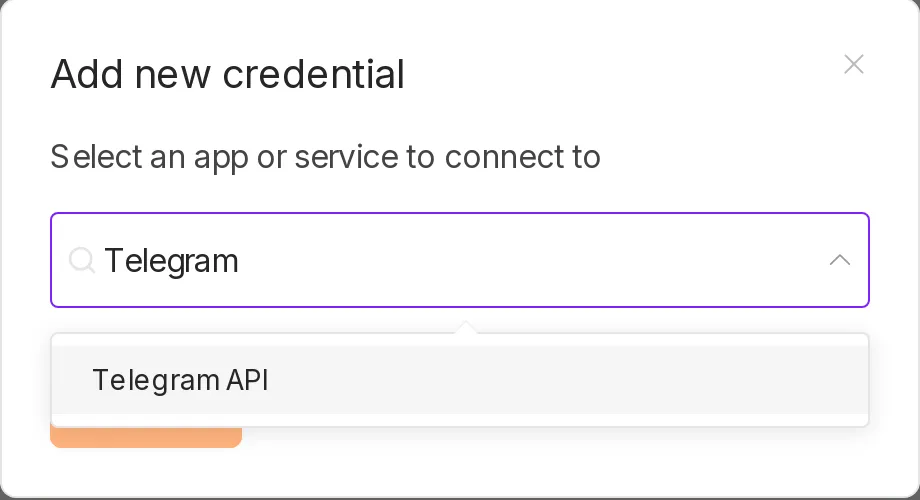
Los campos que debes rellenar varían según el servicio. En la parte superior del formulario suele haber un enlace a la documentación oficial.
Tipos de credenciales
| Tipo | Descripción | Ejemplos |
|---|---|---|
| API Key / Token | Genera una clave en el panel del servicio y pégala en n8n | OpenAI, Notion, Telegram Bot |
| Usuario y contraseña | Introdúcelos directamente | SMTP, base de datos, FTP |
| OAuth2 | Haz clic en el botón para ir al servicio, iniciar sesión y autorizar | Google, Microsoft, Slack |
Ejemplo: Telegram Bot
- Busca @BotFather en Telegram y envía
/newbot; sigue las instrucciones para asignarle un nombre. - BotFather te dará un Bot Token, por ejemplo,
123456789:AAH.... - Añade credenciales de Telegram API en n8n, pega el Token y guárdalo.
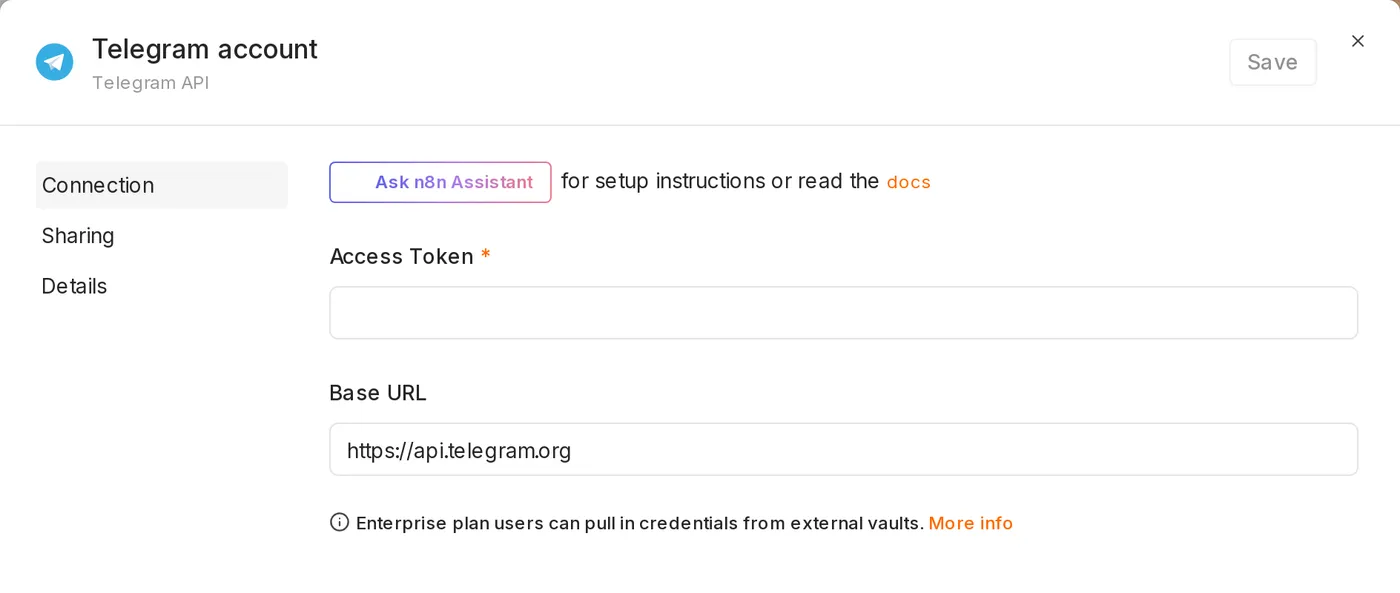
Consulta el ejemplo detallado del bot en Bot de Telegram.
Ejemplo: autorización de Google en una instancia propia de n8n
Con n8n Cloud puedes iniciar sesión en Google con un clic. Si alojas n8n por tu cuenta, primero debes crear tu propio cliente OAuth en Google Cloud:
1. Crear un proyecto de Google Cloud
- Crea un proyecto nuevo en Google Cloud Console.
- En «API y servicios → Biblioteca», habilita las API que necesites, por ejemplo, Google Sheets API, Gmail API y Google Drive API.
2. Configurar la pantalla de consentimiento OAuth
- Ve a «API y servicios → Pantalla de consentimiento OAuth» y selecciona Externo como tipo de usuario.
- Introduce el nombre de la aplicación y un correo de contacto.
- Añade tu propia cuenta de Google a Usuarios de prueba.
3. Crear un ID de cliente OAuth
-
Ve a «API y servicios → Credenciales → Crear credenciales → ID de cliente OAuth».
-
Selecciona Aplicación web como tipo de aplicación.
-
Pega la OAuth Redirect URL que aparece en la pantalla de credenciales de n8n en URI de redirección autorizados, por ejemplo:
https://n8n.example.com/rest/oauth2-credential/callback -
Al terminar, obtendrás un Client ID y un Client Secret.
4. Volver a n8n para completar la autorización
- Añade credenciales de Google Sheets OAuth2 API (o Gmail, Google Drive).
- Pega el Client ID y el Client Secret.
- Pulsa Sign in with Google, inicia sesión y acepta la autorización.
El URI de redirección debe coincidir exactamente. n8n genera esta URL con variables de entorno como
N8N_HOST,N8N_PROTOCOLy la URL de Webhook. Si aparecehttp://localhost:5678, significa que la configuración del despliegue aún no está completa. Consulta Alojamiento propio.
Mientras la aplicación esté en estado «Prueba», la autorización tendrá una validez más corta y quizá debas volver a autorizarla periódicamente. Para un uso prolongado, puedes plantearte publicar la aplicación como versión de producción (es posible que Google tenga que revisarla).
Usar credenciales en el nodo HTTP Request
Cuando llames a una API que no tenga un nodo específico, puedes elegir una opción en Authentication del nodo HTTP Request:
- Predefined Credential Type: usa credenciales de servicios que n8n ya admite (por ejemplo, Notion). Aunque el nodo de Notion de n8n no admita una API concreta, puedes llamarla con las mismas credenciales.
- Generic Credential Type:
- Header Auth: por ejemplo, nombre
Authorizationy valorBearer sk-xxx - Query Auth: la clave se incluye en los parámetros de la URL
- Basic Auth: usuario y contraseña
- OAuth2: configura los endpoints OAuth manualmente
- Header Auth: por ejemplo, nombre
No escribas la clave API directamente en la URL ni en el campo Header, porque podría filtrarse al exportar o compartir el flujo de trabajo.
Clave de cifrado de las credenciales
Las credenciales se cifran con una clave de cifrado. De forma predeterminada, la clave se guarda en el directorio de datos de n8n (/home/node/.n8n/config), aunque también puedes especificarla con la variable de entorno N8N_ENCRYPTION_KEY.
- Al trasladar o restaurar n8n, debes usar la misma clave de cifrado; de lo contrario, no se podrán descifrar las credenciales.
- Varias instancias de n8n (por ejemplo, los workers en queue mode) deben usar la misma clave.
Consulta cómo hacer copias de seguridad en Copia de seguridad y actualización.
Uso compartido y permisos
De forma predeterminada, solo quien crea las credenciales puede usarlas. En la configuración Sharing de las credenciales, puedes compartirlas con otros usuarios o proyectos (las funciones disponibles dependen del plan). Quienes reciban acceso pueden usar las credenciales en los flujos de trabajo, pero no pueden ver su contenido.
Actualizado 12 de octubre de 2026