Contenido
Tutorial de interfaz de n8n: editor de flujos de trabajo, nodos y registros de ejecución
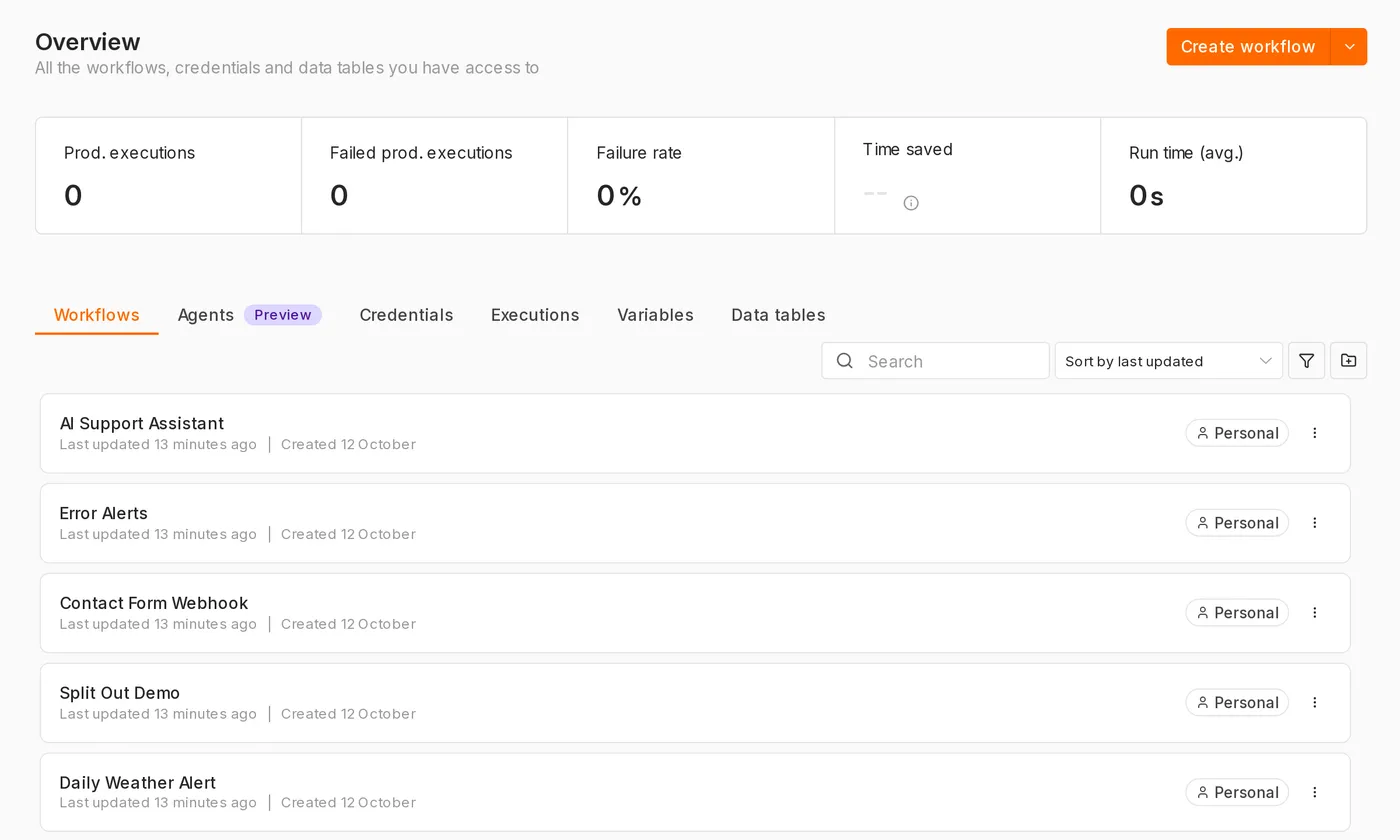
Inicio (Overview)
Después de iniciar sesión, la página de inicio muestra:
- Workflows: todos los flujos de trabajo
- Credentials: credenciales guardadas (cuentas y claves de API)
- Executions: registros de ejecución de todos los flujos de trabajo
Create Workflow, en la esquina superior derecha, crea un flujo de trabajo nuevo.
Editor de flujos de trabajo
┌──────────────────────────────────────────────────────────┐
│ Nombre del flujo       [Editor | Executions]    Save  Publish │
├──────────────────────────────────────────────────────────┤
│                                                          │
│   [Disparador] ──▶ [Nodo A] ──▶ [Nodo B]                │
│                                    ⊕                      │
│                       (Lienzo)                            │
│                                                          │
│            [ Execute workflow ]                          │
└──────────────────────────────────────────────────────────┘| Área | Uso |
|---|---|
| Lienzo | Coloca y conecta nodos; puedes arrastrar y cambiar el zoom |
| Panel de nodos | Haz clic en +, en la esquina superior derecha del lienzo, o pulsa N para buscar y añadir nodos |
| Execute workflow | Ejecuta el flujo una vez de forma manual para probarlo |
| Editor / Executions | Cambia a los registros de ejecución de este flujo de trabajo |
| Save | Guarda los cambios actuales |
| Publish | Publica el flujo de trabajo para que los disparadores empiecen a funcionar automáticamente |
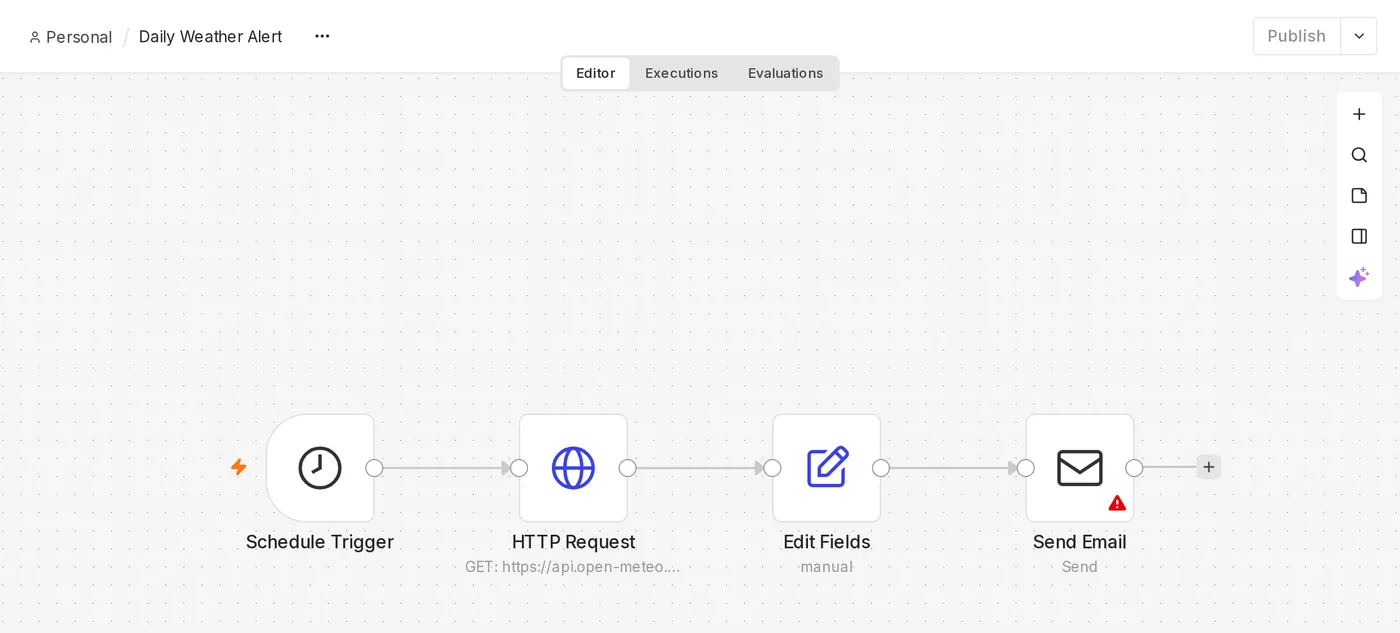
Añadir y conectar nodos
- El nuevo flujo de trabajo te pedirá que añadas primero un disparador, por ejemplo, «Trigger manually» (disparador manual, ideal para probar) o «On a schedule» (programado).
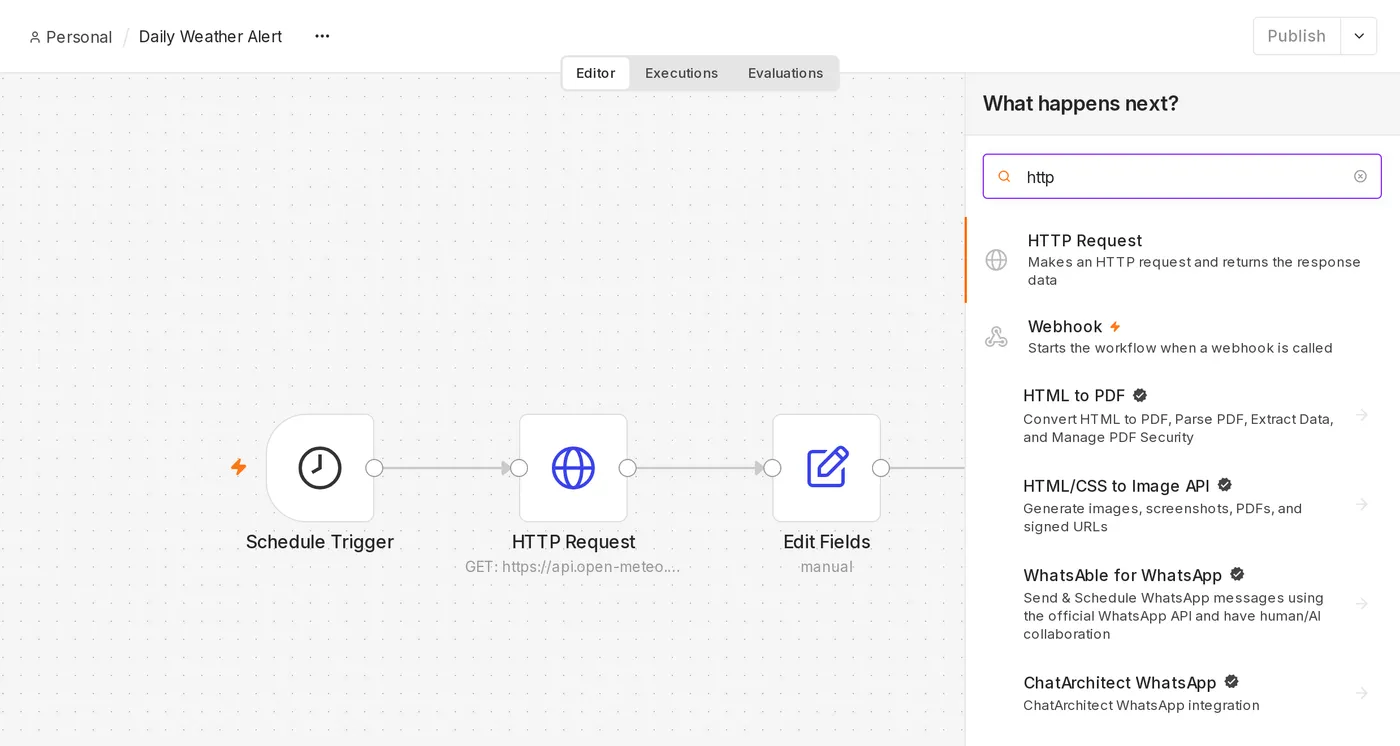
- Coloca el cursor sobre el lado derecho de un nodo y haz clic en + para añadir el siguiente. n8n los conectará automáticamente.
- También puedes arrastrar desde el punto de salida de un nodo hasta el punto de entrada de otro para conectarlos.
- Selecciona una conexión y pulsa la tecla Supr para eliminarla.
Panel de configuración de nodos
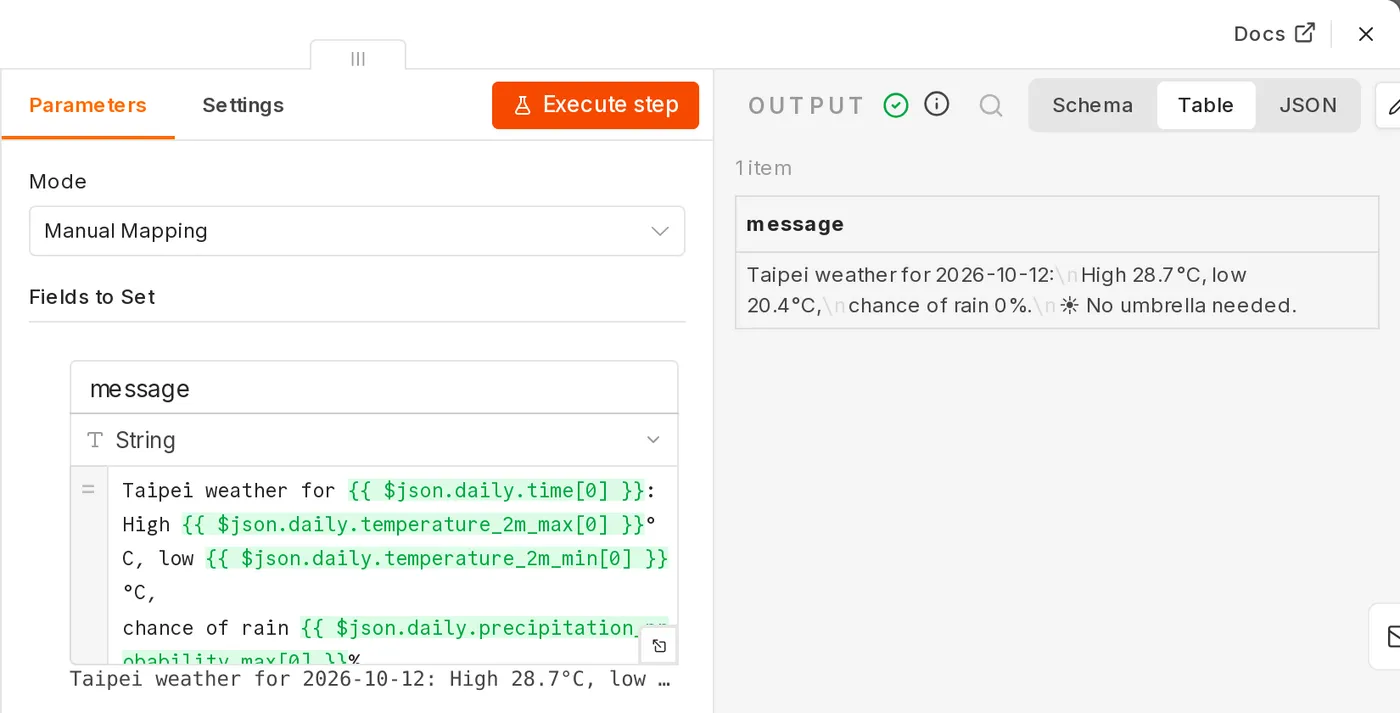
Haz doble clic en un nodo para abrir el panel de configuración, dividido en tres columnas:
┌──────────────┬────────────────────┬──────────────┐
│    INPUT     │     PARAMETERS     │    OUTPUT    │
│ Datos de entrada   │ Configuración del nodo │ Datos de salida │
│ del nodo anterior  │                        │ de este nodo    │
└──────────────┴────────────────────┴──────────────┘- En INPUT / OUTPUT puedes cambiar entre las vistas Table, JSON y Schema.
- Arrastra un campo desde INPUT hasta un parámetro; n8n generará automáticamente una expresión, como
{{ $json.email }}. - Haz clic en Execute step para ejecutar solo este nodo y los nodos anteriores que necesite.
- La pestaña Settings incluye opciones avanzadas, como los reintentos y continuar tras un error (consulta Gestión de errores).
Fijar datos (Pin data)
Volver a llamar a una API externa cada vez que pruebas puede ser un desperdicio y también puede provocar que se envíen correos duplicados. Haz clic en Pin (el icono de chincheta) en la sección OUTPUT para fijar la salida actual. En las pruebas siguientes se usarán directamente esos datos.
Los datos fijados solo se usan en las pruebas manuales; no se aplican durante las ejecuciones de producción.
Guardar y publicar
En n8n 2.x, guardar y publicar son acciones distintas:
- Save: guarda un borrador sin afectar a la versión que está en funcionamiento.
- Publish: publica la versión actual para que los disparadores, como los de programación y Webhook, empiecen a funcionar automáticamente.
- Unpublish: detiene el funcionamiento automático.
Después de modificar un flujo de trabajo publicado, vuelve a hacer clic en Publish para que se aplique la nueva versión. Así evitas que se active mientras todavía estás haciendo cambios.
En n8n 1.x, esta función era el interruptor Active, en la esquina superior derecha, y los cambios se aplicaban inmediatamente al guardar.
El disparador manual (Trigger manually) solo se ejecuta manualmente y no hace falta publicarlo.
Registros de ejecución
La pestaña Executions muestra el estado de cada ejecución (correcta, fallida o en curso). Ábrela para consultar los datos de entrada y salida de cada nodo en ese momento. Es la herramienta más importante para depurar.
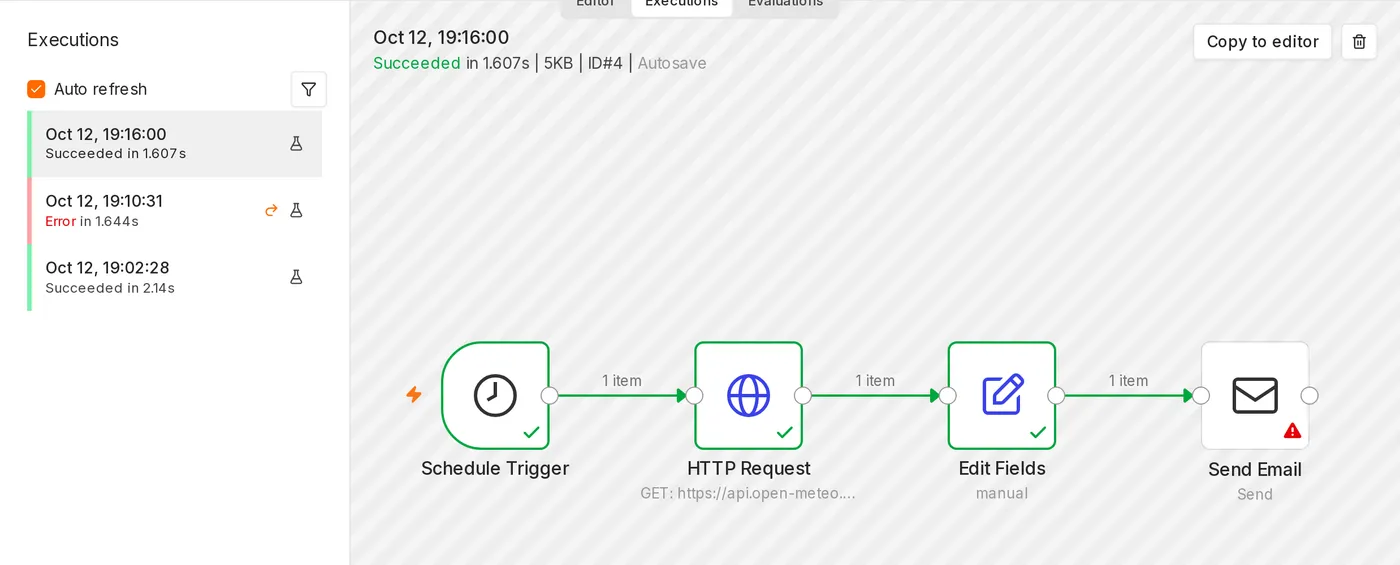
En una ejecución fallida, puedes hacer clic directamente en Debug in editor para cargar los datos de ese momento en el editor y volver a probar.
Consejos prácticos
| Acción | Cómo hacerlo |
|---|---|
| Añadir un nodo | Pulsa N o haz clic en + en el lienzo (en versiones anteriores de n8n, pulsa Tab) |
| Copiar / pegar nodos | Ctrl + C / Ctrl + V (en Mac, usa Cmd); puedes pegarlos en otro flujo de trabajo |
| Desactivar un nodo | Selecciónalo y pulsa D; los datos pasarán directamente a través de los nodos desactivados |
| Ordenar el lienzo | Shift + Alt + T (Tidy up) |
| Añadir una nota | Añade Sticky Note para explicar qué hace esa parte del flujo |
| Cambiar el nombre de un nodo | Selecciónalo y pulsa F2 |
El nombre del nodo aparece en las expresiones (por ejemplo, $('Obtener pedido')). Elige un nombre claro para facilitar el mantenimiento más adelante.
Importar y exportar
Puedes exportar un flujo de trabajo como archivo JSON (menú → Download) o pegar el JSON directamente en el lienzo para importarlo. Las plantillas de n8n que se comparten en Internet usan este formato.
Actualizado 12 de octubre de 2026