目次
n8n AI Agent 入門:ツールを使う AI アシスタントを作る
n8n には AI 機能が一通り組み込まれています。中でも強力なのが AI Agent ノードです。質問に答えるだけでなく、必要に応じて使うツールを自分で判断し、情報の検索、API の呼び出し、計算などを行って、その結果をもとに回答できます。
AI Agent の構成
AI Agent ノードの下には、子ノードを接続するためのスロットがあります。
                    [When chat message received]
                               │
                               ▼
                         [ AI Agent ]
                     ┌────────┼────────┐
               Chat Model   Memory    Tool(s)
                   │          │        │
[OpenAI Chat Model] [Simple Memory] [Calculator] [HTTP Request Tool] …| スロット | 役割 | よく使われる選択肢 |
|---|---|---|
| Chat Model | 思考と回答を担当する言語モデル(必須) | OpenAI、Anthropic、Google Gemini、Ollama など |
| Memory | 会話履歴を記憶する | Simple Memory、Postgres Chat Memory、Redis Chat Memory |
| Tool | Agent が使用できるツール | Calculator、HTTP Request Tool、Google Sheets、Code Tool、ほかのワークフロー |
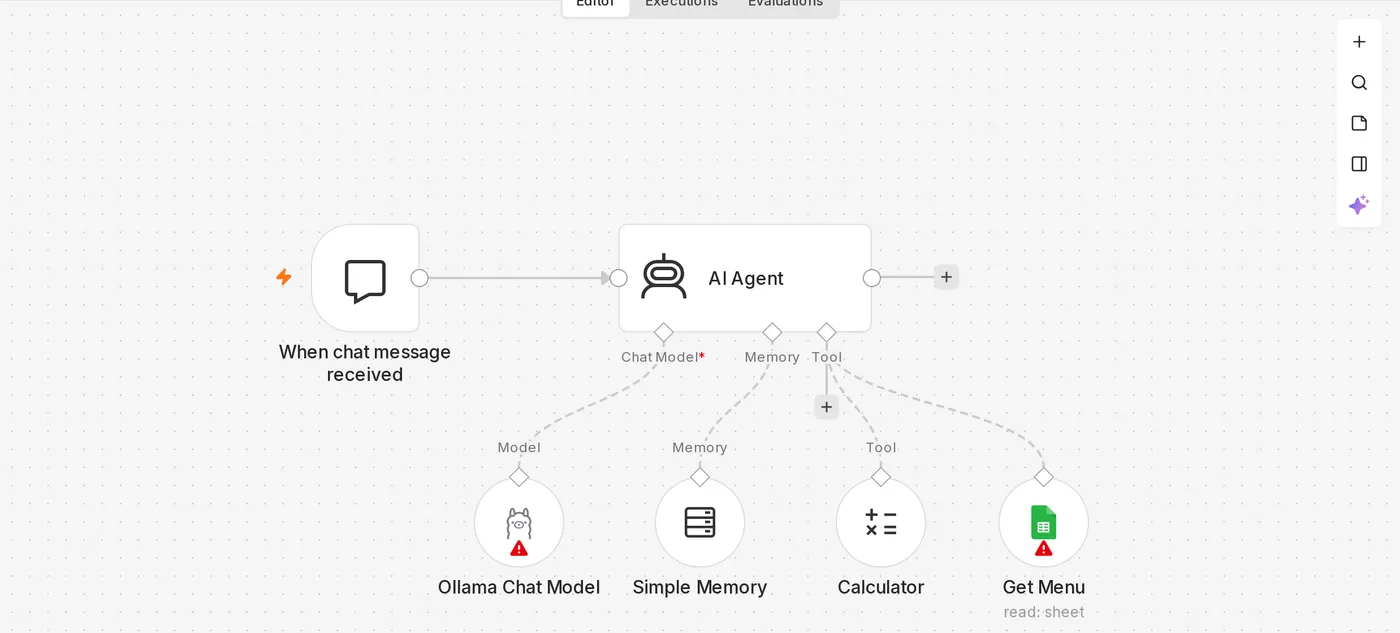
チャットアシスタントを作る
1. チャットトリガーを追加する
新しいワークフローを作成し、最初のノードとして When chat message received(Chat Trigger)を選択します。エディターの下部に Open chat ボタンが表示され、n8n 内で直接チャットをテストできます。
2. AI Agent を追加する
Chat Trigger の後に AI Agent ノードを追加します。
3. チャットモデルを接続する
AI Agent の下にある Chat Model の + をクリックし、OpenAI Chat Model などのモデルを選択します。
- OpenAI の認証情報を作成し、API キーを貼り付けます。
- モデルを選択します。
ローカルの無料モデルを使う場合は、n8n と Ollama の接続を参照してください。
4. Memory を接続する
Memory の + をクリックし、Simple Memory を選択します。Context Window Length で、直近何往復分の会話を記憶するかを指定します(例:10)。
Memory がない Agent では、話すたびに新しい会話として扱われ、直前に話した内容を覚えていません。
Simple Memory は n8n のメモリ上に保存されるため、再起動すると消えます。また、複数台の n8n を使う環境にも適していません。本番環境では Postgres Chat Memory または Redis Chat Memory を使用してください。
5. システムメッセージを設定する
AI Agent の Options → System Message に、Agent の役割とルールを記述します。
あなたは「好咖啡」コーヒーショップのオンラインカスタマーサポート担当です。
- 常に台湾で一般的な繁体字中国語を使い、親しみやすく簡潔な口調で対応してください。
- メニューや価格については、「メニューを検索」ツールの結果だけをもとに回答し、作り話をしないでください。
- 苦情や対応できない問題については、お客様に連絡先を残していただき、担当者から折り返すと伝えてください。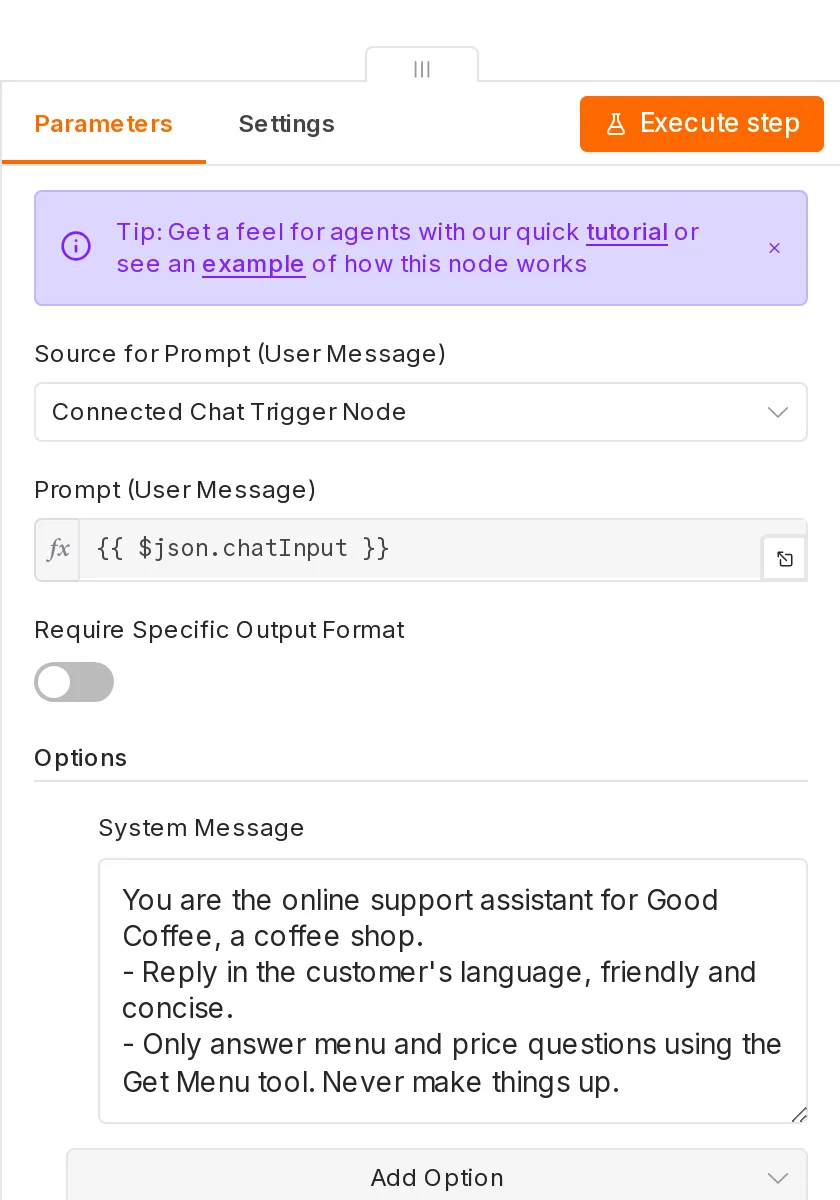
6. テストする
Open chat をクリックし、「こんにちは。営業時間を教えてください」と入力します。AI Agent ノードの出力(Logs)で、モデルの各ステップの思考とツール呼び出しを確認できます。
ツールを追加する
ツールを使うと、Agent はリアルタイムの情報を取得したり、処理を実行したりできます。Tool の + をクリックすると、複数のツールを追加できます。
Calculator
Agent が正確に計算できるようにします。言語モデルは数値計算を間違えることがよくありますが、計算ツールを使えば、より確実に計算できます。
Google Sheets ツール:メニューを検索する
- 「商品名、価格、説明」の列があるスプレッドシートを用意します。
- Google Sheets ツールを追加し、操作として行の読み取り(Get Rows)を選択します。
- ツールの Description に用途を記述します。
コーヒーショップのメニューを検索します。お客様から商品、価格、おすすめについて質問されたときに使用してください。Agent はこの説明をもとに、ツールを使うタイミングを判断します。ツールの説明の質は、Agent の動作に直結します。
AI にパラメーターを自動入力させる
ツールのパラメーター欄の横にある ✨ ボタン(Let the model define this parameter)をオンにすると、Agent が会話の内容をもとに値を自動入力します。たとえば、HTTP Request Tool の都市パラメーターでは、「台中は今日雨が降りますか?」から「台中」を取り出します。
式の中では $fromAI() も使用できます。
{{ $fromAI('city', '天気を検索する都市名', 'string') }}ほかのワークフローをツールとして呼び出す
Call n8n Workflow Tool を使うと、任意のワークフローを Agent のツールにできます。たとえば、「注文を作成する」ワークフロー(データベースへの書き込み、確認メールの送信、スタッフへの通知)を1つのツールにまとめて Agent に使わせることができます。
チャット画面を公開する
Chat Trigger の設定で Make Chat Publicly Available をオンにし、ワークフローを公開すると、チャット用のウェブページの URL が発行されます。公式のパッケージを使って、自分のウェブサイトに埋め込むこともできます。API 費用が大量に発生するような悪用を防ぐため、認証方法を設定してください。
さまざまなトリガーを使う
AI Agent は Chat Trigger 以外にも接続できます。どのトリガーでも使用できます。
- Telegram Trigger → AI Agent → Telegram で返信:Telegram チャットボット(Telegram ボットを参照)
- Gmail Trigger → AI Agent → 返信の下書きを作成
- Webhook → AI Agent → Respond to Webhook:AI API として利用
この場合、Source for Prompt を、たとえば {{ $json.message.text }} のような独自の値に変更します。
よくある問題
Agent がツールを使わない
- 選択したモデルがツール呼び出しに対応していることを確認します。
- ツールの説明を改善し、使うタイミングを明確にします。
- システムメッセージで、「価格について回答する前に、必ずメニュー検索ツールを使ってください」のように明示します。
回答が遅い、または費用が高い
ツールを呼び出すたびに、モデルへのリクエストが1回増えます。不要なツールを減らし、Memory の長さを短くして、より高速なモデルを選択してください。
以前の会話を覚えていない
Memory が接続されていることと、同じ Session ID が使われていることを確認します(Chat Trigger は自動的に処理します。ほかのトリガーを使う場合は、ユーザー ID を Session Key に設定してください)。
次のセクションでは、AI Agent でローカルの無料モデルを使う方法を紹介します。
更新日 2026年10月12日