Contenido
Tutorial de instalación de n8n: aprende a usar Docker, npx y Docker Compose
Hay varias formas de instalar n8n. La más recomendable es usar Docker: el entorno queda limpio, es fácil actualizarlo y coincide con la forma de desplegarlo en producción.
Método 1: Docker (recomendado)
Primero instala Docker (en Windows y macOS, instala Docker Desktop; consulta Instalar Docker).
Crea un Volume para guardar los datos de n8n:
docker volume create n8n_dataInicia n8n:
docker run -d --name n8n \
  -p 5678:5678 \
  -e GENERIC_TIMEZONE="Asia/Taipei" \
  -e TZ="Asia/Taipei" \
  -e N8N_ENFORCE_SETTINGS_FILE_PERMISSIONS=true \
  -v n8n_data:/home/node/.n8n \
  --restart unless-stopped \
  n8nio/n8n
Abre el navegador y ve a http://localhost:5678.
| Parámetro | Descripción |
|---|---|
-p 5678:5678 | n8n usa el puerto 5678 de forma predeterminada |
GENERIC_TIMEZONE | Zona horaria que usa el nodo de programación. Debes configurarla, de lo contrario, la hora programada tendrá una diferencia de 8 horas |
TZ | Zona horaria del sistema del contenedor |
-v n8n_data:/home/node/.n8n | Guarda los flujos de trabajo, las credenciales y la clave de cifrado |
No elimines nunca el Volume
n8n_data. Además de la base de datos, contiene la clave que cifra las credenciales. Si pierdes la clave, no podrás descifrar ninguna de las credenciales guardadas.
Consulta los registros:
docker logs -f n8nMétodo 2: Docker Compose
Es aún más recomendable guardar la configuración en un archivo, para que sea fácil modificarla y actualizarla más adelante. Crea la carpeta n8n y añade compose.yaml:
services:
  n8n:
    image: n8nio/n8n
    ports:
      - "5678:5678"
    environment:
      GENERIC_TIMEZONE: Asia/Taipei
      TZ: Asia/Taipei
      N8N_ENFORCE_SETTINGS_FILE_PERMISSIONS: "true"
    volumes:
      - n8n_data:/home/node/.n8n
    restart: unless-stopped

volumes:
  n8n_data:
docker compose up -dPara desplegarlo en un servidor y usar PostgreSQL y HTTPS, consulta Despliegue autogestionado.
Método 3: npx / npm
Si ya tienes Node.js instalado en el equipo (usa la versión indicada en la documentación oficial de n8n), puedes ejecutarlo directamente:
npx n8nO instalarlo globalmente:
npm install -g n8n
n8n start
Los datos se guardarán en .n8n, dentro de la carpeta del usuario. Este método sirve para probar n8n rápidamente; para usarlo a largo plazo, se recomienda Docker.
Primer inicio
- Abre
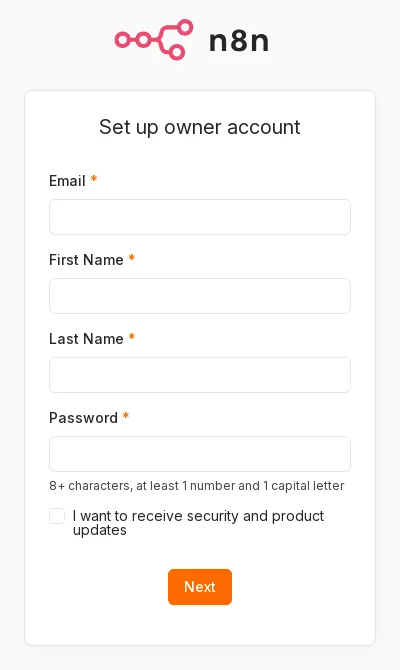
http://localhost:5678. - Crea una cuenta de propietario (Owner account): introduce tu correo electrónico, nombre y contraseña. Esta cuenta solo existe en tu instancia de n8n y no se envía a n8n.
- Puedes responder la encuesta o saltártela.
- Es posible que n8n te ofrezca una clave de licencia para activar gratis algunas funciones de pago (debes introducir tu correo electrónico para obtenerla). Decide si quieres usarla.
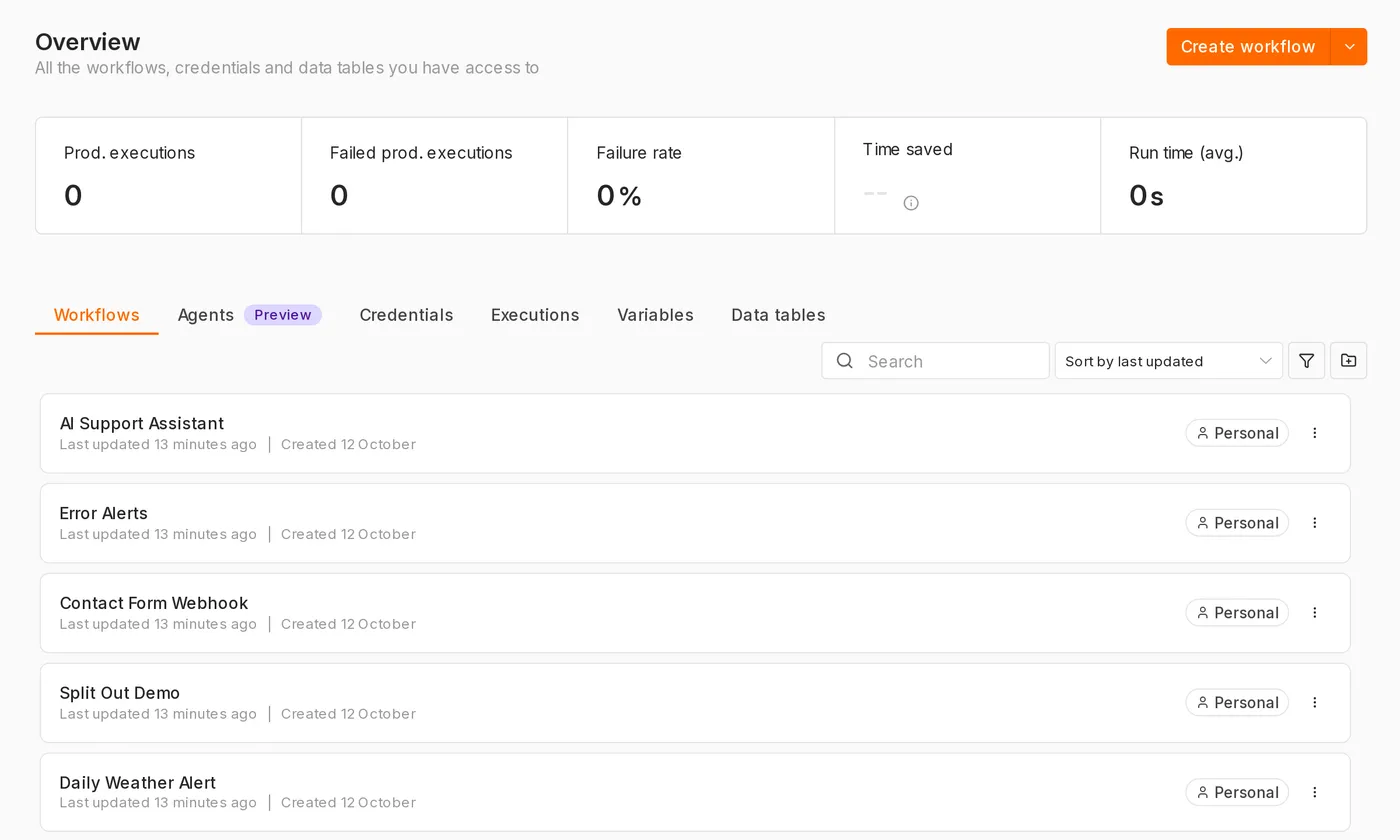
Al terminar, accederás a la pantalla principal.
Comprobar la versión
docker exec n8n n8n --versionPreguntas frecuentes
Aparece un error relacionado con «secure cookie» al abrir n8n
Si te conectas desde otro equipo (no desde localhost) mediante http://, el navegador no podrá configurar una cookie segura porque la conexión no usa HTTPS. Para usar n8n en producción, configura HTTPS (consulta Despliegue autogestionado). Si solo estás haciendo pruebas en una red interna, puedes añadir temporalmente la variable de entorno N8N_SECURE_COOKIE=false.
La hora de programación es incorrecta
No has configurado GENERIC_TIMEZONE. También puedes especificar una zona horaria distinta en la configuración de cada flujo de trabajo.
El puerto está en uso
Cambia -p 5678:5678 por -p 5679:5678 y luego ve a http://localhost:5679.
Actualizado 12 de octubre de 2026