Contenido
Tutorial de n8n con Ollama: crea automatizaciones de IA con modelos locales gratuitos
Los modelos en la nube, como OpenAI, cobran según el uso y envían tus datos a servicios externos. Con Ollama, puedes usar modelos de código abierto que se ejecutan en tu ordenador o servidor:
- No pagas tarifas de API
- Los datos no salen de tu entorno
- Es ideal para procesar grandes volúmenes de tareas repetitivas (clasificación, resúmenes y extracción de datos)
Si aún no conoces Ollama, consulta primero el tutorial de Ollama.
Prepara Ollama y los modelos
ollama pull qwen3:8b        # Chat model, good Chinese support and tool calling
ollama pull bge-m3          # Embedding model for RAG
AI Agent necesita un modelo compatible con llamadas a herramientas (indicado como tools en ollama.com).
El paso más importante: la URL de conexión
n8n debe poder conectarse a la API de Ollama (el puerto predeterminado es 11434). La URL depende de cómo hayas instalado ambos:
| n8n | Ollama | URL base |
|---|---|---|
| Instalación directa (npx) | Instalado directamente en el mismo ordenador | http://localhost:11434 |
| Docker | Instalado directamente en el host (Windows / macOS) | http://host.docker.internal:11434 |
| Docker | Instalado directamente en el host (Linux) | http://host.docker.internal:11434 y añade --add-host=host.docker.internal:host-gateway al contenedor de n8n |
| Docker Compose | Servicio ollama en el mismo Compose | http://ollama:11434 |
| Cualquiera | Otro ordenador | http://IP-de-ese-ordenador:11434 |
Cuando n8n se ejecuta en un contenedor Docker,
localhostse refiere al propio contenedor, no a tu ordenador. Esta es la causa más frecuente de los errores de conexión.
En un host Linux, Ollama solo escucha en 127.0.0.1 de forma predeterminada, por lo que es posible que el contenedor de Docker no pueda conectarse. Debes establecer OLLAMA_HOST en 0.0.0.0 (y bloquear las conexiones externas con el firewall). Consulta Variables de entorno de Ollama para ver cómo configurarlo.
Recomendado: despliega ambos con Compose
services:
  n8n:
    image: n8nio/n8n
    ports:
      - "5678:5678"
    environment:
      GENERIC_TIMEZONE: Asia/Taipei
      TZ: Asia/Taipei
    volumes:
      - n8n_data:/home/node/.n8n
    restart: unless-stopped

  ollama:
    image: ollama/ollama
    volumes:
      - ollama:/root/.ollama
    restart: unless-stopped
    # Add this when you have an NVIDIA GPU:
    # deploy:
    #   resources:
    #     reservations:
    #       devices:
    #         - driver: nvidia
    #           count: all
    #           capabilities: [gpu]

volumes:
  n8n_data:
  ollama:
docker compose up -d
docker compose exec ollama ollama pull qwen3:8bEn n8n, introduce http://ollama:11434 como URL base.
Crea credenciales de Ollama
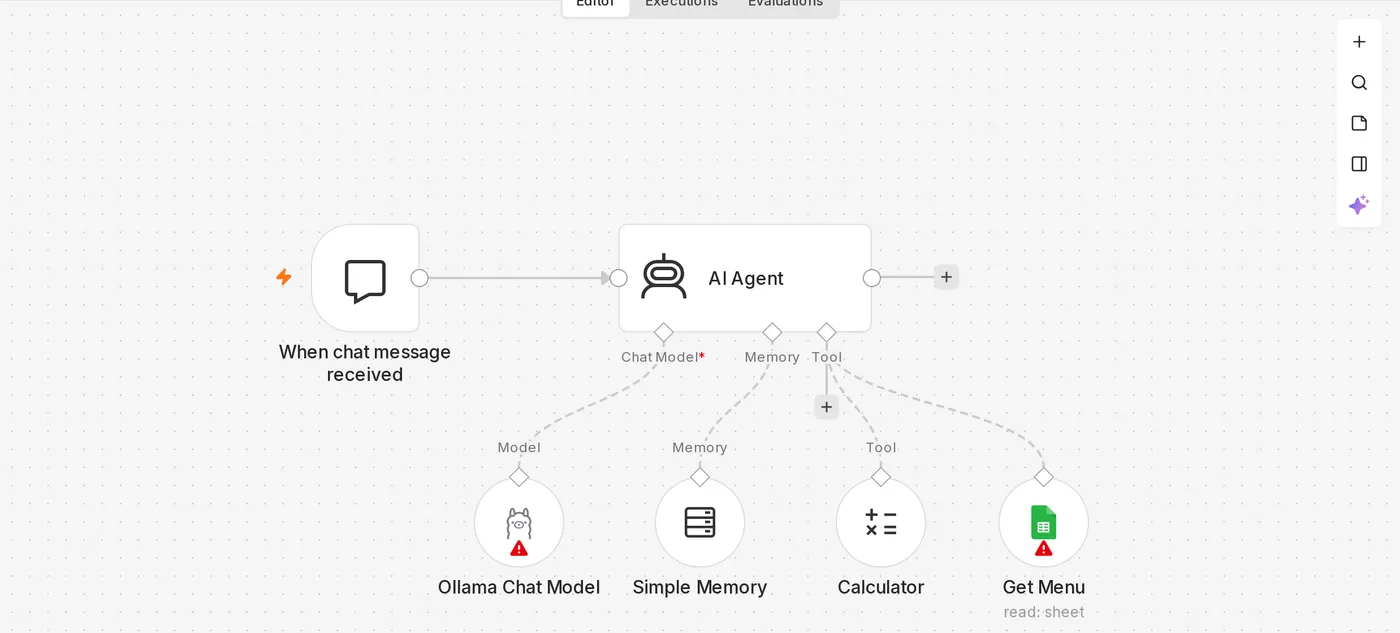
- En el espacio Chat Model de AI Agent, selecciona Ollama Chat Model.
- Crea credenciales nuevas de Ollama y escribe la URL base según la tabla anterior.
- Al guardar, n8n probará la conexión. Si funciona, verás los modelos descargados en el menú desplegable Model.
Ejemplo: clasifica correos de atención al cliente con IA local
[Gmail Trigger] ─▶ [Basic LLM Chain + Ollama Chat Model] ─▶ [Switch por categoría] ─▶ …Si no necesitas herramientas, el nodo Basic LLM Chain es más sencillo y rápido que AI Agent. Usa esta instrucción:
Clasifica el siguiente correo de un cliente en una de estas categorías: consulta de precios, problema con un pedido, queja u otro.
Devuelve solo el nombre de la categoría, sin ningún otro texto.

Asunto: {{ $json.subject }}
Contenido: {{ $json.text }}
Activa Require Specific Output Format y conecta Structured Output Parser para que el modelo genere JSON con un formato fijo, más fácil de usar en los nodos siguientes.
Parámetros del modelo
En Options del nodo Ollama Chat Model puedes ajustar lo siguiente:
| Opción | Descripción |
|---|---|
| Temperature | Establécelo entre 0 y 0.3 para clasificar y extraer datos |
| Context Length (num_ctx) | Auméntalo para procesar documentos largos |
| Keep Alive | Cuánto tiempo se mantiene el modelo en memoria; auméntalo si lo usas con frecuencia |
Consideraciones para los modelos locales
- Velocidad: depende de tu hardware. En un servidor sin GPU, un modelo 8B puede tardar decenas de segundos en responder.
- Capacidad: los modelos locales pequeños suelen rendir peor que los mejores modelos en la nube en tareas complejas de Agent con varias herramientas. Funcionan mejor para tareas sencillas de clasificación, resúmenes, traducción y extracción de datos.
- Llamadas a herramientas: si Agent no usa herramientas, prueba con un modelo más grande o con mejor compatibilidad con llamadas a herramientas y reduce el número de herramientas.
Errores comunes
| Error | Causa |
|---|---|
ECONNREFUSED 127.0.0.1:11434 | n8n está en Docker, pero has indicado localhost. Usa la URL de la tabla anterior |
model "xxx" not found | Aún no has descargado el modelo en Ollama. Ejecuta primero ollama pull |
| Tiempo de espera agotado | El modelo es demasiado grande, tarda mucho en cargarse por primera vez o se ejecuta solo con CPU. Prueba con un modelo más pequeño |
| Agent responde "does not support tools" | El modelo seleccionado no admite llamadas a herramientas |
Actualizado 12 de octubre de 2026