Contenido
Tutorial de n8n: crea tu primer flujo de trabajo y envía avisos meteorológicos a diario
En esta sección crearemos un pequeño proyecto completo: obtener el pronóstico del tiempo de Taipéi cada día a las 7 de la mañana, organizarlo en un texto y enviarlo a tu correo electrónico.
[Schedule Trigger] ─▶ [HTTP Request] ─▶ [Edit Fields] ─▶ [Send Email]
   Cada día 07:00      Obtener el tiempo    Organizar el texto  Enviar aviso
Usaremos la API gratuita de Open-Meteo, que no requiere registro.
Paso 1: crear el flujo de trabajo y el disparador
- En la página de inicio, haz clic en Create Workflow y cambia el nombre a «Aviso meteorológico diario».
- Haz clic en Add first step, busca y selecciona Schedule Trigger.
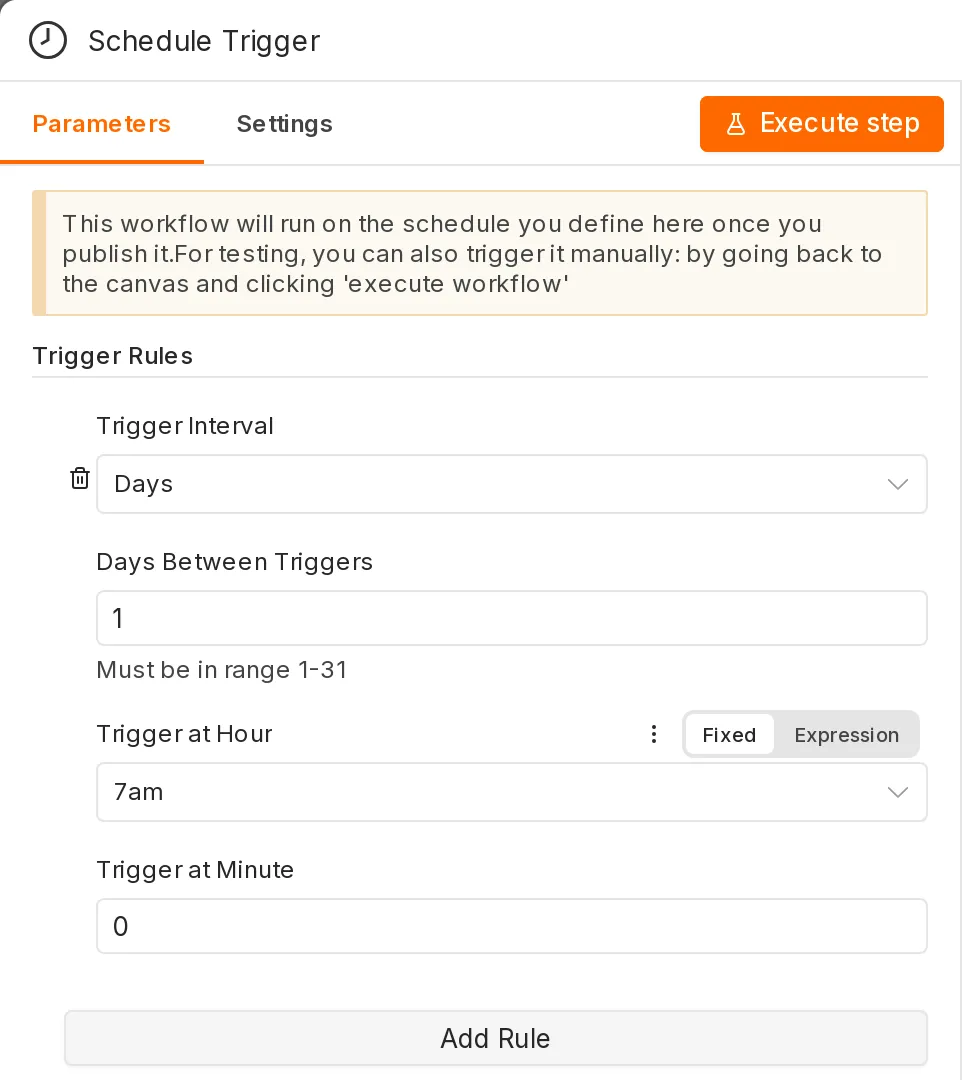
- Configura:
- Trigger Interval: Days
- Days Between Triggers: 1
- Trigger at Hour: 7am
- Trigger at Minute: 0
Comprueba que la zona horaria de n8n esté bien configurada (
GENERIC_TIMEZONE=Asia/Taipei); de lo contrario, el flujo se ejecutará a una hora incorrecta.
Paso 2: obtener los datos meteorológicos
-
Añade el nodo HTTP Request después de Schedule Trigger.
-
Configura:
-
Method: GET
-
URL:
https://api.open-meteo.com/v1/forecast?latitude=25.03&longitude=121.56&daily=temperature_2m_max,temperature_2m_min,precipitation_probability_max&timezone=Asia%2FTaipei&forecast_days=1
-
-
Haz clic en Execute step. Los datos devueltos por la API aparecerán en OUTPUT, a la derecha:
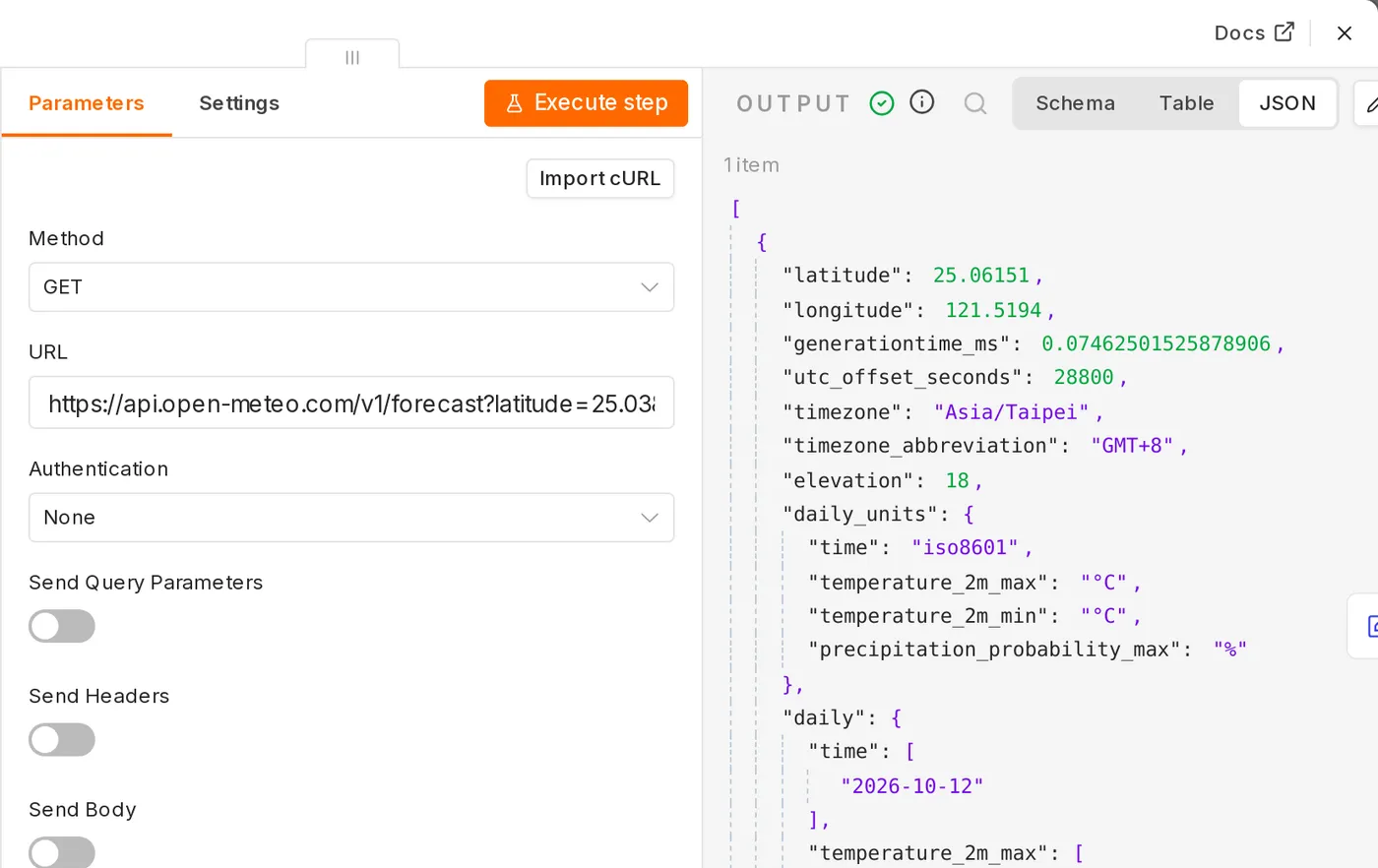
{
  "daily": {
    "time": ["2026-10-12"],
    "temperature_2m_max": [28.4],
    "temperature_2m_min": [22.1],
    "precipitation_probability_max": [60]
  }
}
(Los valores cambian cada día.)
Paso 3: organizar los datos en un texto
- Añade el nodo Edit Fields (Set).
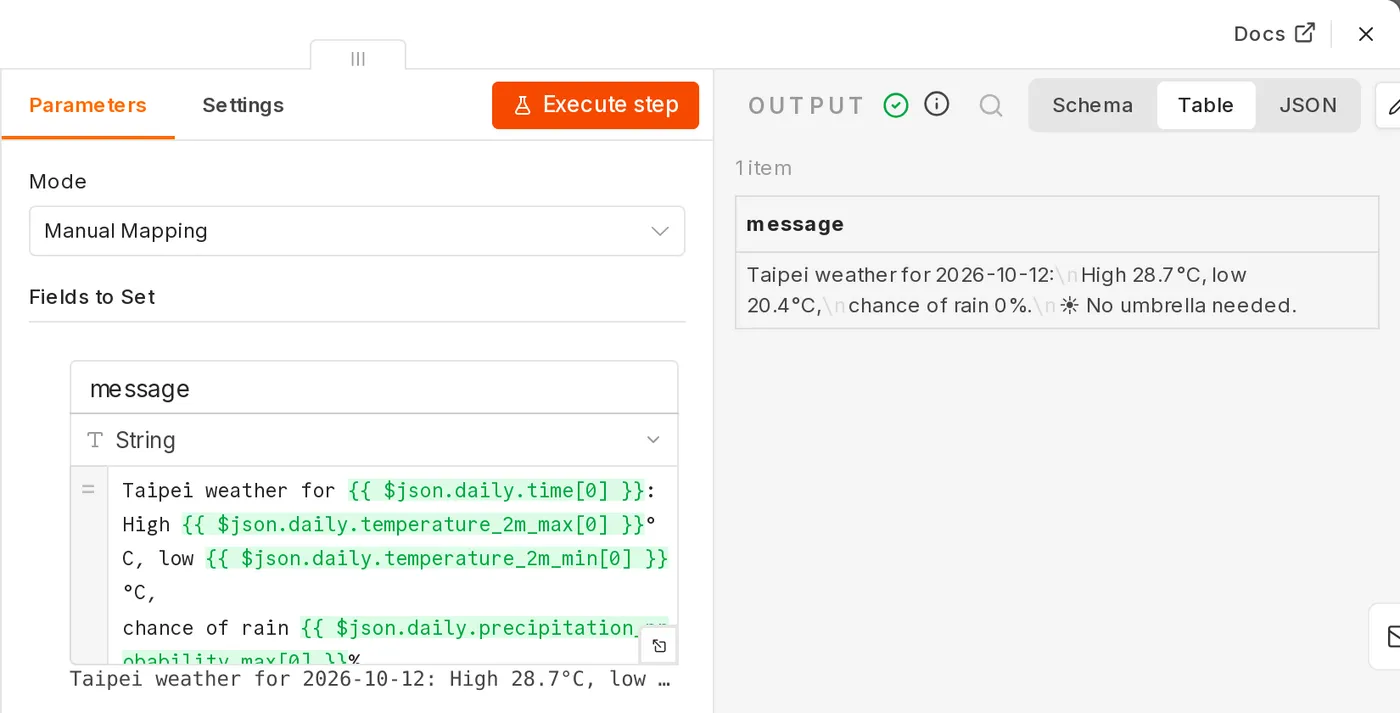
- Haz clic en Add Field, escribe
messagecomo nombre y selecciona String como tipo. - Cambia el campo del valor a Expression e introduce:
Tiempo en Taipéi ({{ $json.daily.time[0] }}):
Máxima {{ $json.daily.temperature_2m_max[0] }}°C, mínima {{ $json.daily.temperature_2m_min[0] }}°C,
probabilidad de lluvia {{ $json.daily.precipitation_probability_max[0] }}%.
{{ $json.daily.precipitation_probability_max[0] >= 50 ? '☔ ¡Recuerda llevar paraguas!' : '☀️ No parece que necesites paraguas.' }}
El contenido entre {{ }} es una expresión. $json representa los datos de salida del nodo anterior. La vista previa de abajo muestra el resultado al instante. Consulta el tutorial de expresiones para conocer más detalles.
- Haz clic en Execute step para comprobar la salida.
Paso 4: enviar el email
La opción más sencilla es el nodo Send Email (que usa SMTP):
- Añade el nodo Send Email.
- En Credential, selecciona Create new credential e introduce la configuración de SMTP. Por ejemplo, para Gmail:
- Host:
smtp.gmail.com - Port: 465, con SSL/TLS activado
- User: tu dirección de Gmail
- Password: la contraseña de aplicación de tu cuenta de Google (primero debes activar la verificación en dos pasos y crearla en la configuración de seguridad de tu cuenta de Google).
- Host:
- Configura:
- From Email y To Email: tu dirección de correo
- Subject:
Tiempo de hoy - Email Format: Text
- Text: arrastra el campo
messagedesde INPUT o introduce{{ $json.message }}
También puedes usar los nodos Gmail (autorización OAuth), Telegram, LINE o Discord; solo tienes que cambiar el último nodo. Consulta la gestión de credenciales para saber cómo configurarlas.
Paso 5: probar todo el flujo
Haz clic en Execute workflow, en la parte inferior. Los nodos se ejecutarán uno tras otro; en la esquina superior derecha de cada uno aparecerá una marca verde junto con el número de elementos de salida. Comprueba que hayas recibido el aviso.
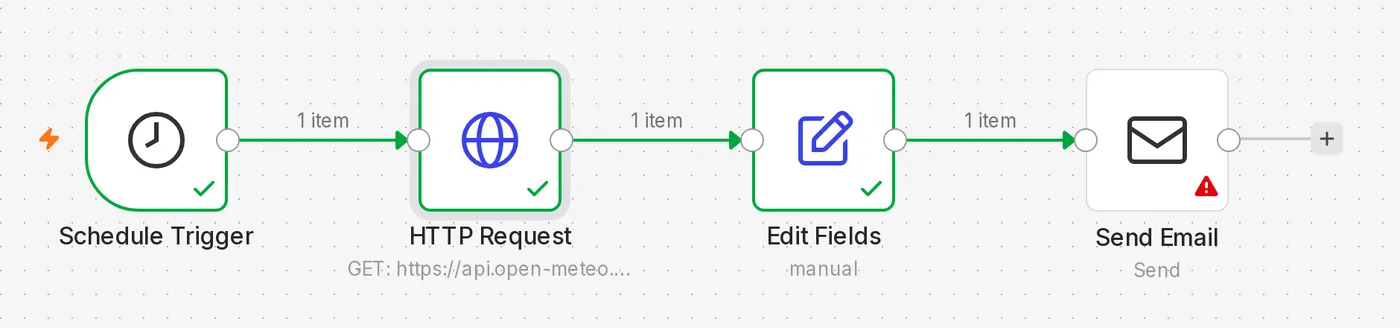
Si aparece un error en rojo en algún nodo, ábrelo para consultar el mensaje de error, corrige el problema y vuelve a ejecutarlo.
Paso 6: guardar y publicar
- Haz clic en Save para guardar.
- Haz clic en Publish para publicar. A partir de entonces, se ejecutará automáticamente cada día a las 7 de la mañana.
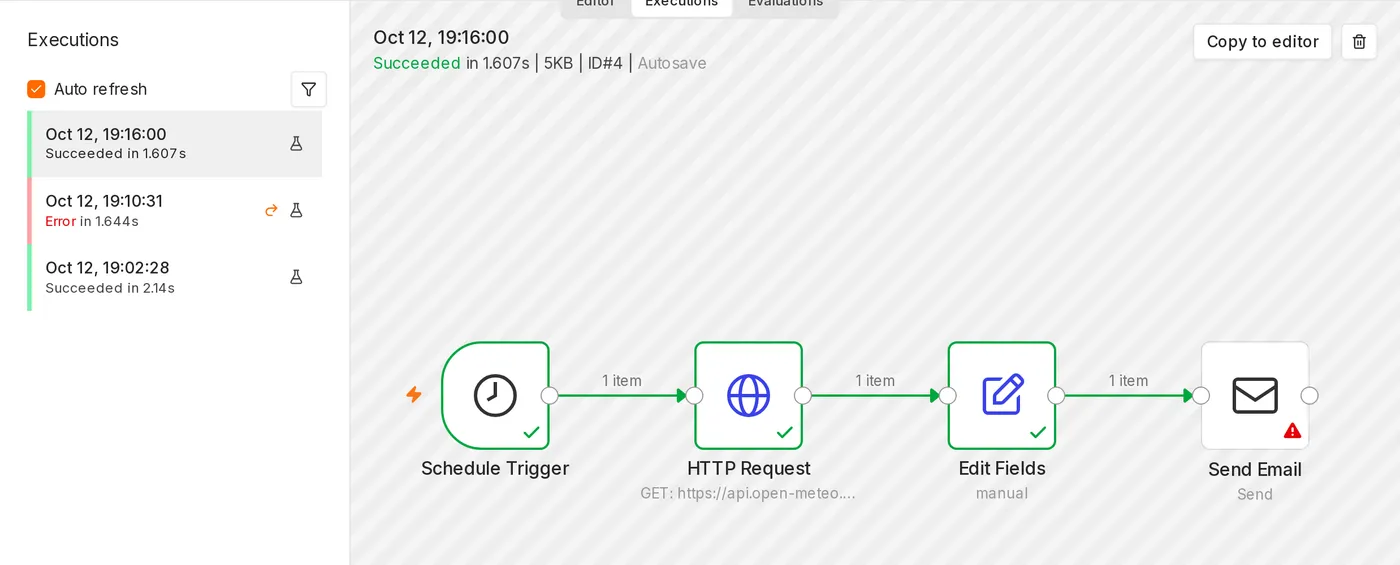
Consultar el historial de ejecuciones
Cambia a la pestaña Executions para ver el historial de las ejecuciones automáticas diarias. Abre cualquiera de ellas para consultar los datos de cada nodo en ese momento.
Ejercicios adicionales
- Cambia el flujo para consultar a la vez tres ciudades: Taipéi, Taichung y Kaohsiung. (Pista: añade antes de HTTP Request un nodo que genere tres elementos. n8n ejecutará el flujo una vez para cada elemento. Consulta la estructura de datos y los items.)
- Envía un email solo cuando la probabilidad de lluvia supere el 50 %. (Pista: usa el nodo If. Consulta los nodos principales más comunes.)
Actualizado 12 de octubre de 2026