Conteúdo
Estrutura de dados no n8n: como items, JSON e nós lidam com vários dados
O conceito mais importante e que mais costuma causar dúvidas ao aprender n8n é: os nós não passam um único dado entre si, mas uma lista (items) composta por vários dados.
Como são os items
A saída de um nó aparece assim na visualização JSON:
[
  { "name": "Xiaoming", "email": "ming@example.com" },
  { "name": "Xiaohua", "email": "hua@example.com" },
  { "name": "Xiaomei", "email": "mei@example.com" }
]
São 3 items. Internamente, cada item no n8n é, na verdade:
{
  "json": { "name": "Xiaoming", "email": "ming@example.com" },
  "binary": { }
}json: dados comuns;$jsonnas expressões se refere a eles.binary: dados de arquivos (imagens, PDFs, planilhas etc.); só aparece quando você precisa processar arquivos.
Cada nó é executado uma vez para cada item
Esta é a regra mais importante do n8n. Suponha que o nó anterior gere 3 dados e que o próximo seja o nó “Send Email”:
[Google Sheets] ──3 items──▶ [Send Email]
                               Envia 3 e-mails (um para cada item)
Você não precisa escrever um loop: o n8n processa tudo automaticamente. No nó Send Email, {{ $json.email }} será ming@example.com ao processar o primeiro item, hua@example.com ao processar o segundo, e assim por diante.
O número exibido no canto superior direito do nó (por exemplo, 3 items) indica quantos dados foram gerados.
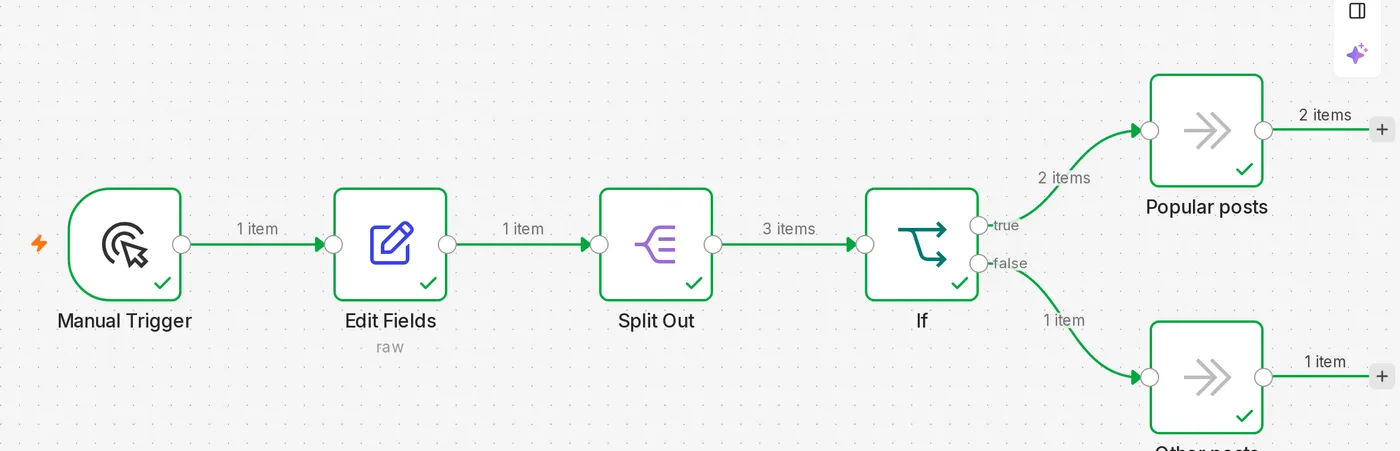
“Por que minha mensagem foi enviada 5 vezes?”
A causa mais comum é que o nó anterior gerou 5 items, então o nó “Enviar mensagem” seguinte foi executado 5 vezes. Soluções:
- Se você quer executar apenas uma vez: ative Execute Once em Settings do nó para processar somente o primeiro item.
- Se você quer combinar vários dados em uma única mensagem: primeiro use o nó Aggregate ou Summarize para reuni-los em um item.
Nós comuns para transformar dados
| Nó | Função | Exemplo |
|---|---|---|
| Split Out | Divide um array de um dado em vários dados | A API retorna { "orders": [...] }; divide para criar um item por pedido |
| Aggregate | Combina campos de vários dados em um array, formando um único item | Combina 10 pedidos e envia um resumo de uma só vez |
| Summarize | Agrupa e calcula estatísticas (soma, contagem, média) | Calcula o total de vendas por região |
| Limit | Mantém somente os primeiros N dados | Processa apenas os 5 artigos mais recentes |
| Remove Duplicates | Remove dados duplicados | Envia apenas um e-mail para cada endereço |
| Sort | Ordena | Ordena por data |
| Filter | Mantém apenas os dados que atendem a uma condição | Processa apenas pedidos com valor acima de 1000 |
| Edit Fields (Set) | Adiciona, altera ou remove campos | Mantém apenas os campos necessários |
Exemplo: dividir o array retornado por uma API
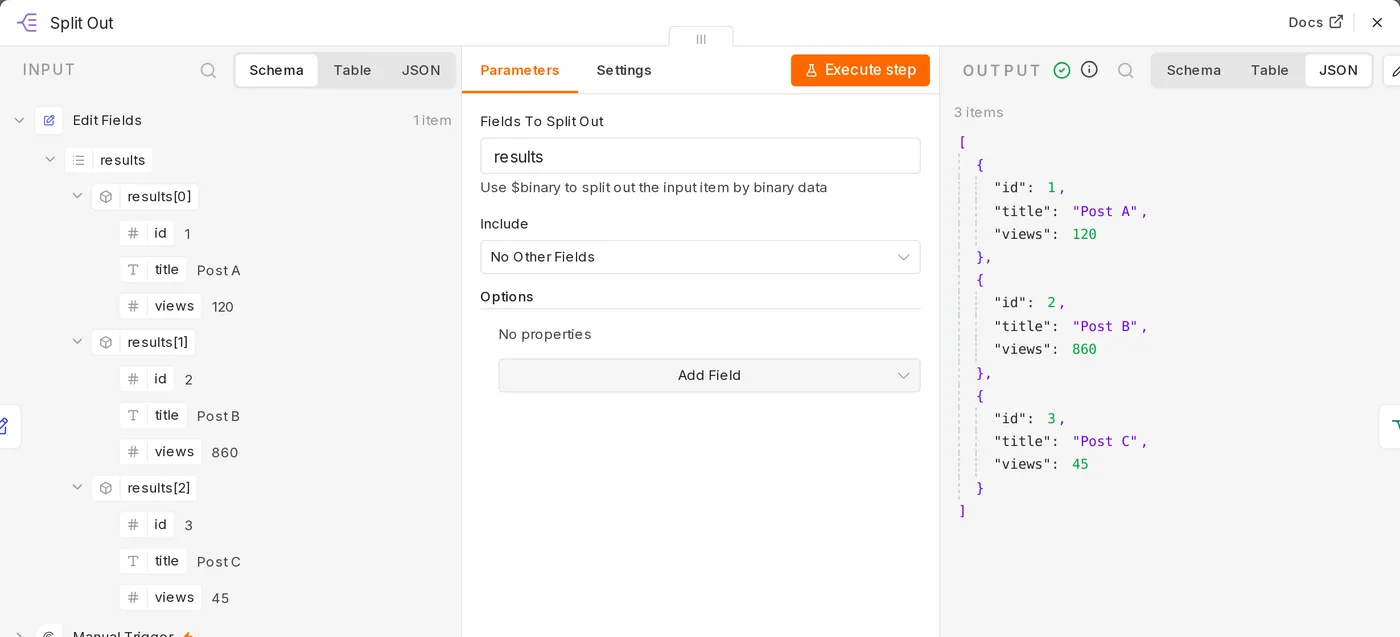
Os dados obtidos com HTTP Request muitas vezes vêm como “um item contendo um array”:
[
  {
    "results": [
      { "id": 1, "title": "Artigo A" },
      { "id": 2, "title": "Artigo B" }
    ]
  }
]
Nesse caso, o nó seguinte será executado uma vez. Adicione um nó Split Out, informe results no campo, e os dados serão divididos em dois items:
[
  { "id": 1, "title": "Artigo A" },
  { "id": 2, "title": "Artigo B" }
]
Vinculação de items (item linking)
O n8n registra qual dado de entrada originou cada dado de saída. Assim, nos nós seguintes, você pode acessar o valor do mesmo dado em um nó anterior:
{{ $('Google Sheets').item.json.name }}Isso significa: “o valor de name no nó Google Sheets correspondente ao dado atual”. Veja a explicação completa em Tutorial de expressões.
Várias entradas: nó Merge
Quando um fluxo se divide em dois caminhos e você precisa reuni-los, use o nó Merge:
| Modo | Descrição |
|---|---|
| Append | Junta os dados dos dois caminhos |
| Combine by matching fields | Combina os dados por campos em comum (como um JOIN em SQL), por exemplo, usando email para relacionar dados de clientes e pedidos |
| Combine by position | Combina o primeiro item com o primeiro, o segundo com o segundo |
| Choose branch | Aguarda a conclusão dos dois caminhos e então gera os dados de apenas um deles |
Dados binários (arquivos)
Ao ler arquivos, baixar imagens ou receber anexos, os dados ficam em binary. Na aba Binary da seção OUTPUT, você pode visualizá-los ou baixá-los. Nós comuns:
- Extract from File: extrai o conteúdo de arquivos CSV, Excel, PDF ou JSON e o transforma em items
- Convert to File: transforma items em arquivos CSV, Excel ou JSON
- Read/Write Files from Disk: lê e grava arquivos no servidor (por padrão, o n8n 2.x permite acesso somente a pastas específicas)
Resumo
- Os nós passam arrays de items entre si
- Cada nó é executado uma vez para cada item; você não precisa escrever um loop
- Use Split Out para dividir, Aggregate para agrupar e Merge para combinar
- Para evitar execuções repetidas, ative Execute Once ou combine os dados antes
Atualizado 12 de outubro de 2026