Conteúdo
Gerenciamento de credenciais no n8n: configure chaves de API, OAuth e acesso ao Google
As contas, senhas, chaves de API e autorizações OAuth necessárias para conectar o n8n a serviços externos ficam nas credenciais (Credentials). As credenciais são armazenadas separadamente dos workflows:
- Você pode reutilizar as mesmas credenciais em vários workflows
- As credenciais não são incluídas quando você exporta ou compartilha um workflow
- As credenciais são armazenadas criptografadas no banco de dados
Adicionar credenciais
Há duas maneiras:
- No nó, selecione Create new credential em Credential to connect with.
- Na página inicial, acesse a aba Credentials → Add Credential.
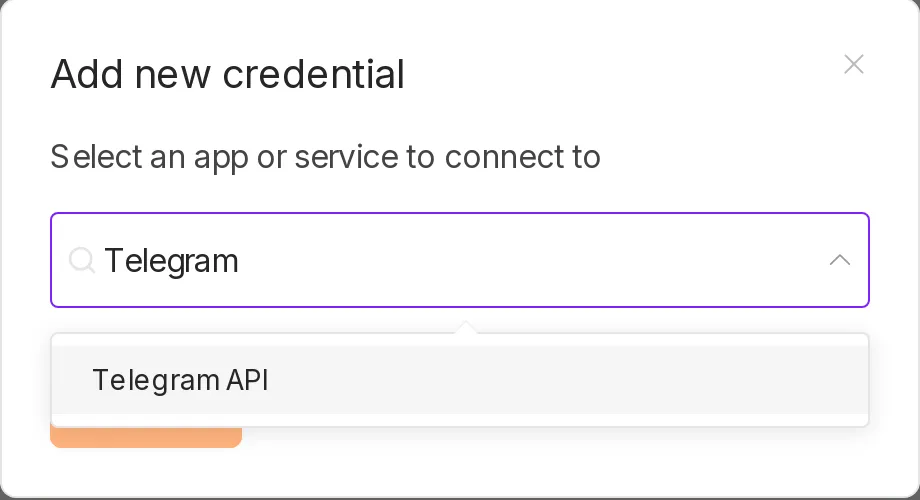
Os campos necessários variam de acordo com o serviço. Normalmente, há um link para a documentação oficial no topo do formulário.
Tipos de credenciais
| Tipo | Descrição | Exemplos |
|---|---|---|
| API Key / Token | Gere uma chave no painel do serviço e cole-a no n8n | OpenAI, Notion, Telegram Bot |
| Nome de usuário e senha | Informe diretamente | SMTP, banco de dados, FTP |
| OAuth2 | Clique no botão para abrir o serviço, entrar e autorizar o acesso | Google, Microsoft, Slack |
Exemplo: Telegram Bot
- No Telegram, pesquise @BotFather, envie
/newbote escolha um nome seguindo as instruções. - O BotFather fornecerá um Bot Token, por exemplo,
123456789:AAH.... - No n8n, adicione uma credencial Telegram API, cole o Token e salve.
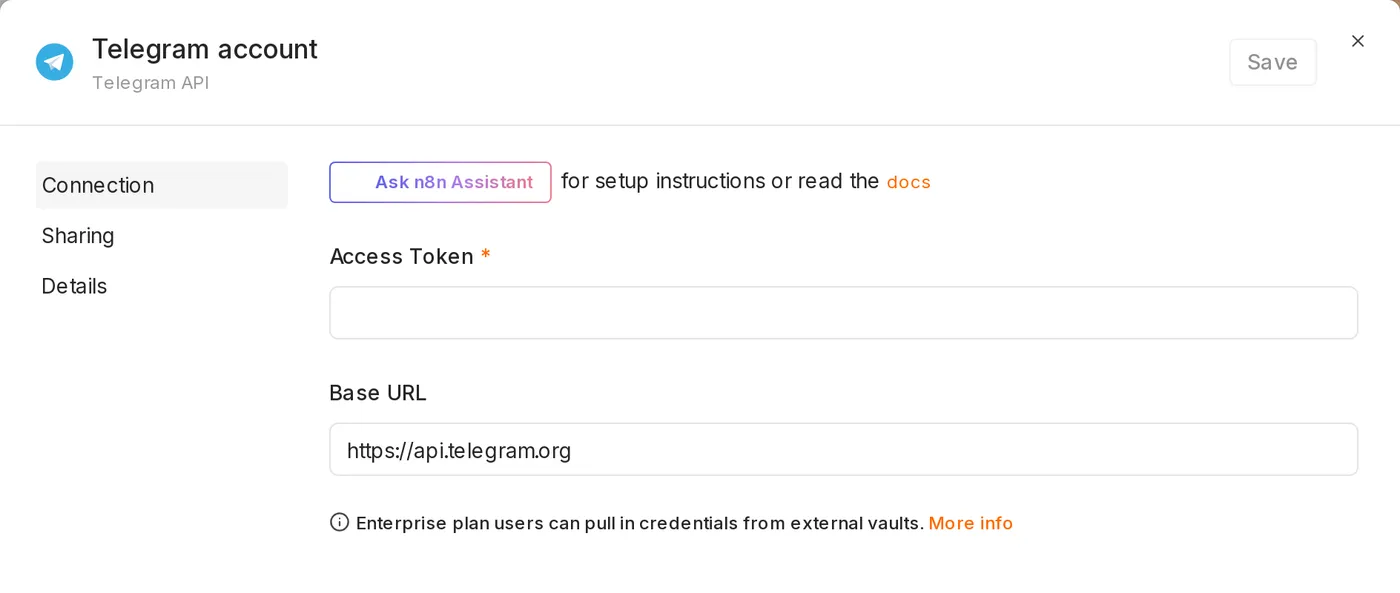
Confira o exemplo detalhado em Bot do Telegram.
Exemplo: autorização do Google em uma instalação própria do n8n
No n8n Cloud, você pode entrar no Google com um clique. Em uma instalação própria, primeiro é necessário criar seu próprio cliente OAuth no Google Cloud:
1. Criar um projeto no Google Cloud
- Acesse o Google Cloud Console e crie um projeto.
- Em “APIs e serviços → Biblioteca”, ative as APIs necessárias, como Google Sheets API, Gmail API e Google Drive API.
2. Configurar a tela de consentimento OAuth
- Acesse “APIs e serviços → Tela de consentimento OAuth” e selecione Externo como tipo de usuário.
- Informe o nome do aplicativo e um e-mail de contato.
- Adicione sua própria Conta do Google em Usuários de teste.
3. Criar um ID de cliente OAuth
-
Acesse “APIs e serviços → Credenciais → Criar credenciais → ID do cliente OAuth”.
-
Selecione Aplicativo da Web como tipo de aplicativo.
-
Em URIs de redirecionamento autorizados, cole o OAuth Redirect URL exibido na tela de credenciais do n8n, por exemplo:
https://n8n.example.com/rest/oauth2-credential/callback -
Após a criação, você receberá um Client ID e um Client Secret.
4. Voltar ao n8n para concluir a autorização
- Adicione uma credencial Google Sheets OAuth2 API (ou Gmail, Google Drive).
- Cole o Client ID e o Client Secret.
- Clique em Sign in with Google, entre na conta e autorize o acesso.
O URI de redirecionamento precisa corresponder exatamente. O n8n gera esse endereço usando variáveis de ambiente como
N8N_HOST,N8N_PROTOCOLe a URL do Webhook. Se o endereço exibido forhttp://localhost:5678, a configuração da implantação ainda não está concluída. Consulte Implantar o n8n por conta própria.
Enquanto o aplicativo estiver no modo “Teste”, a autorização terá validade menor, e talvez seja necessário autorizá-la novamente periodicamente. Para uso prolongado, considere publicar o aplicativo em produção (pode ser necessário passar pela análise do Google).
Usar credenciais no nó HTTP Request
Ao chamar uma API que não tem um nó próprio, selecione uma destas opções em Authentication no nó HTTP Request:
- Predefined Credential Type: use credenciais de serviços já compatíveis com o n8n (por exemplo, Notion). Mesmo que o nó do Notion no n8n não seja compatível com uma API específica, você pode chamá-la usando as mesmas credenciais.
- Generic Credential Type:
- Header Auth: por exemplo, nome
Authorizatione valorBearer sk-xxx - Query Auth: coloque a chave nos parâmetros da URL
- Basic Auth: nome de usuário e senha
- OAuth2: configure os endpoints OAuth manualmente
- Header Auth: por exemplo, nome
Não escreva a chave de API diretamente nos campos URL ou Header, pois ela será exposta junto com o workflow quando ele for exportado ou compartilhado.
Chave de criptografia das credenciais
As credenciais são criptografadas com uma chave de criptografia, que por padrão fica no diretório de dados do n8n (/home/node/.n8n/config). Você também pode defini-la com a variável de ambiente N8N_ENCRYPTION_KEY.
- Ao migrar ou restaurar o n8n, use a mesma chave de criptografia; caso contrário, nenhuma credencial poderá ser descriptografada.
- Várias instâncias do n8n (por exemplo, workers no queue mode) precisam usar a mesma chave.
Consulte Backup e atualização para ver como fazer backups.
Compartilhamento e permissões
Por padrão, somente quem criou uma credencial pode usá-la. Nas configurações Sharing da credencial, você pode compartilhá-la com outros usuários ou projetos (os recursos disponíveis dependem do plano). Quem receber o compartilhamento poderá usar a credencial nos workflows, mas não verá seu conteúdo.
Atualizado 12 de outubro de 2026