Conteúdo
Como criar seu primeiro workflow no n8n: envie notificações diárias sobre o tempo
Nesta seção, vamos criar um pequeno projeto completo: todos os dias às 7h da manhã, consultar a previsão do tempo de Taipei, organizar as informações em um texto e enviá-lo para sua caixa de entrada.
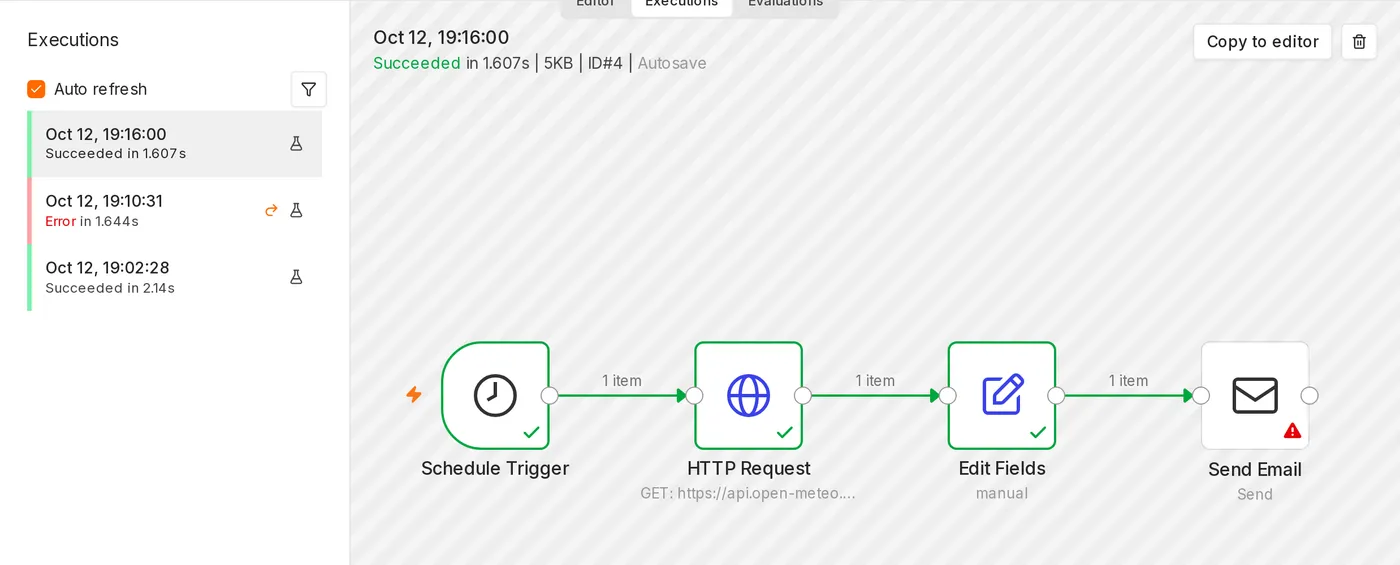
[Schedule Trigger] ─▶ [HTTP Request] ─▶ [Edit Fields] ─▶ [Send Email]
   Todos os dias 07:00   Consultar dados meteorológicos   Organizar em texto   Enviar notificação
Os dados meteorológicos vêm da API Open-Meteo, que é gratuita e não exige cadastro.
Etapa 1: crie um workflow e configure o gatilho
- Na página inicial, clique em Create Workflow e altere o nome para “Notificação diária do tempo”.
- Clique em Add first step, pesquise Schedule Trigger e selecione-o.
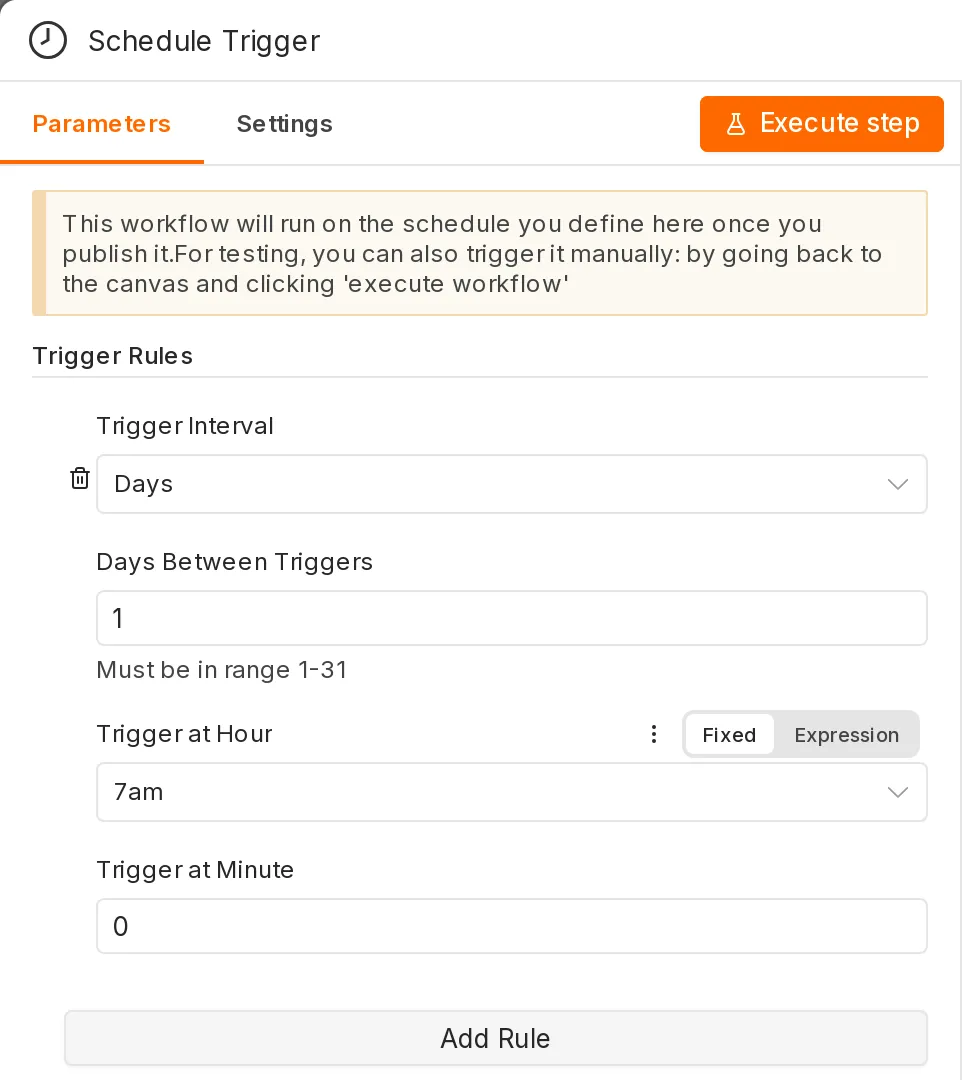
- Configure:
- Trigger Interval: Days
- Days Between Triggers: 1
- Trigger at Hour: 7am
- Trigger at Minute: 0
Confirme se o fuso horário do n8n está correto (
GENERIC_TIMEZONE=Asia/Taipei); caso contrário, o workflow será executado no horário errado.
Etapa 2: consulte os dados meteorológicos
-
Depois de Schedule Trigger, adicione o nó HTTP Request.
-
Configure:
-
Method: GET
-
URL:
https://api.open-meteo.com/v1/forecast?latitude=25.03&longitude=121.56&daily=temperature_2m_max,temperature_2m_min,precipitation_probability_max&timezone=Asia%2FTaipei&forecast_days=1
-
-
Clique em Execute step. Os dados retornados pela API aparecerão em OUTPUT, à direita:
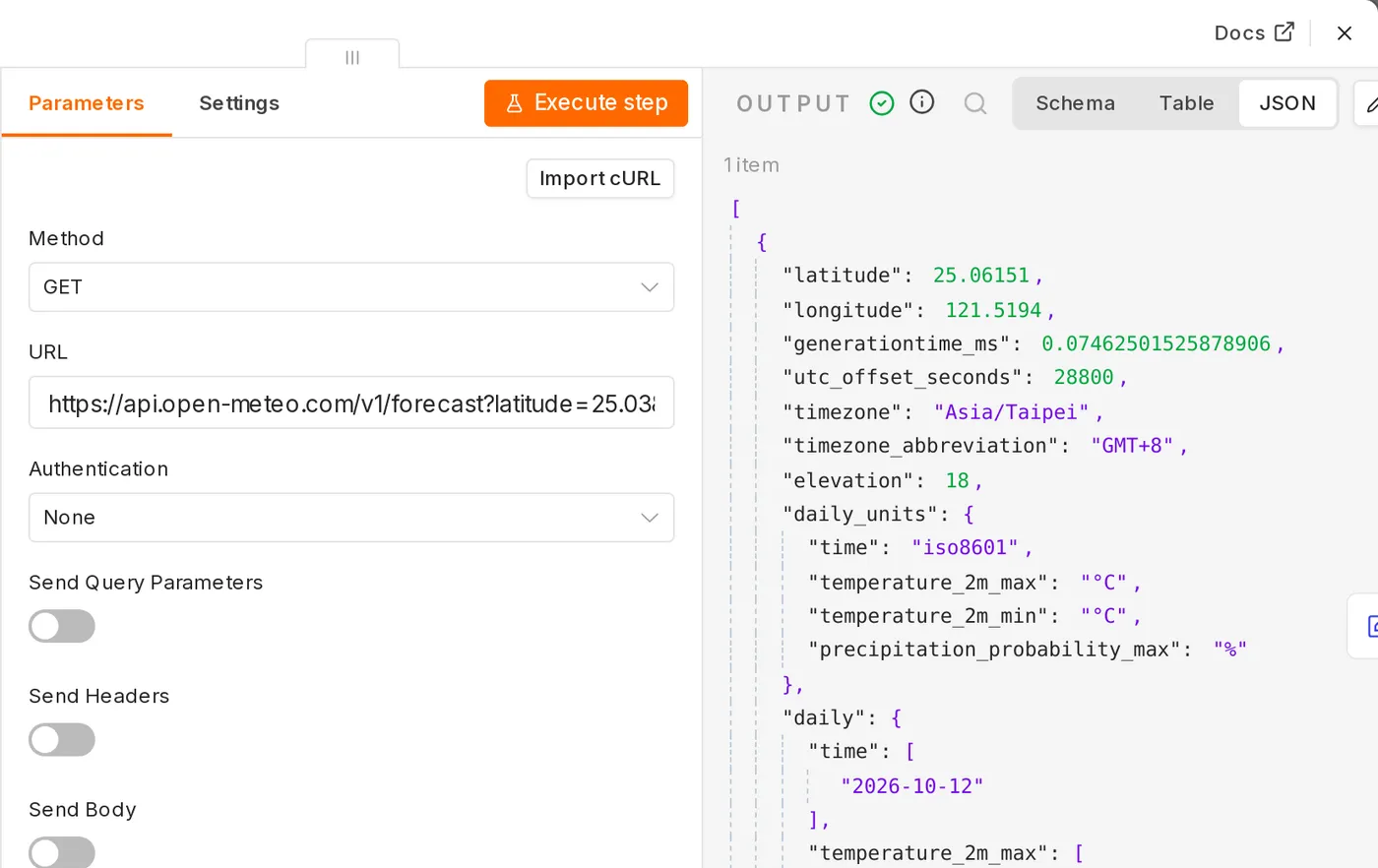
{
  "daily": {
    "time": ["2026-10-12"],
    "temperature_2m_max": [28.4],
    "temperature_2m_min": [22.1],
    "precipitation_probability_max": [60]
  }
}
(Os valores mudam diariamente.)
Etapa 3: organize os dados em um texto
- Adicione o nó Edit Fields (Set).
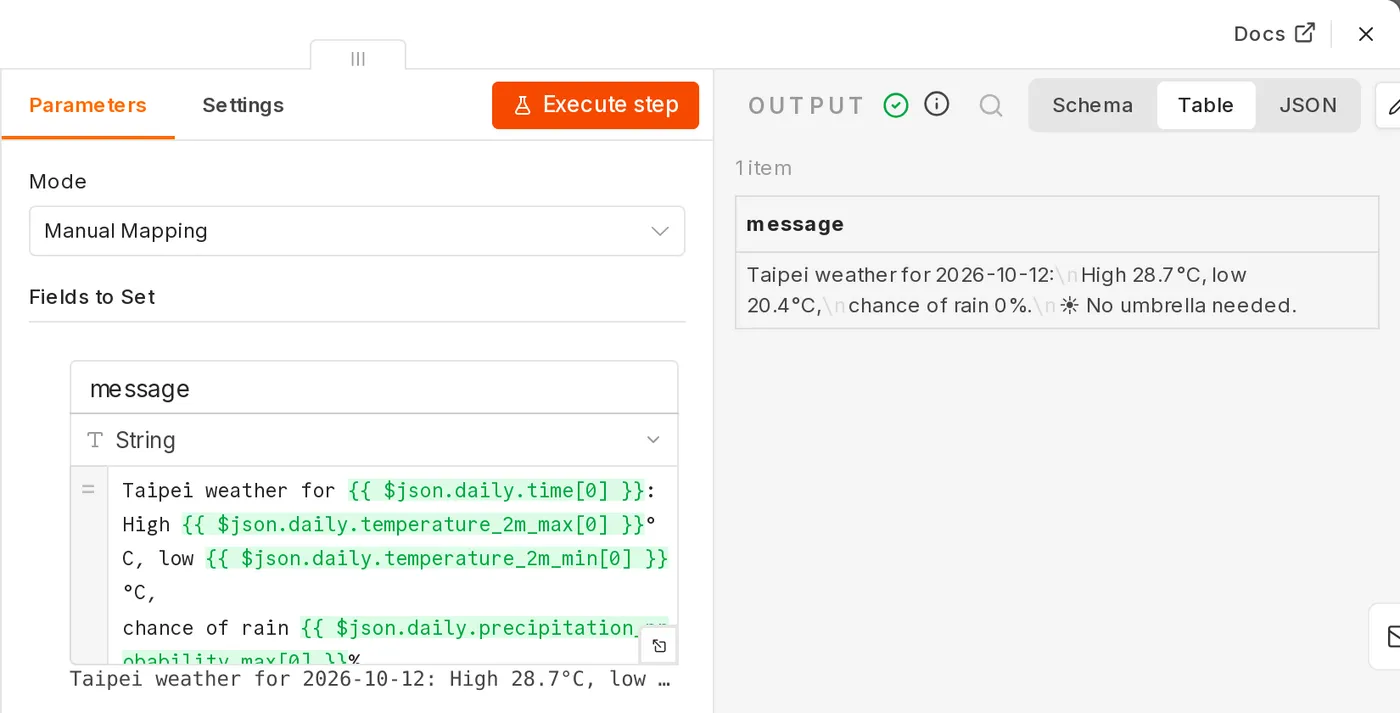
- Clique em Add Field, digite
messagecomo nome e selecione String como tipo. - Mude o campo de valor para Expression e digite:
Hoje ({{ $json.daily.time[0] }}), previsão do tempo para Taipei:
Máxima de {{ $json.daily.temperature_2m_max[0] }}°C, mínima de {{ $json.daily.temperature_2m_min[0] }}°C,
probabilidade de chuva: {{ $json.daily.precipitation_probability_max[0] }}%.
{{ $json.daily.precipitation_probability_max[0] >= 50 ? '☔ Não se esqueça do guarda-chuva!' : '☀️ Provavelmente não precisa levar guarda-chuva.' }}
O conteúdo entre {{ }} é uma expressão. $json representa os dados de saída do nó anterior. A prévia abaixo mostra o resultado em tempo real. Consulte Tutorial de expressões para saber mais sobre expressões.
- Clique em Execute step para confirmar a saída.
Etapa 4: envie um Email
A opção mais simples é o nó Send Email (que usa SMTP):
- Adicione o nó Send Email.
- Em Credential, selecione Create new credential e informe suas configurações de SMTP. Veja o exemplo com Gmail:
- Host:
smtp.gmail.com - Port: 465, com SSL/TLS ativado
- User: seu endereço do Gmail
- Password: a senha de app da sua Conta do Google (primeiro, ative a verificação em duas etapas e crie a senha nas configurações de segurança da Conta do Google)
- Host:
- Configure:
- From Email e To Email: seu endereço de email
- Subject:
Previsão do tempo de hoje - Email Format: Text
- Text: arraste o campo
messagede INPUT ou digite{{ $json.message }}
Você também pode usar o nó Gmail (autorização OAuth), Telegram, LINE ou Discord. Basta substituir o último nó. Consulte Gerenciamento de credenciais para saber como configurar as credenciais.
Etapa 5: teste o workflow completo
Clique em Execute workflow na parte inferior. Todos os nós serão executados em sequência. Um tique verde e a quantidade de itens de saída aparecerão no canto superior direito de cada nó. Confira se a notificação chegou à sua caixa de entrada.
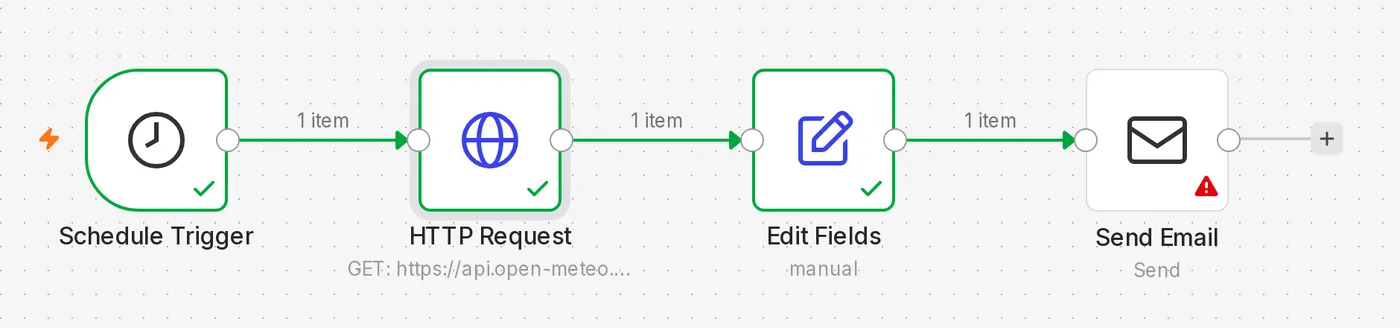
Se algum nó mostrar um erro em vermelho, abra-o para consultar a mensagem de erro, faça a correção e execute o workflow novamente.
Etapa 6: salve e publique
- Clique em Save para salvar.
- Clique em Publish para publicar. A partir daí, o workflow será executado automaticamente todos os dias às 7h da manhã.
Consulte o histórico de execuções
Acesse a aba Executions para ver o histórico das execuções automáticas diárias. Abra qualquer execução para consultar os dados de cada nó naquele momento.
Exercícios adicionais
- Altere o workflow para consultar Taipei, Taichung e Kaohsiung ao mesmo tempo (dica: antes de HTTP Request, adicione um nó que gere três itens. O n8n executará o nó automaticamente uma vez para cada item. Consulte Estrutura de dados e items).
- Envie um email somente quando a probabilidade de chuva for superior a 50% (dica: use o nó If. Consulte Nós principais mais usados).
Atualizado 12 de outubro de 2026