Conteúdo
Guia da interface do n8n: editor de workflows, nós e histórico de execuções
Página inicial (Overview)
Depois de fazer login, a página inicial lista:
- Workflows: todos os workflows
- Credentials: credenciais salvas (contas e chaves de API)
- Executions: histórico de execuções de todos os workflows
Clique em Create Workflow, no canto superior direito, para criar um novo workflow.
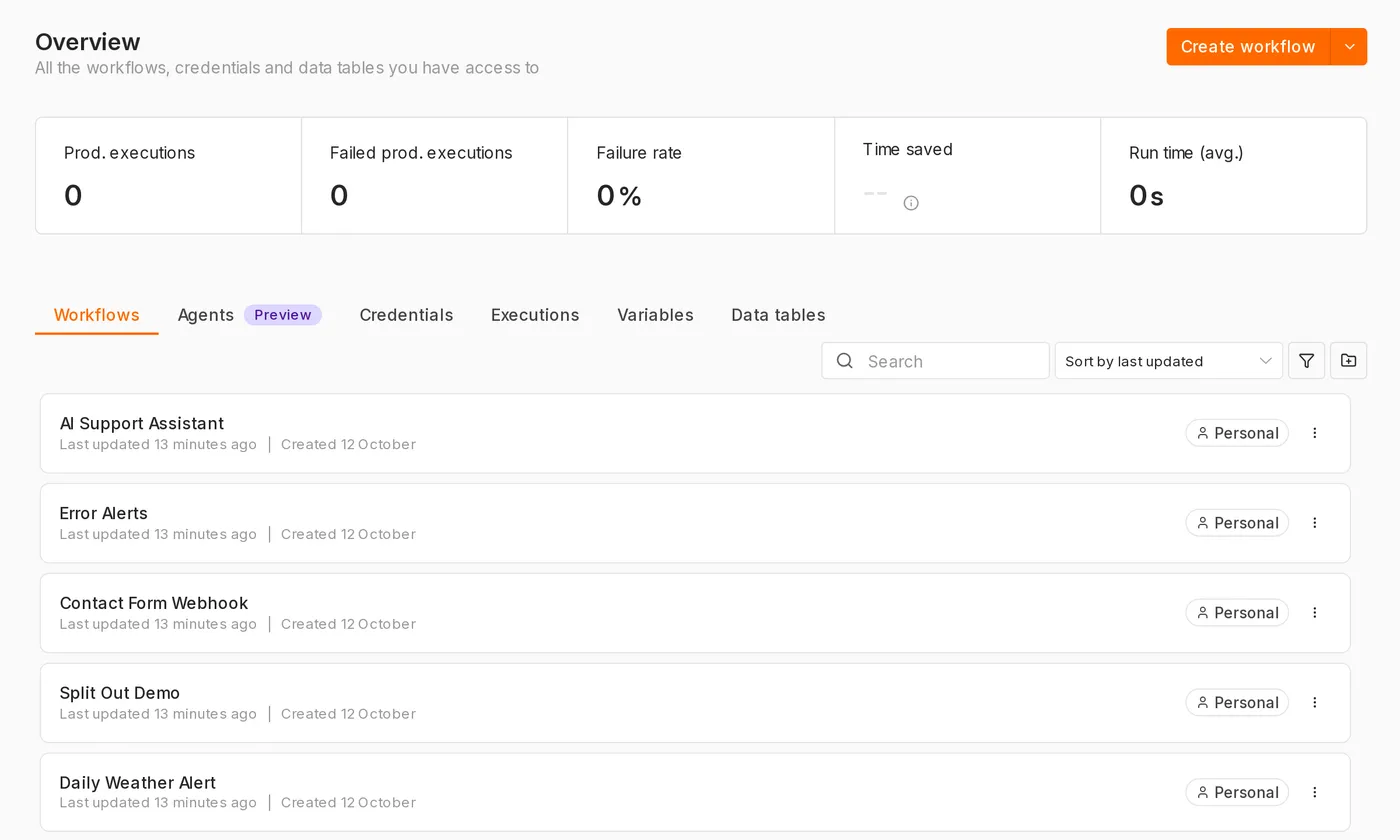
Editor de workflows
┌──────────────────────────────────────────────────────────┐
│ Nome do workflow       [Editor | Executions]    Save  Publish │
├──────────────────────────────────────────────────────────┤
│                                                          │
│   [Gatilho] ──▶ [Nó A] ──▶ [Nó B]                       │
│                                    ⊕                      │
│                       (Tela de trabalho)                   │
│                                                          │
│            [ Execute workflow ]                          │
└──────────────────────────────────────────────────────────┘| Área | Uso |
|---|---|
| Tela de trabalho | Adicione e conecte nós; você pode arrastar e ampliar ou reduzir a visualização |
| Painel de nós | Clique em +, no canto superior direito da tela de trabalho, ou pressione N para pesquisar e adicionar nós |
| Execute workflow | Execute manualmente uma vez para testar |
| Editor / Executions | Alterne para o histórico de execuções deste workflow |
| Save | Salve as alterações atuais |
| Publish | Publique o workflow para que os gatilhos comecem a funcionar automaticamente |
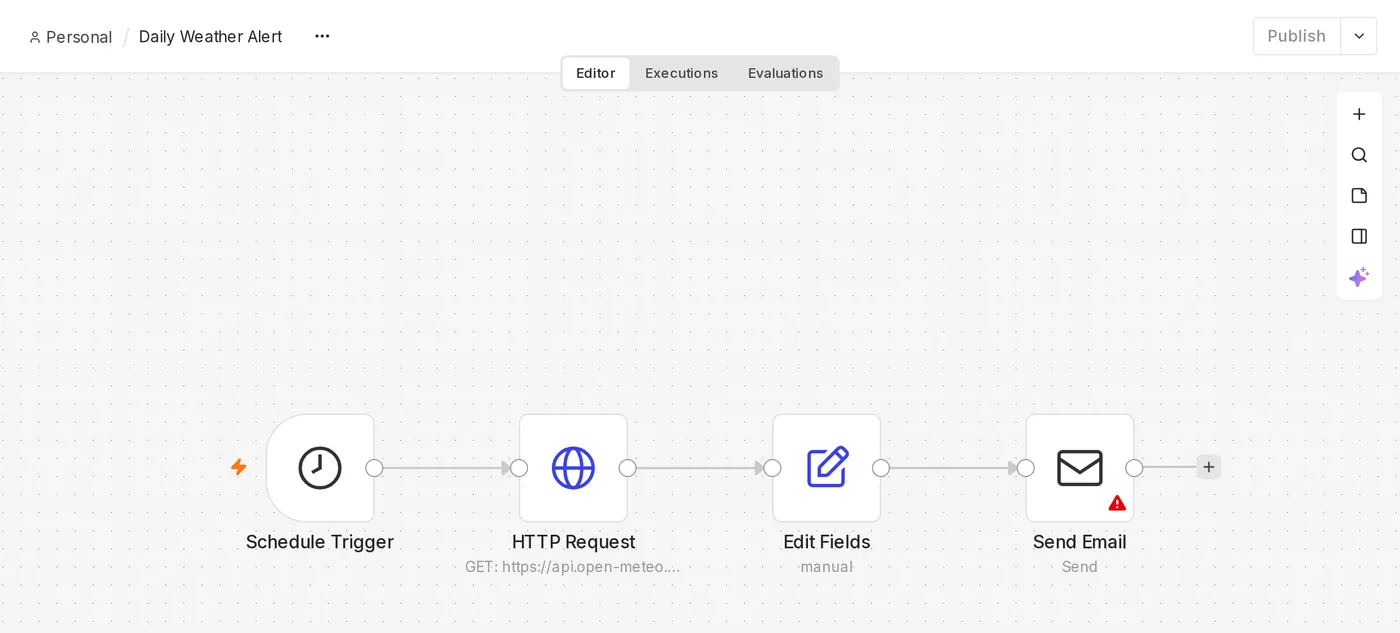
Adicionar e conectar nós
- O novo workflow vai pedir que você adicione primeiro um gatilho, como “Trigger manually” (acionamento manual, ideal para testes) ou “On a schedule” (agendamento).
- Mova o cursor para o lado direito de um nó e clique em + para adicionar o próximo nó. O n8n fará a conexão automaticamente.
- Você também pode arrastar o ponto de saída de um nó até o ponto de entrada de outro para conectá-los.
- Selecione uma conexão e pressione Delete para removê-la.
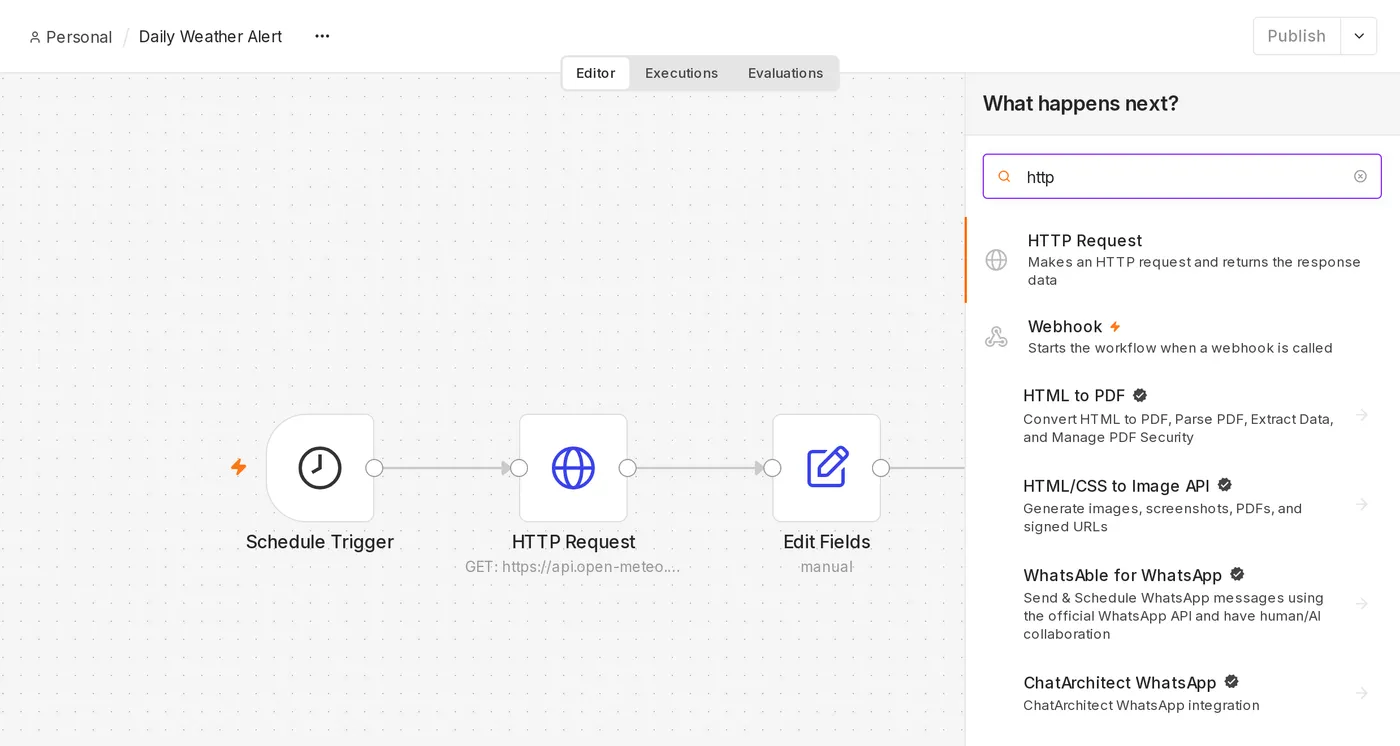
Painel de configurações do nó
Clique duas vezes em um nó para abrir o painel de configurações, dividido em três colunas:
┌──────────────┬────────────────────┬──────────────┐
│    INPUT     │     PARAMETERS     │    OUTPUT    │
│ Dados do nó  │ Configurações deste│ Dados deste nó│
│ anterior     │ nó                 │              │
└──────────────┴────────────────────┴──────────────┘- Em INPUT / OUTPUT, você pode alternar entre as visualizações Table, JSON e Schema.
- Arraste um campo de INPUT até um campo de parâmetro. O n8n vai gerar uma expressão automaticamente, como
{{ $json.email }}. - Clique em Execute step para executar somente esse nó (e os nós anteriores necessários).
- A aba Settings oferece opções avançadas, como novas tentativas e continuar em caso de falha (consulte Tratamento de erros).
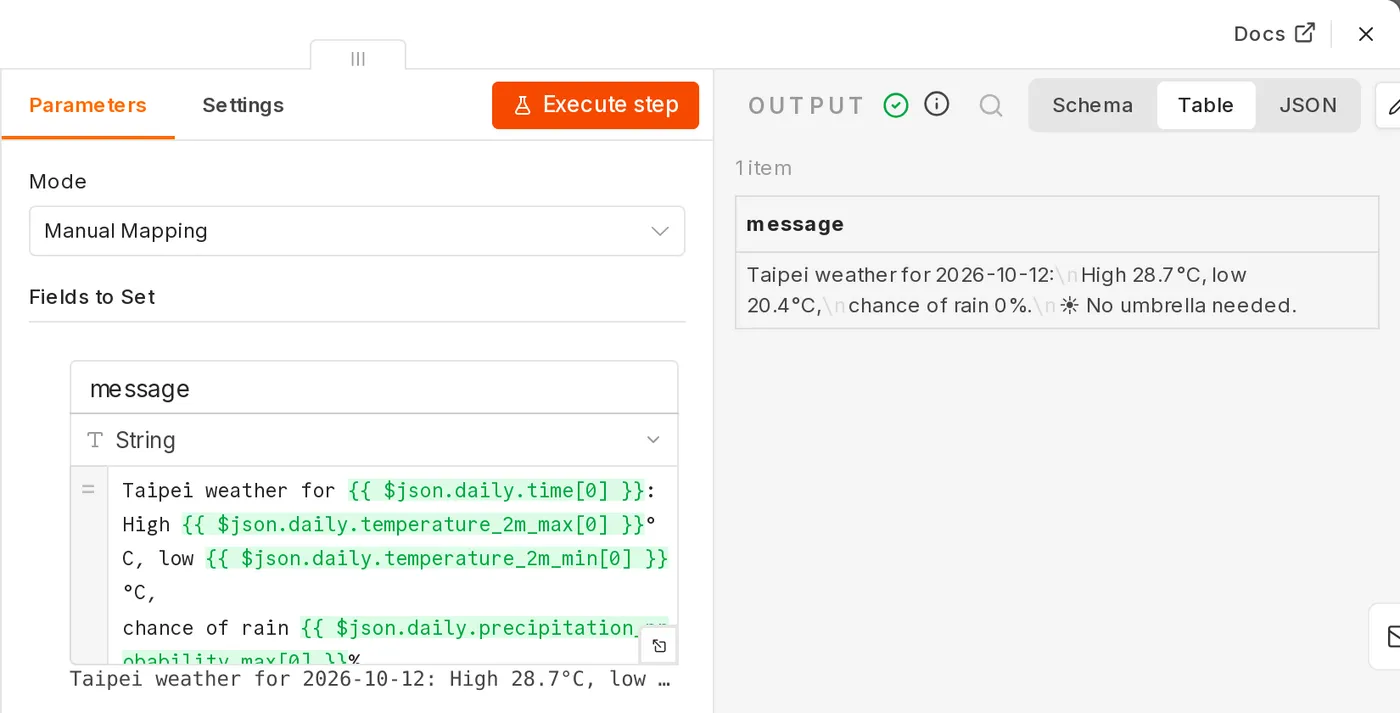
Fixar dados (Pin data)
Fazer chamadas a uma API externa a cada teste desperdiça recursos e pode até enviar e-mails repetidos. Clique em Pin (ícone de alfinete) na área OUTPUT para fixar a saída desta execução. Nos testes seguintes, os dados fixados serão usados diretamente.
Os dados fixados são usados apenas em testes manuais e não se aplicam às execuções em produção.
Salvar e publicar
No n8n 2.x, “salvar” e “colocar no ar” são ações separadas:
- Save: salva o rascunho sem afetar a versão em execução.
- Publish: publica a versão atual. Gatilhos como agendamentos e Webhooks começam a funcionar automaticamente.
- Unpublish: interrompe o funcionamento automático.
Depois de alterar um workflow publicado, clique em Publish novamente para que a nova versão entre em vigor. Assim, o workflow não é acionado enquanto você ainda está no meio de uma alteração.
No n8n 1.x, esse recurso era o botão Active, no canto superior direito, e as alterações entravam em vigor assim que você salvava.
O gatilho manual (Trigger manually) só pode ser executado manualmente e não precisa ser publicado.
Histórico de execuções
A aba Executions lista o status de cada execução (sucesso, falha ou em andamento). Abra uma execução para ver os dados de entrada e saída de cada nó naquele momento. Essa é a ferramenta mais importante para depuração.
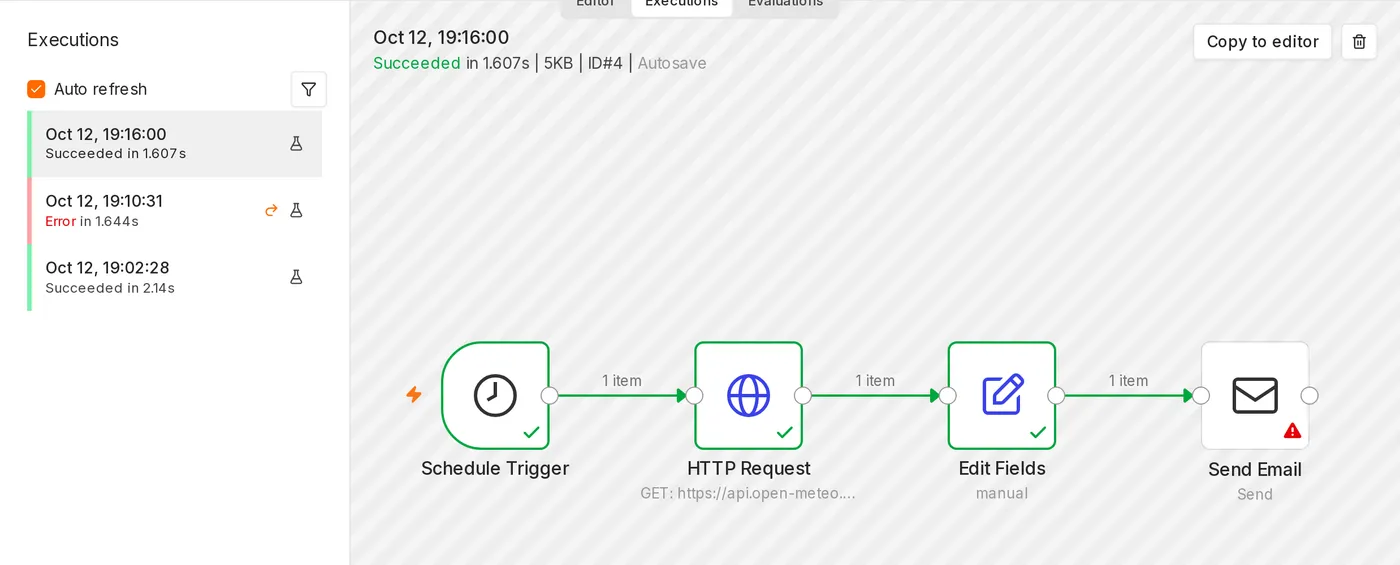
Em uma execução com falha, clique em Debug in editor para carregar os dados daquela execução no editor e testar novamente.
Dicas úteis
| Ação | Como fazer |
|---|---|
| Adicionar um nó | N ou + na tela de trabalho (nas versões antigas do n8n, use Tab) |
| Copiar / colar um nó | Ctrl + C / Ctrl + V (no Mac, use Cmd); você pode colar entre workflows |
| Desativar um nó | Selecione-o e pressione D. Os dados passam direto pelo nó desativado |
| Organizar a tela | Shift + Alt + T (Tidy up) |
| Adicionar uma anotação | Adicione um Sticky Note para explicar o que essa parte do fluxo faz |
| Renomear um nó | Selecione-o e pressione F2 |
Os nomes dos nós aparecem nas expressões (por exemplo, $('Obter pedido')). Escolha nomes claros para facilitar a manutenção depois.
Importar e exportar
Você pode exportar um workflow como arquivo JSON (menu → Download) ou importar um JSON colando-o diretamente na tela de trabalho. Os modelos de n8n compartilhados na internet usam esse formato.
Atualizado 12 de outubro de 2026