Conteúdo
Instalação do n8n: tutorial com Docker, npx ou Docker Compose
Há várias maneiras de instalar o n8n. A mais recomendada é usar Docker: o ambiente fica limpo, as atualizações são fáceis e o método é igual ao usado em produção.
Método 1: Docker (recomendado)
Instale o Docker primeiro (no Windows e no macOS, instale o Docker Desktop; veja Instalação do Docker).
Crie um Volume para salvar os dados do n8n:
docker volume create n8n_dataInicie o n8n:
docker run -d --name n8n \
  -p 5678:5678 \
  -e GENERIC_TIMEZONE="Asia/Taipei" \
  -e TZ="Asia/Taipei" \
  -e N8N_ENFORCE_SETTINGS_FILE_PERMISSIONS=true \
  -v n8n_data:/home/node/.n8n \
  --restart unless-stopped \
  n8nio/n8n
Abra http://localhost:5678 no navegador.
| Parâmetro | Descrição |
|---|---|
-p 5678:5678 | Por padrão, o n8n usa a porta 5678 |
GENERIC_TIMEZONE | Fuso horário usado pelo nó de agendamento. É obrigatório configurá-lo, caso contrário os horários agendados ficarão 8 horas atrasados |
TZ | Fuso horário do sistema do contêiner |
-v n8n_data:/home/node/.n8n | Salva fluxos de trabalho, credenciais e a chave de criptografia |
Nunca exclua o Volume
n8n_data. Além do banco de dados, ele contém a chave usada para criptografar as credenciais. Se a chave for perdida, não será possível descriptografar nenhuma credencial salva.
Veja os logs:
docker logs -f n8nMétodo 2: Docker Compose
Uma opção ainda melhor é colocar as configurações em um arquivo, o que facilita alterações e atualizações futuras. Crie a pasta n8n e adicione o arquivo compose.yaml:
services:
  n8n:
    image: n8nio/n8n
    ports:
      - "5678:5678"
    environment:
      GENERIC_TIMEZONE: Asia/Taipei
      TZ: Asia/Taipei
      N8N_ENFORCE_SETTINGS_FILE_PERMISSIONS: "true"
    volumes:
      - n8n_data:/home/node/.n8n
    restart: unless-stopped

volumes:
  n8n_data:
docker compose up -dPara implantar em um servidor e usar PostgreSQL e HTTPS, consulte Hospedagem própria.
Método 3: npx / npm
Se o Node.js já estiver instalado no computador (use a versão indicada na documentação oficial do n8n), você pode executar diretamente:
npx n8nOu instalar globalmente:
npm install -g n8n
n8n start
Os dados ficam na pasta do usuário, dentro de .n8n. Esse método é adequado para testar rapidamente; para uso prolongado, ainda recomendamos Docker.
Primeiro acesso
- Abra
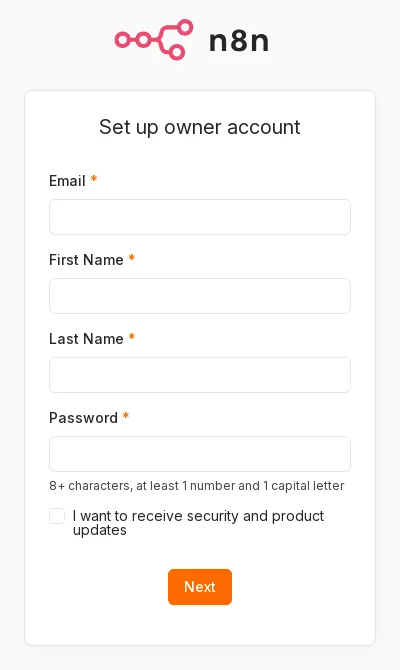
http://localhost:5678. - Crie uma conta de proprietário (Owner account): informe seu e-mail, nome e senha. Essa conta existe apenas no seu n8n e não é enviada à equipe oficial do n8n.
- Você pode responder ao questionário ou simplesmente ignorá-lo.
- O n8n pode oferecer uma chave de licença para ativar gratuitamente alguns recursos pagos (é necessário informar seu e-mail para obtê-la). Você decide se quer usá-la.
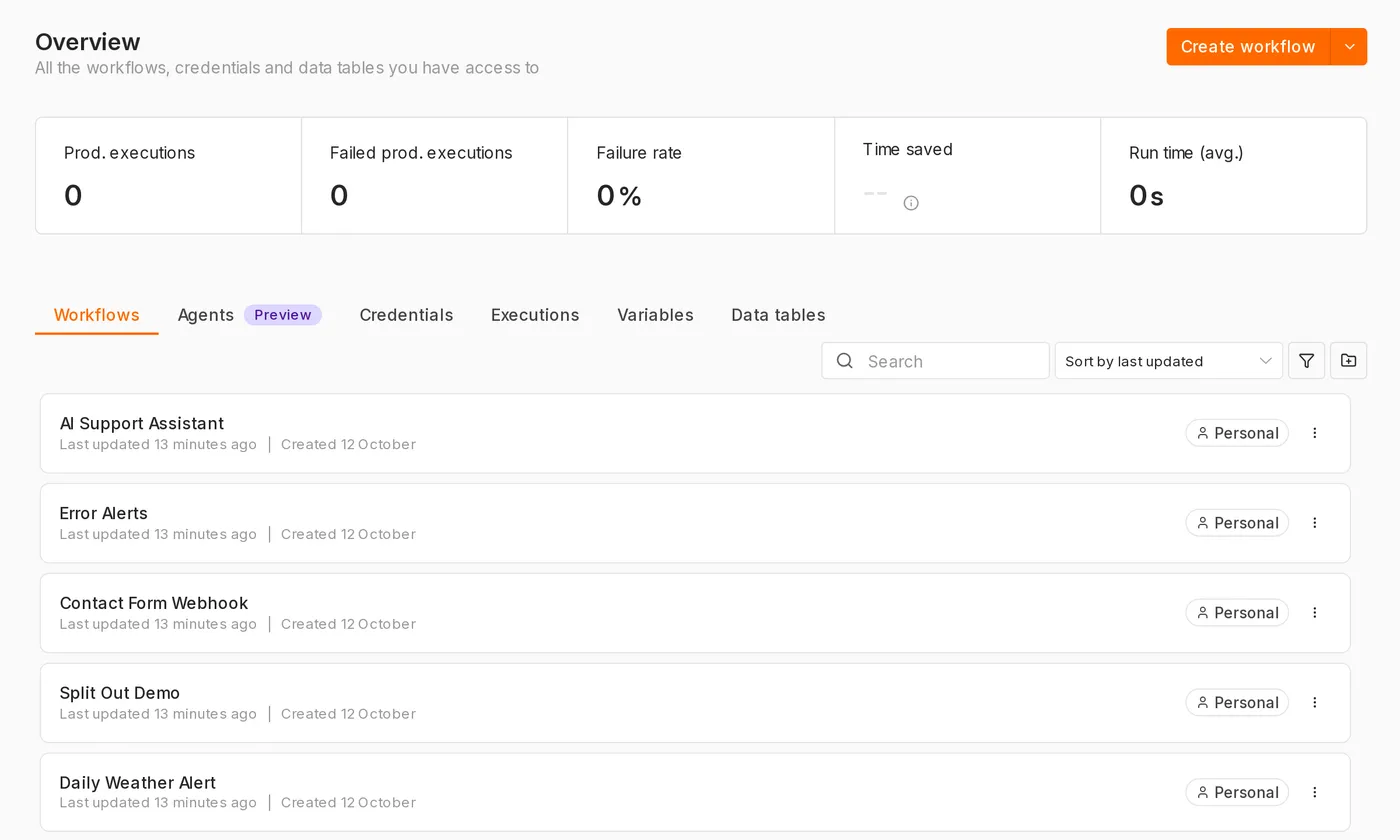
Depois disso, você acessará a tela principal.
Verificar a versão
docker exec n8n n8n --versionPerguntas frequentes
Erro relacionado a “secure cookie” após abrir a página
Ao se conectar de outro computador (não localhost) usando http://, o navegador não consegue configurar um Cookie seguro porque a conexão não usa HTTPS. Para uso em produção, configure HTTPS (veja Hospedagem própria). Se estiver apenas testando na rede local, você pode adicionar temporariamente a variável de ambiente N8N_SECURE_COOKIE=false.
O horário agendado está incorreto
Você não configurou GENERIC_TIMEZONE. Também é possível definir um fuso horário individualmente nas configurações de cada fluxo de trabalho.
A porta já está em uso
Altere -p 5678:5678 para -p 5679:5678 e acesse http://localhost:5679.
Atualizado 12 de outubro de 2026