Conteúdo
Tutorial de Webhook no n8n: receba e responda a dados externos
Webhook permite que um serviço externo «notifique» o n8n quando um evento acontece. Por exemplo:
- Alguém envia um formulário no site
- Uma plataforma de pagamentos notifica que o pagamento foi aprovado
- Há um novo Pull Request no GitHub
- Um programa que você escreveu precisa iniciar um fluxo do n8n
O nó Webhook do n8n gera uma URL. Qualquer solicitação HTTP enviada para ela inicia um fluxo de trabalho.
Criar um Webhook
- Adicione um fluxo de trabalho e escolha Webhook como primeiro nó.
- Configure:
- HTTP Method: geralmente POST
- Path: caminho da URL, por exemplo,
contact-form - Respond: quando responder (veja a explicação abaixo)
Acima do nó, você verá duas URLs:
| URL | Formato | Quando fica disponível |
|---|---|---|
| Test URL | https://seu-dominio/webhook-test/contact-form | Recebe uma solicitação depois que você clica em «Listen for test event» |
| Production URL | https://seu-dominio/webhook/contact-form | Depois que o fluxo de trabalho é publicado |
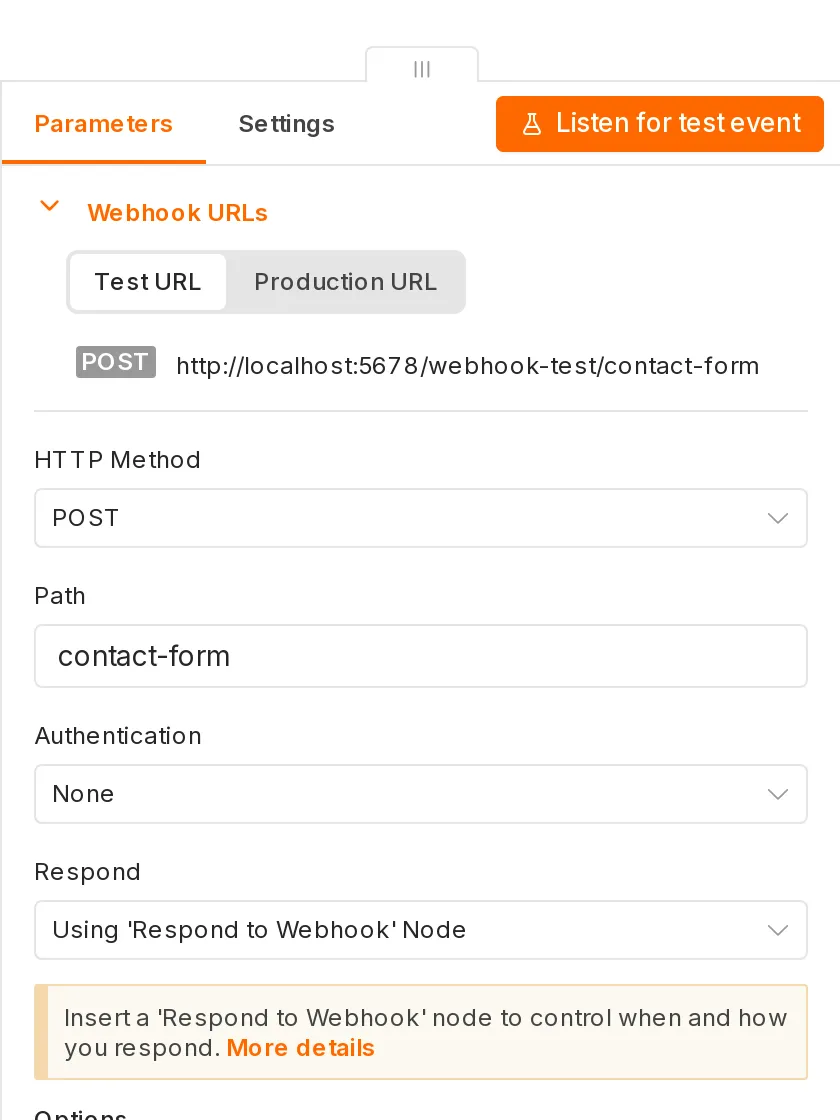
O erro mais comum é configurar um serviço externo com a Test URL e, depois de publicar o fluxo de trabalho, não receber os dados. Para uso em produção, troque sempre pela Production URL.
Testar
- Clique em Listen for test event.
- Envie uma solicitação pelo terminal:
curl -X POST https://seu-dominio/webhook-test/contact-form \
  -H "Content-Type: application/json" \
-d '{"name": "João da Silva", "email": "joao@example.com", "message": "Gostaria de solicitar um orçamento"}'- Os dados recebidos aparecerão em OUTPUT no nó Webhook:
{
  "headers": { "content-type": "application/json", "...": "..." },
  "params": {},
  "query": {},
  "body": {
    "name": "João da Silva",
    "email": "ming@example.com",
    "message": "Gostaria de solicitar um orçamento"
  }
}
Nos nós seguintes, use {{ $json.body.name }} para ler os dados enviados. Os parâmetros da URL (como ?id=123) ficam em {{ $json.query.id }}.
Como responder
A opção Respond define quando o n8n responde e o que retorna para quem fez a chamada:
| Opção | Comportamento |
|---|---|
| Immediately | Responde assim que recebe a solicitação; o fluxo de trabalho continua em segundo plano |
| When Last Node Finishes | Espera o fluxo inteiro terminar e retorna os dados do último nó |
| Using 'Respond to Webhook' Node | O nó Respond to Webhook no fluxo define o conteúdo da resposta |
Se quem fez a chamada só precisa saber que a solicitação foi recebida (por exemplo, uma notificação de pagamento), escolha Immediately. Para retornar o resultado do processamento (por exemplo, criar uma API), use o nó Respond to Webhook.
Criar uma API simples com o n8n
[Webhook GET /price] ─▶ [Google Sheets consulta] ─▶ [Respond to Webhook]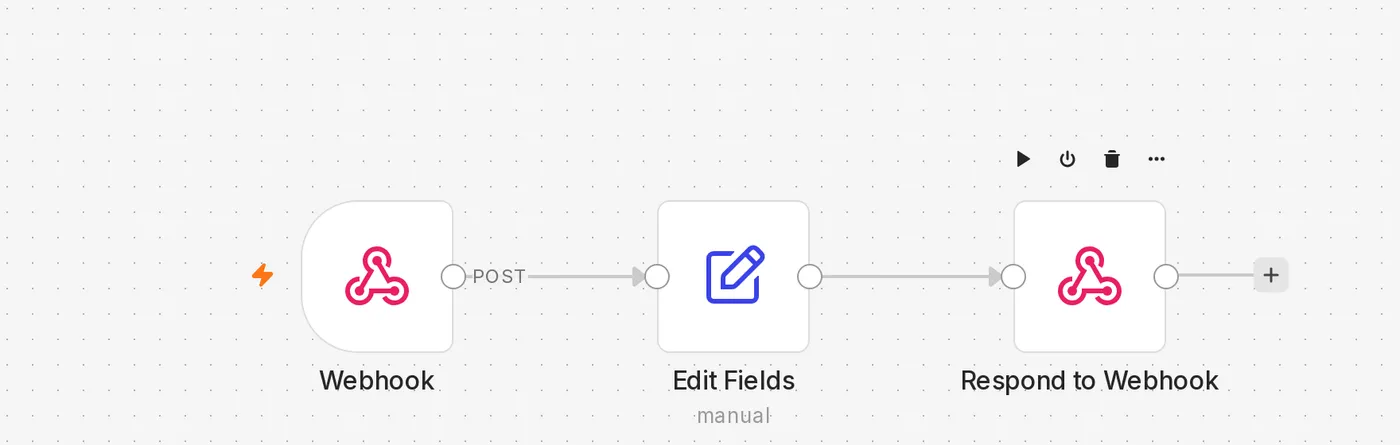
No nó Respond to Webhook, você pode configurar:
- Respond With: JSON, texto, arquivo binário ou redirecionamento
- Response Code: por exemplo, 200 ou 404
- Response Headers: por exemplo, cabeçalhos CORS
{ "product": "{{ $json.name }}", "price": {{ $json.price }} }Parâmetros de caminho
O Path pode conter variáveis:
orders/:orderIdAo chamar /webhook/orders/A123, {{ $json.params.orderId }} será A123.
Validar solicitações
A Production URL é pública, então qualquer pessoa que saiba o endereço pode fazer chamadas. Para protegê-la:
- Use a opção Authentication: Basic Auth, Header Auth ou JWT Auth. Por exemplo, com Header Auth, defina o nome
X-API-Key; quem fizer a chamada precisará enviar o valor correto. - Valide a assinatura: muitos serviços (Stripe, GitHub, LINE etc.) incluem uma assinatura no cabeçalho. Você pode validá-la com um nó Code.
- Use uma lista de IPs permitidos: configure IP(s) Whitelist nas Options do Webhook.
- Use no caminho uma sequência aleatória difícil de adivinhar.
Receber arquivos
Quando um formulário envia arquivos (multipart/form-data), eles aparecem nos dados binários. Você pode conectá-los diretamente a nós como Google Drive e Extract from File.
Permitir que serviços externos acessem seu n8n
Os serviços externos precisam conseguir acessar o n8n pela rede:
- Implantação em produção: use um servidor com domínio e HTTPS e configure corretamente as variáveis de ambiente da URL do Webhook. Caso contrário, o n8n exibirá um endereço como
http://localhost:5678/.... Veja Implantação própria. - Teste local: use ferramentas como Cloudflare Tunnel ou ngrok para expor temporariamente a porta 5678 à internet.
Problemas comuns
404: The requested webhook is not registered
- Ao usar a Test URL: você não clicou em Listen for test event antes de enviar a solicitação, ou ela já foi recebida uma vez.
- Ao usar a Production URL: o fluxo de trabalho não foi publicado.
- O método HTTP não corresponde (por exemplo, o nó está configurado para POST, mas você chamou com GET).
O body recebido está vazio
Confirme se quem fez a chamada enviou o cabeçalho Content-Type: application/json.
O serviço externo informa que a solicitação expirou
Você selecionou When Last Node Finishes e o fluxo demora demais. Mude para Immediately ou encurte o fluxo.
Atualizado 12 de outubro de 2026