Conteúdo
Nós principais do n8n: tutorial de HTTP Request, If, Switch, Merge, Loop e Wait
O n8n tem centenas de nós de integração, mas a maioria dos fluxos de trabalho é composta por alguns nós principais. Ao conhecê-los, você consegue lidar com a maioria das situações.
Gatilhos
| Nó | Quando é acionado |
|---|---|
| Manual Trigger | Ao clicar manualmente em Executar (para testes) |
| Schedule Trigger | Conforme um agendamento, por exemplo, todos os dias às 8h, a cada 15 minutos ou por uma expressão Cron |
| Webhook | Ao receber uma solicitação HTTP; consulte o tutorial de Webhook |
| Form Trigger | Quando alguém envia um formulário integrado ao n8n |
| Chat Trigger(When chat message received) | Ao receber uma mensagem de chat, para uso com assistentes de IA |
| Execute Workflow Trigger | Quando outro fluxo de trabalho o chama (subfluxo) |
| Error Trigger | Quando ocorre um erro em outro fluxo de trabalho |
| Gatilhos de cada serviço | Por exemplo, ao receber um novo e-mail no Gmail, uma nova linha no Google Sheets ou uma mensagem no Telegram |
Exemplos de expressões Cron no modo Cron do Schedule Trigger:
0 9 * * 1-5      De segunda a sexta, às 09:00
*/15 * * * *     A cada 15 minutos
0 0 1 * *        No dia 1 de cada mês, às 00:00
HTTP Request: chamar qualquer API
Quase todo serviço que o n8n não oferece pode ser acessado com HTTP Request:
- Method: GET, POST, PUT, PATCH, DELETE
- Authentication: use credenciais; consulte gerenciamento de credenciais
- Send Query Parameters / Headers / Body: configure os parâmetros
- Options → Pagination: gerencie a paginação automaticamente e recupere os dados de todas as páginas de uma vez
- Options → Batching: controle o número de solicitações por segundo para evitar limites de taxa da API
O truque mais prático: copie o comando cURL da documentação da API, clique em Import cURL no nó HTTP Request e cole o comando. Todas as configurações serão preenchidas automaticamente.
Edit Fields (Set): organizar dados
Adicione, edite ou renomeie campos, ou mantenha apenas os campos necessários (ative Keep Only Set Fields). Organize os dados antes de passá-los adiante; assim, fica bem mais fácil configurar os próximos nós.
If: duas opções
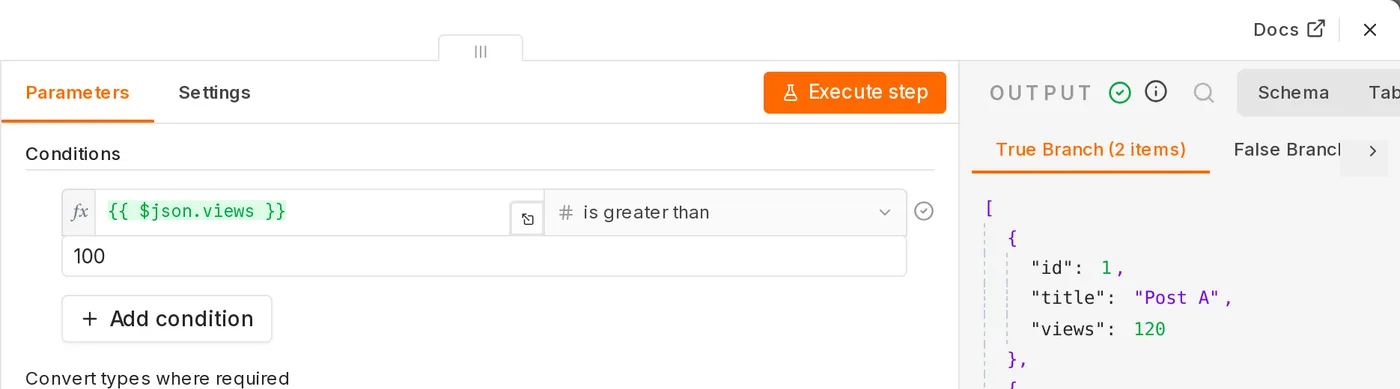
Defina uma condição. Os dados que atenderem a ela saem pela saída true; os demais, pela saída false:
            ┌─ true ──▶ [Notificar gerente]
[Pedido] ─▶ [If valor > 10000]
            └─ false ─▶ [Processamento normal]
As condições podem comparar textos, números, datas e valores booleanos, e combinar várias condições com AND / OR. Atenção aos tipos de dados: o valor "10000" retornado pela API é um texto. Converta-o antes de compará-lo como número ou ative Convert types where required.
Switch: vários ramos
Direcione os dados para caminhos diferentes com base em um valor, por exemplo, encaminhe cada tipo de reclamação ao departamento correspondente:
| Regra | Saída |
|---|---|
{{ $json.category }} é igual a “logística” | Saída 0 → equipe de logística |
| É igual a “qualidade” | Saída 1 → equipe de controle de qualidade |
| É igual a “reembolso” | Saída 2 → equipe financeira |
| Outros (Fallback) | Saída 3 → gerente de atendimento |
Filter: manter apenas os dados que atendem às condições
É parecido com If, mas tem apenas uma saída. Os dados que não atendem às condições são descartados.
Merge: combinar dois caminhos
Use quando precisar combinar os dados de dois ramos. Consulte a explicação dos modos em estrutura de dados e items.
Loop Over Items: processar em lotes
O n8n já executa cada item uma vez, então, na maioria dos casos, não é necessário usar um loop. Use Loop Over Items (antigo Split in Batches) nestas situações:
- A API tem limite de taxa e você precisa processar 10 itens por vez, com uma espera entre eles
- Alguns nós só conseguem processar um item por vez
[Obter 500 itens] ─▶ [Loop Over Items: 10 itens por lote] ─loop─▶ [Chamar API] ─▶ [Wait 1 segundo] ─┐
                         │                                                    │
                         └─done─▶ [Enviar notificação de conclusão]          ◀────────────────────┘
Conecte o último nó do loop de volta à entrada de Loop Over Items. Quando todos os itens forem processados, os dados sairão por done.
Wait: aguardar
- Aguarde por um período (por exemplo, 5 minutos antes de verificar o status do pagamento)
- Aguarde até um horário específico
- Aguarde uma chamada externa (Webhook) para continuar, por exemplo, até o gerente clicar no link de “aprovação”
Quando a espera passa de 65 segundos, o n8n salva o estado da execução no banco de dados, sem ocupar recursos.
Execute Workflow: subfluxos
Transforme etapas usadas com frequência (por exemplo, “enviar uma notificação pelo Slack e por e-mail”) em um fluxo de trabalho independente, começando com Execute Workflow Trigger. Depois, chame-o de outros fluxos de trabalho com o nó Execute Workflow. Vantagens:
- Você só precisa manter uma cópia da mesma lógica
- Fluxos grandes ficam divididos em partes menores, mais fáceis de ler e depurar
No n8n 2.x, o fluxo de trabalho pai recebe a saída do último nó do subfluxo.
Code: escrever código
Quando expressões e nós prontos não dão conta da lógica, escreva em JavaScript ou Python. Consulte o nó Code.
No Operation, do nothing
Um nó que não faz nada. Você pode colocá-lo em um dos ramos de If para deixar claro no diagrama do fluxo que “nada deve ser feito nesta situação”.
Como escolher a ordem dos nós
Quando tiver uma necessidade, pense nesta ordem:
- Existe um nó de serviço pronto? (Por exemplo, Google Sheets ou Slack.)
- É possível resolver com Edit Fields + expressões?
- É possível resolver com nós de transformação de dados (Split Out, Aggregate, Filter, Sort)?
- Para chamar uma API, use HTTP Request.
- Se nenhuma das opções acima funcionar, use o nó Code.
Atualizado 12 de outubro de 2026