目录
ComfyUI 文生图教程:生成你的第一张 AI 图片
本节使用 ComfyUI 最基础的**文生图(text to image)**工作流。请先按照上一节下载一个模型(例如 SDXL 模型),并将其放入 models/checkpoints。
加载默认工作流
新版 ComfyUI 的默认工作流会随版本更新为较新的模型(例如 ComfyUI 0.39 默认使用 Z-Image Turbo,模型拆分为 Load Diffusion Model 和 Load CLIP 两个节点)。本节使用最经典、最容易理解的 SDXL 文生图流程,你可以:
- 在模板中搜索 SDXL,选择基础文生图模板,或
- 按照下图自行添加节点并连线
工作流如下:
[Load Checkpoint] ─MODEL──────────────────────────────▶ [KSampler] ─LATENT─▶ [VAE Decode] ─IMAGE─▶ [Save Image]
       │ CLIP ─▶ [CLIP Text Encode(正向提示词)] ─────▶     ▲  ▲                 ▲
       │ CLIP ─▶ [CLIP Text Encode(负向提示词)] ─────▶ ────┘  │                 │
       │                       [Empty Latent Image] ──────────┘                 │
       └ VAE ──────────────────────────────────────────────────────────────────┘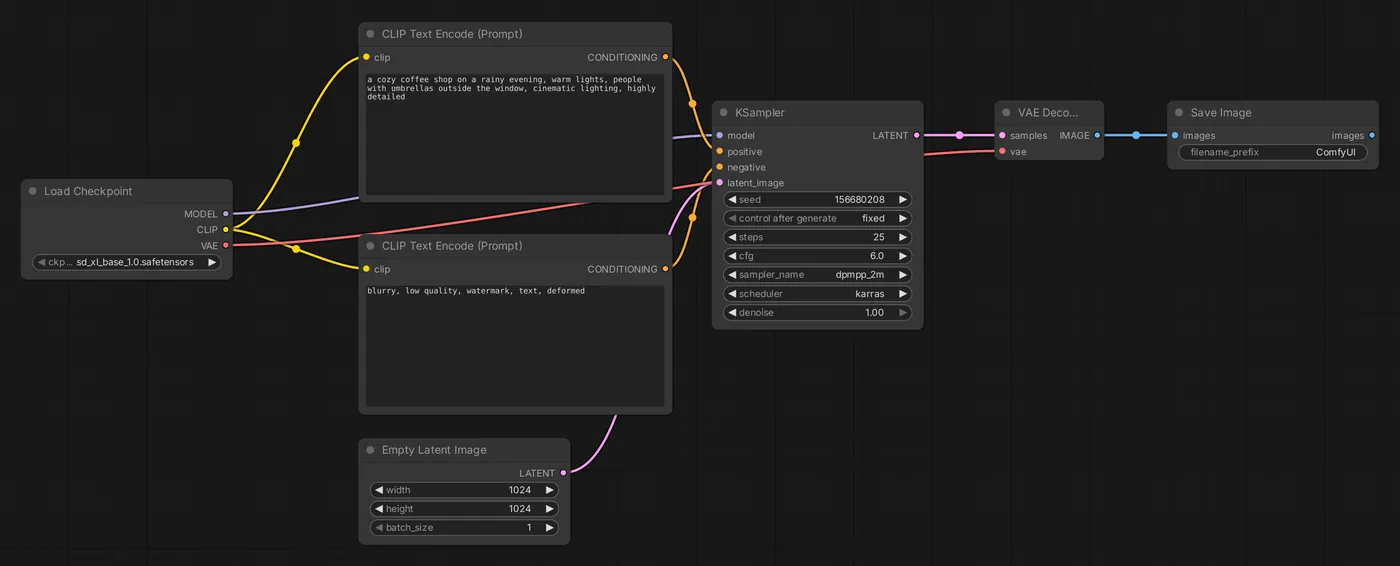
逐一设置
1. Load Checkpoint:加载模型
点击 ckpt_name,选择你下载的模型。这个节点会输出三项内容:
- MODEL:扩散模型,连接到 KSampler
- CLIP:文本编码器,连接到两个 CLIP Text Encode
- VAE:连接到 VAE Decode
2. CLIP Text Encode:提示词
这里有两个节点:
- 正向提示词(连接到 KSampler 的
positive):描述你想要的内容 - 负向提示词(连接到
negative):描述你不想要的内容
大多数图像模型对英文提示词的理解最好:
正向:a cozy coffee shop on a rainy evening in Taipei, warm lights, people with umbrellas outside the window, cinematic lighting, highly detailed
负向:blurry, low quality, watermark, text, deformed提示词的写法请参见提示词技巧。
3. Empty Latent Image:画布大小
设置图片的宽、高,以及一次生成的张数(batch_size)。
| 模型 | 建议分辨率 |
|---|---|
| SD 1.5 | 512×512、512×768 |
| SDXL | 1024×1024、832×1216、1216×832 |
| Flux 等新模型 | 约 1024×1024 级别,具体参考模型说明 |
使用远低于或远高于模型训练分辨率的尺寸,容易出现人物重复或构图扭曲。想要生成更大的图片,应先使用建议尺寸生成,再放大。
4. KSampler:生成
这是实际生成图片的节点。主要参数如下:
| 参数 | 说明 | 建议起点(SDXL) |
|---|---|---|
| seed | 随机种子 | 任意 |
| control_after_generate | 每次运行后种子如何变化 | randomize(每次都不同) |
| steps | 去噪步数 | 20~30 |
| cfg | 提示词的影响强度 | 5~7 |
| sampler_name | 采样算法 | euler、dpmpp_2m |
| scheduler | 步数的分配方式 | normal、karras |
| denoise | 去噪强度,文生图时固定为 1.0 | 1.0 |
各参数的详细说明请参见 KSampler 参数详解。
5. VAE Decode:解码
将 KSampler 输出的 latent 转换为实际图片。vae 输入连接到 Load Checkpoint 的 VAE。
6. Save Image:保存
显示图片,并将其保存到 ComfyUI/output 文件夹。filename_prefix 可以设置文件名前缀,也可以包含子文件夹,例如 coffee/rainy。
如果只想预览而不想保存文件,请改用 Preview Image 节点。
运行
按 Run(Ctrl + Enter)。首次运行需要加载模型,耗时较长;之后如果只修改提示词,运行速度会快很多。
图片生成后:
- 对构图不满意:再运行一次(种子会随机变化)。
- 喜欢某张图片,想进一步微调:将
control_after_generate改为 fixed 以固定种子,再修改提示词或参数,对比效果。
批量生成
- 将
batch_size设为 4:一次生成 4 张图片(需要更多显存)。 - 或者连续多次点击 Run,每次将一张图片加入队列。
生成的图片包含工作流
output 文件夹中的 PNG 图片会记录完整的工作流和参数。将图片拖回 ComfyUI 画布,即可还原当时的设置。
常见问题
| 情况 | 可能原因 |
|---|---|
| 下拉菜单中没有模型 | 模型放错了文件夹,或者没有按 R 刷新 |
| 图片全黑或全是噪点 | VAE 不兼容、精度问题;试着更换 VAE 或模型 |
| 出现两个头、手指过多 | 分辨率不适合模型、步数太少,或模型本身存在限制 |
| 显卡显存不足(OOM) | 降低分辨率或 batch_size,参见常见问题 |
下一节将深入介绍 KSampler 的各个参数。
更新于 2026年10月12日