Contenido
Tutorial de ComfyUI para generar imágenes: crea tu primera imagen con IA
En esta sección usarás el flujo de trabajo de texto a imagen (text to image) más básico de ComfyUI. Primero, sigue la sección anterior para descargar un modelo (por ejemplo, un modelo SDXL) y colocarlo en models/checkpoints.
Cargar el flujo de trabajo predeterminado
En las versiones recientes de ComfyUI, el flujo de trabajo predeterminado cambia a modelos más nuevos según la versión (por ejemplo, ComfyUI 0.39 usa Z-Image Turbo de forma predeterminada, y el modelo se divide en dos nodos: Load Diffusion Model y Load CLIP). En esta sección usarás el flujo de texto a imagen SDXL clásico, que es el más fácil de entender. Puedes:
- Buscar SDXL en Plantillas y elegir la plantilla básica de texto a imagen, o
- Añadir los nodos y conectarlos siguiendo el diagrama de abajo
El flujo de trabajo es así:
[Load Checkpoint] ─MODEL──────────────────────────────▶ [KSampler] ─LATENT─▶ [VAE Decode] ─IMAGE─▶ [Save Image]
       │ CLIP ─▶ [CLIP Text Encode (positive prompt)] ─────▶     ▲  ▲                 ▲
       │ CLIP ─▶ [CLIP Text Encode (negative prompt)] ─────▶ ────┘  │                 │
       │                       [Empty Latent Image] ──────────┘                 │
       └ VAE ──────────────────────────────────────────────────────────────────┘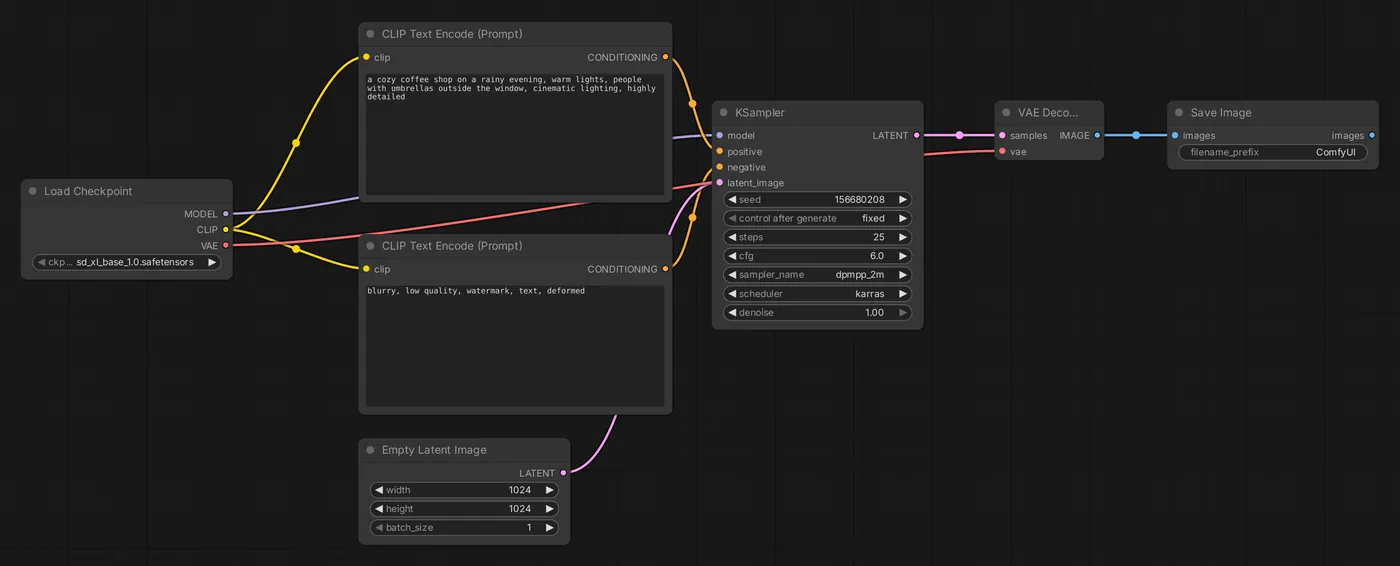
Configurar cada nodo
1. Load Checkpoint: cargar el modelo
Haz clic en ckpt_name y elige el modelo que descargaste. Este nodo tiene tres salidas:
- MODEL: el modelo de difusión, que se conecta a KSampler
- CLIP: el codificador de texto, que se conecta a los dos nodos CLIP Text Encode
- VAE: se conecta a VAE Decode
2. CLIP Text Encode: indicaciones
Hay dos:
- Indicación positiva (se conecta a
positivede KSampler): lo que quieres que aparezca - Indicación negativa (se conecta a
negative): lo que no quieres que aparezca
La mayoría de los modelos de imagen entienden mejor las indicaciones en inglés:
Positive: a cozy coffee shop on a rainy evening in Taipei, warm lights, people with umbrellas outside the window, cinematic lighting, highly detailed
Negative: blurry, low quality, watermark, text, deformed
Consulta Consejos para escribir indicaciones para saber cómo redactarlas.
3. Empty Latent Image: tamaño del lienzo
Configura el ancho, el alto y la cantidad de imágenes que se generan a la vez (batch_size).
| Modelo | Resoluciones recomendadas |
|---|---|
| SD 1.5 | 512×512, 512×768 |
| SDXL | 1024×1024, 832×1216, 1216×832 |
| Modelos nuevos como Flux | Alrededor de 1024×1024; consulta la documentación del modelo |
Usar dimensiones muy inferiores o muy superiores a la resolución de entrenamiento del modelo puede provocar que aparezcan personas duplicadas o composiciones distorsionadas. Si quieres una imagen más grande, primero genérala con las dimensiones recomendadas y luego amplíala.
4. KSampler: generar
Este nodo genera la imagen. Sus parámetros principales son:
| Parámetro | Descripción | Valor inicial recomendado (SDXL) |
|---|---|---|
| seed | Semilla aleatoria | Cualquiera |
| control_after_generate | Cómo cambia la semilla después de cada ejecución | randomize (distinta cada vez) |
| steps | Pasos de eliminación de ruido | 20~30 |
| cfg | Intensidad de la influencia de la indicación | 5~7 |
| sampler_name | Algoritmo de muestreo | euler, dpmpp_2m |
| scheduler | Distribución de los pasos | normal, karras |
| denoise | Intensidad de eliminación de ruido; en texto a imagen siempre es 1.0 | 1.0 |
Consulta Parámetros de KSampler en detalle para conocer cada parámetro.
5. VAE Decode: decodificar
Convierte el latent que genera KSampler en una imagen real. Conecta la entrada vae al VAE de Load Checkpoint.
6. Save Image: guardar
Muestra y guarda la imagen en la carpeta ComfyUI/output. Puedes configurar el comienzo del nombre de archivo con filename_prefix y también incluir una subcarpeta, por ejemplo, coffee/rainy.
Si solo quieres previsualizar la imagen y no guardarla, usa el nodo Preview Image.
Ejecutar
Pulsa Run (Ctrl + Enter). La primera ejecución tarda más porque debe cargar el modelo. Después, si solo cambias la indicación, las ejecuciones serán mucho más rápidas.
Cuando aparezca la imagen:
- Si no te convence la composición, vuelve a ejecutar (la semilla cambiará aleatoriamente).
- Si te gusta una imagen y quieres ajustarla, cambia
control_after_generatea fixed para fijar la semilla. Luego modifica la indicación o los parámetros y compara las diferencias.
Generación por lotes
- Configura
batch_sizeen 4 para generar 4 imágenes a la vez (necesitarás más memoria de la tarjeta gráfica). - O pulsa Run varias veces seguidas para poner una imagen en la cola cada vez.
La imagen generada incluye el flujo de trabajo
Las imágenes PNG de la carpeta output guardan el flujo de trabajo completo y sus parámetros. Arrastra una imagen al lienzo de ComfyUI para restaurar los ajustes que usaste.
Preguntas frecuentes
| Situación | Posible causa |
|---|---|
| El menú desplegable no muestra ningún modelo | El modelo está en la carpeta equivocada o no has pulsado R para actualizar |
| La imagen sale completamente negra o llena de ruido | VAE incompatible o problema de precisión; prueba con otro VAE o modelo |
| Aparecen dos cabezas o demasiados dedos | La resolución no es adecuada para el modelo, hay muy pocos pasos o el propio modelo tiene limitaciones |
| No hay suficiente memoria de la tarjeta gráfica (OOM) | Reduce la resolución o batch_size; consulta Preguntas frecuentes |
En la siguiente sección conocerás en detalle cada parámetro de KSampler.
Actualizado 12 de octubre de 2026