Conteúdo
Tutorial de ComfyUI para texto em imagem: gere sua primeira imagem com IA
Nesta seção, você vai usar o fluxo de trabalho mais básico do ComfyUI para texto em imagem (text to image). Primeiro, siga a seção anterior para baixar um modelo (por exemplo, um modelo SDXL) e colocá-lo em models/checkpoints.
Carregar o fluxo de trabalho padrão
Nas versões mais recentes, o fluxo de trabalho padrão do ComfyUI muda para usar modelos mais novos (por exemplo, no ComfyUI 0.39 o padrão é o Z-Image Turbo, e o modelo é dividido entre os nós Load Diffusion Model e Load CLIP). Nesta seção, usamos o fluxo clássico de SDXL para texto em imagem, que é mais fácil de entender. Você pode:
- procurar SDXL em Templates e escolher o modelo básico de texto em imagem; ou
- adicionar os nós e conectá-los seguindo a imagem abaixo.
O fluxo de trabalho fica assim:
[Load Checkpoint] ─MODEL──────────────────────────────▶ [KSampler] ─LATENT─▶ [VAE Decode] ─IMAGE─▶ [Save Image]
       │ CLIP ─▶ [CLIP Text Encode (prompt positivo)] ─────▶     ▲  ▲                 ▲
       │ CLIP ─▶ [CLIP Text Encode (prompt negativo)] ─────▶ ────┘  │                 │
       │                       [Empty Latent Image] ──────────┘                 │
       └ VAE ──────────────────────────────────────────────────────────────────┘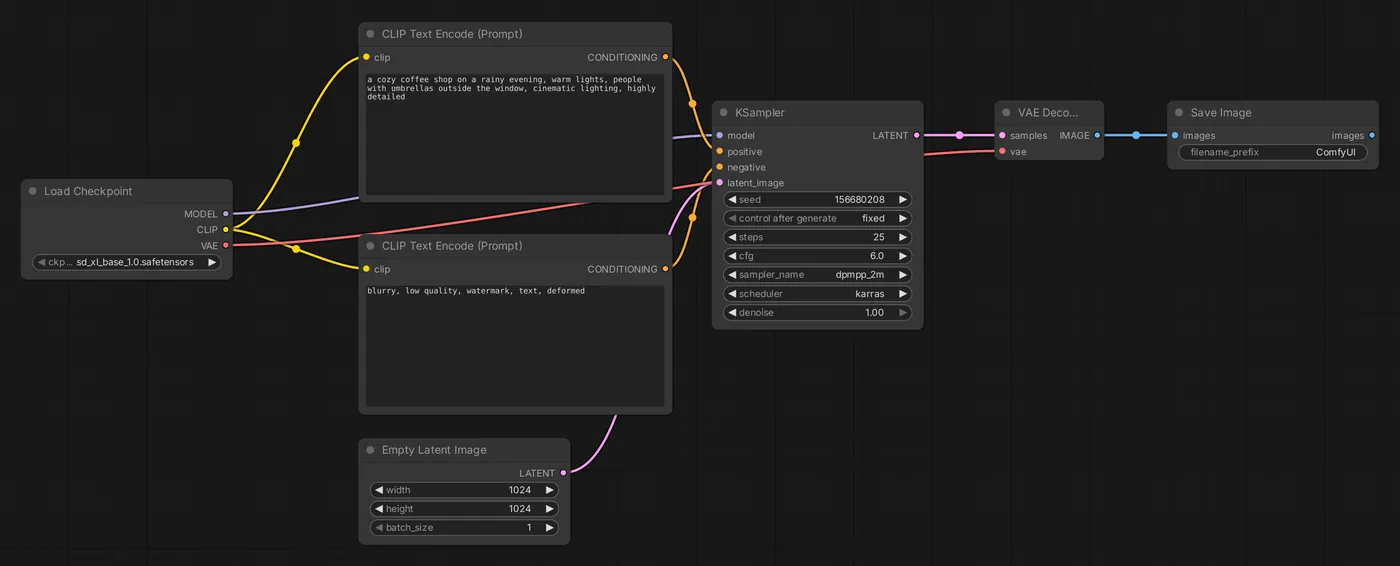
Configurar cada nó
1. Load Checkpoint: carregar o modelo
Clique em ckpt_name e selecione o modelo que você baixou. Esse nó tem três saídas:
- MODEL: modelo de difusão, conectado ao KSampler
- CLIP: codificador de texto, conectado aos dois CLIP Text Encode
- VAE: conectado ao VAE Decode
2. CLIP Text Encode: prompts
Há dois:
- Prompt positivo (conectado a
positiveno KSampler): o que você quer na imagem - Prompt negativo (conectado a
negative): o que você não quer na imagem
A maioria dos modelos de imagem entende melhor prompts em inglês:
Positive: a cozy coffee shop on a rainy evening in Taipei, warm lights, people with umbrellas outside the window, cinematic lighting, highly detailed
Negative: blurry, low quality, watermark, text, deformed
Veja Dicas para prompts para saber como escrever prompts.
3. Empty Latent Image: tamanho da tela
Defina a largura, a altura e o número de imagens geradas de uma vez (batch_size).
| Modelo | Resoluções recomendadas |
|---|---|
| SD 1.5 | 512×512, 512×768 |
| SDXL | 1024×1024, 832×1216, 1216×832 |
| Flux e outros modelos novos | Em torno de 1024×1024; consulte a documentação do modelo |
Usar uma resolução muito abaixo ou acima daquela em que o modelo foi treinado pode causar pessoas duplicadas ou composições distorcidas. Para criar imagens maiores, primeiro gere na resolução recomendada e depois amplie.
4. KSampler: gerar
Este nó gera a imagem. Os principais parâmetros são:
| Parâmetro | Descrição | Valor inicial recomendado (SDXL) |
|---|---|---|
| seed | Semente aleatória | Qualquer valor |
| control_after_generate | Como a semente muda após cada execução | randomize (diferente a cada vez) |
| steps | Etapas de remoção de ruído | 20-30 |
| cfg | Intensidade da influência do prompt | 5-7 |
| sampler_name | Algoritmo de amostragem | euler, dpmpp_2m |
| scheduler | Como as etapas são distribuídas | normal, karras |
| denoise | Intensidade da remoção de ruído; para texto em imagem, use 1.0 | 1.0 |
Para ver a explicação detalhada de cada parâmetro, consulte Parâmetros do KSampler em detalhes.
5. VAE Decode: decodificar
Converte o latent gerado pelo KSampler em uma imagem. Conecte a entrada vae à saída VAE do Load Checkpoint.
6. Save Image: salvar
Exibe e salva a imagem na pasta ComfyUI/output. Com filename_prefix, você pode definir o início do nome do arquivo e incluir subpastas, por exemplo, coffee/rainy.
Se quiser apenas visualizar a imagem sem salvá-la, use o nó Preview Image.
Executar
Clique em Run (Ctrl + Enter). Na primeira execução, o modelo precisa ser carregado, então pode demorar mais. Depois, se você alterar apenas o prompt, a geração será bem mais rápida.
Quando a imagem aparecer:
- Se a composição não agradar, execute novamente (a semente será alterada aleatoriamente).
- Se gostar de uma imagem e quiser ajustá-la, defina
control_after_generatecomo fixed para manter a semente. Depois, altere o prompt ou os parâmetros para comparar os resultados.
Gerar em lote
- Defina
batch_sizecomo 4 para gerar quatro imagens de uma vez (isso exige mais memória da GPU). - Ou clique em Run várias vezes seguidas para colocar uma imagem na fila a cada clique.
A imagem gerada inclui o fluxo de trabalho
As imagens PNG na pasta output armazenam o fluxo de trabalho completo e os parâmetros. Arraste uma delas de volta para a tela do ComfyUI para restaurar as configurações usadas.
Problemas comuns
| Situação | Possível causa |
|---|---|
| O modelo não aparece no menu suspenso | O modelo está na pasta errada ou você não pressionou R para atualizar |
| A imagem está toda preta ou cheia de ruído | VAE incompatível ou problema de precisão; tente outro VAE ou modelo |
| Aparecem duas cabeças ou dedos a mais | A resolução não é adequada ao modelo, há poucas etapas ou o próprio modelo tem limitações |
| Memória da GPU insuficiente (OOM) | Reduza a resolução ou batch_size; consulte Perguntas frequentes |
Na próxima seção, você vai conhecer cada parâmetro do KSampler em detalhes.
Atualizado 12 de outubro de 2026