目次
ComfyUIで初めての画像を生成する方法:テキストから画像を作るチュートリアル
このセクションでは、ComfyUIの最も基本的な**テキストから画像(text to image)**ワークフローを使います。前のセクションに従ってモデル(SDXLモデルなど)をダウンロードし、models/checkpointsに配置してください。
標準ワークフローを読み込む
新しいバージョンのComfyUIでは、標準ワークフローがバージョンに応じて新しいモデルに置き換わります(たとえばComfyUI 0.39の標準はZ-Image Turboで、モデルがLoad Diffusion ModelとLoad CLIPの2つのノードに分かれています)。このセクションでは、最も古典的で理解しやすい SDXL のテキストから画像を生成するフローを使います。次のいずれかの方法で用意できます。
- テンプレートからSDXLを検索し、基本的なテキストから画像を生成するテンプレートを選ぶ
- 下図のように、自分でノードを追加して接続する
ワークフローは次のとおりです。
[Load Checkpoint] ─MODEL──────────────────────────────▶ [KSampler] ─LATENT─▶ [VAE Decode] ─IMAGE─▶ [Save Image]
       │ CLIP ─▶ [CLIP Text Encode(正のプロンプト)] ─────▶     ▲  ▲                 ▲
       │ CLIP ─▶ [CLIP Text Encode(負のプロンプト)] ─────▶ ────┘  │                 │
       │                       [Empty Latent Image] ──────────┘                 │
       └ VAE ──────────────────────────────────────────────────────────────────┘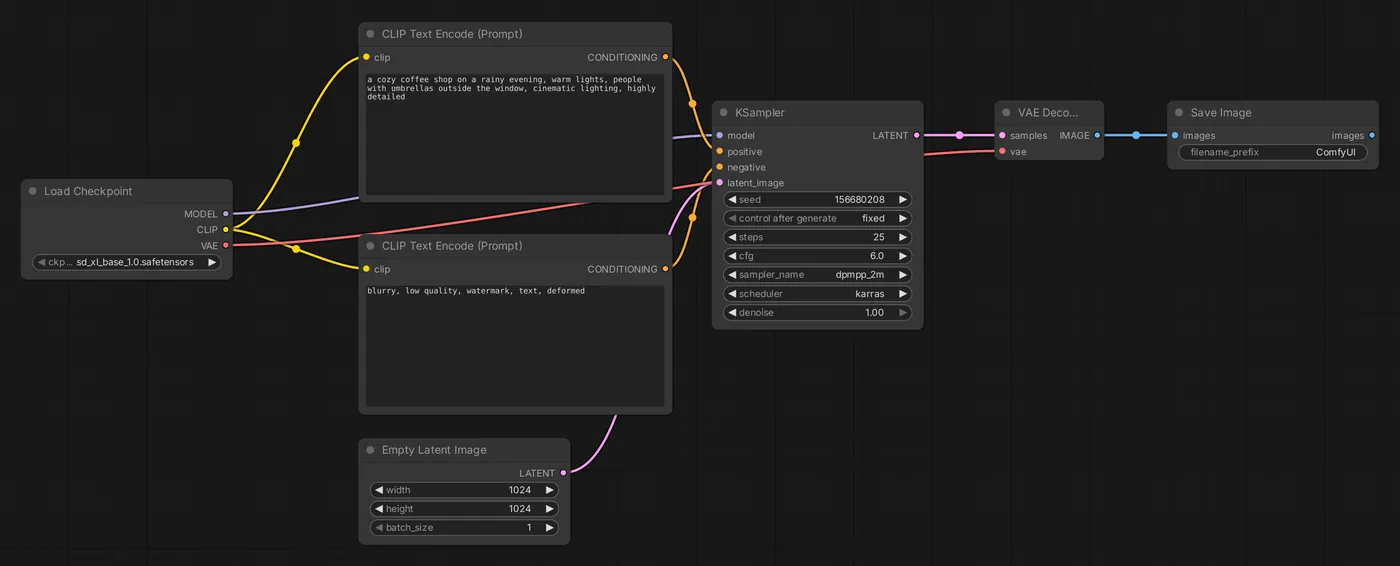
各ノードの設定
1. Load Checkpoint:モデルを読み込む
ckpt_nameをクリックし、ダウンロードしたモデルを選択します。このノードは次の3つを出力します。
- MODEL:拡散モデル。KSamplerに接続します。
- CLIP:テキストエンコーダー。2つのCLIP Text Encodeに接続します。
- VAE:VAE Decodeに接続します。
2. CLIP Text Encode:プロンプト
2つあります。
- 正のプロンプト(KSamplerの
positiveに接続):生成したい内容 - 負のプロンプト(
negativeに接続):生成したくない内容
多くの画像モデルは、英語のプロンプトを最もよく理解します。
正のプロンプト:a cozy coffee shop on a rainy evening in Taipei, warm lights, people with umbrellas outside the window, cinematic lighting, highly detailed
負のプロンプト:blurry, low quality, watermark, text, deformedプロンプトの書き方についてはプロンプトのコツを参照してください。
3. Empty Latent Image:キャンバスのサイズ
画像の幅、高さ、一度に生成する枚数(batch_size)を設定します。
| モデル | 推奨解像度 |
|---|---|
| SD 1.5 | 512×512、512×768 |
| SDXL | 1024×1024、832×1216、1216×832 |
| Fluxなどの新しいモデル | 約1024×1024相当。モデルの説明に従ってください |
モデルの学習解像度より大幅に低い、または高いサイズを使うと、人物が重複したり構図が歪んだりしやすくなります。より大きな画像が必要な場合は、まず推奨サイズで生成してから拡大してください。
4. KSampler:生成
実際に画像を生成するノードです。主なパラメーターは次のとおりです。
| パラメーター | 説明 | 推奨値(SDXL) |
|---|---|---|
| seed | ランダムシード | 任意 |
| control_after_generate | 実行後のシードの変化方法 | randomize(毎回変更) |
| steps | ノイズ除去のステップ数 | 20~30 |
| cfg | プロンプトの影響の強さ | 5~7 |
| sampler_name | サンプリングアルゴリズム | euler、dpmpp_2m |
| scheduler | ステップの配分方法 | normal、karras |
| denoise | ノイズ除去の強度。テキストから画像を生成する場合は1.0に固定 | 1.0 |
各パラメーターの詳しい説明はKSamplerのパラメーター詳細を参照してください。
5. VAE Decode:デコード
KSamplerが出力したlatentを実際の画像に変換します。vae入力をLoad CheckpointのVAEに接続します。
6. Save Image:保存
画像を表示し、ComfyUI/outputフォルダーに保存します。filename_prefixでファイル名の先頭を設定できます。coffee/rainyのようにサブフォルダーも指定できます。
保存せずにプレビューだけしたい場合は、Preview Imageノードを使います。
実行
Run(Ctrl + Enter)を押します。初回はモデルの読み込みに時間がかかります。以降はプロンプトだけを変更すれば、ずっと速く生成できます。
画像が生成されたら、次のようにします。
- 構図が気に入らない場合:もう一度実行します(シードはランダムに変わります)。
- 気に入った画像を微調整したい場合:
control_after_generateをfixedにしてシードを固定し、プロンプトやパラメーターを変更して違いを比べます。
バッチ生成
batch_sizeを4に設定すると、一度に4枚生成します(より多くのGPUメモリが必要です)。- または、Runを続けて複数回押すと、押した回数分の画像がキューに追加されます。
生成画像にワークフローを含める
outputフォルダー内のPNG画像には、ワークフローとパラメーター一式が記録されます。画像をComfyUIのキャンバスにドラッグすると、そのときの設定を復元できます。
よくある質問
| 状況 | 考えられる原因 |
|---|---|
| ドロップダウンにモデルが表示されない | モデルの配置先フォルダーが違うか、Rを押して再読み込みしていない |
| 画像が真っ黒、またはノイズだけになる | VAEの不整合や精度の問題。別のVAEまたはモデルを試してください |
| 頭が2つになったり、指が多くなったりする | 解像度がモデルに合っていない、ステップ数が少ない、またはモデル自体の制限 |
| GPUメモリが不足する(OOM) | 解像度またはbatch_sizeを下げてください。よくある質問を参照してください |
次のセクションでは、KSamplerの各パラメーターについて詳しく説明します。
更新日 2026年10月12日