目录
ComfyUI 界面导览:节点、连线、队列与快捷键
首次打开
ComfyUI 打开后会显示一个默认工作流(或模板选择界面)。整个界面主要是一块可以自由拖动、缩放的画布,上面放着节点。
周围的界面(不同版本可能略有差异):
- 侧边栏:节点库、模型库、工作流列表、队列和历史记录
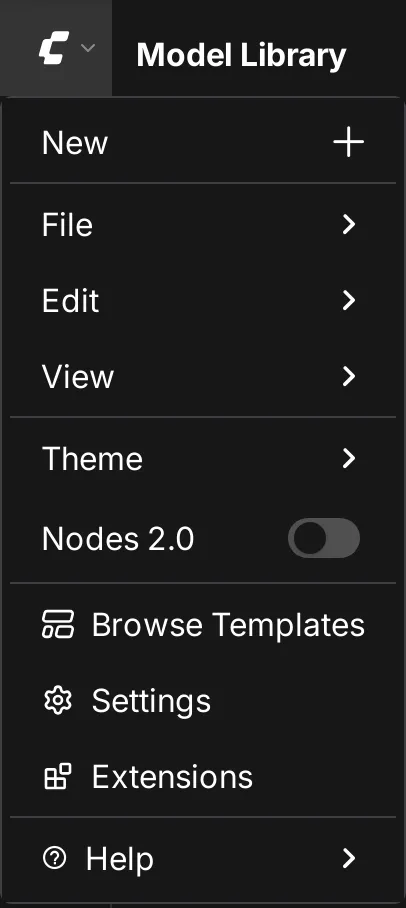
- 顶部菜单:工作流(打开、保存、导出、浏览模板)、编辑、设置
- 执行按钮(Run / Queue):将当前工作流加入执行队列
画布操作
| 操作 | 方式 |
|---|---|
| 移动画布 | 按住空白处拖动,或按住空格键拖动 |
| 缩放 | 鼠标滚轮 |
| 框选多个节点 | Ctrl + 拖动 |
| 移动节点 | 拖动节点标题 |
| 让画面容纳所有节点 | 按 . |
添加节点
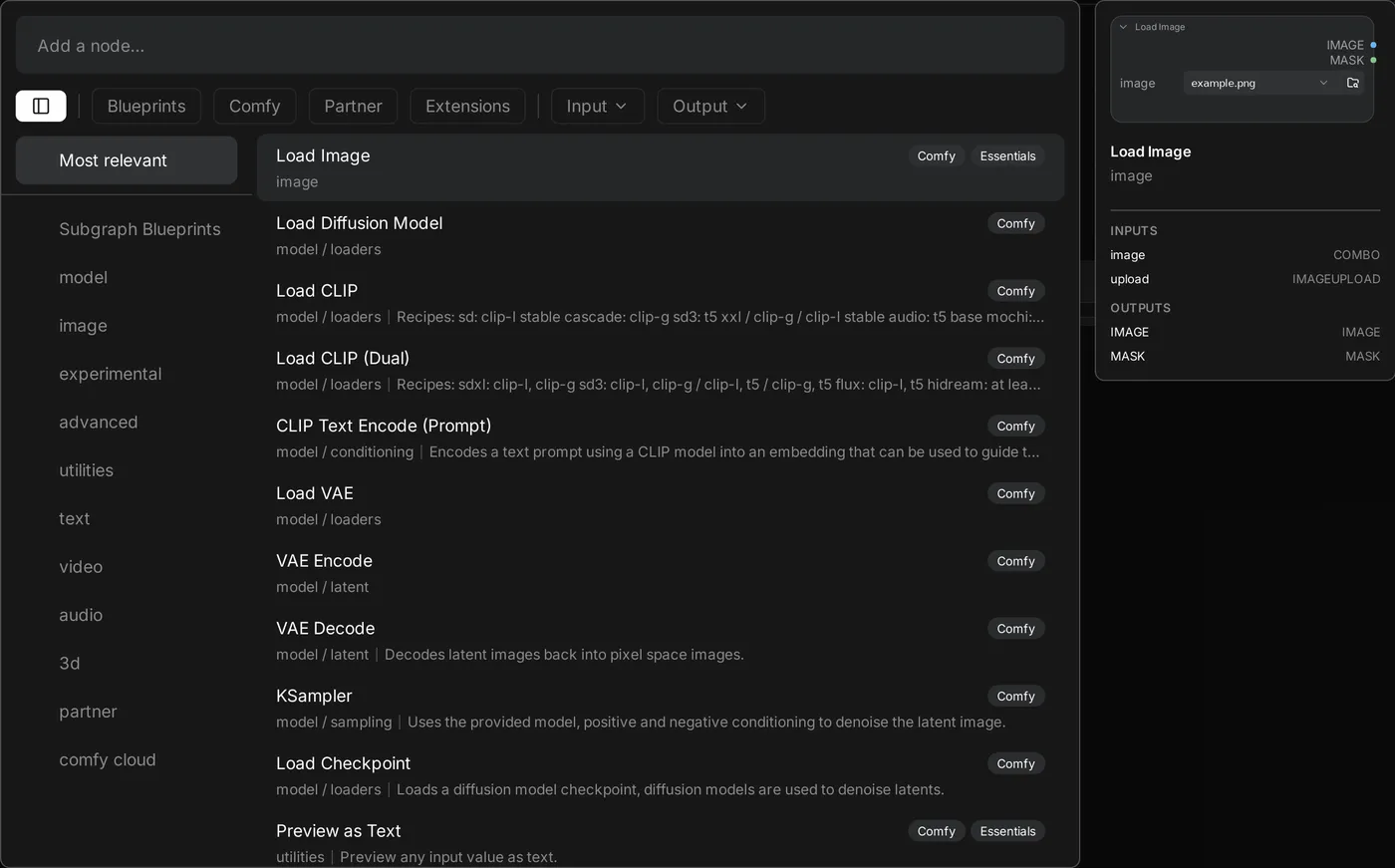
- 在空白处双击:打开节点搜索,输入名称(例如
ksampler、load image)即可添加。 - 从输出点拖出一条线,在空白处松开:会列出可以连接到这里的节点,非常方便。
- 可以在侧边栏的节点库中按分类浏览。
节点与连线
每个节点左侧是输入,右侧是输出,中间是参数(widgets)。
┌─────────────────────────┐
│ Load Checkpoint         │
│  ckpt_name: [模型 ▼]     │
│                  MODEL ●──▶
│                   CLIP ●──▶
│                    VAE ●──▶
└─────────────────────────┘连线的颜色代表数据类型,只有类型相同的端口才能连接:
| 类型 | 内容 |
|---|---|
| MODEL | 扩散模型 |
| CLIP | 文本编码器 |
| VAE | 图像编码 / 解码器 |
| CONDITIONING | 编码后的提示词 |
| LATENT | 潜空间图像 |
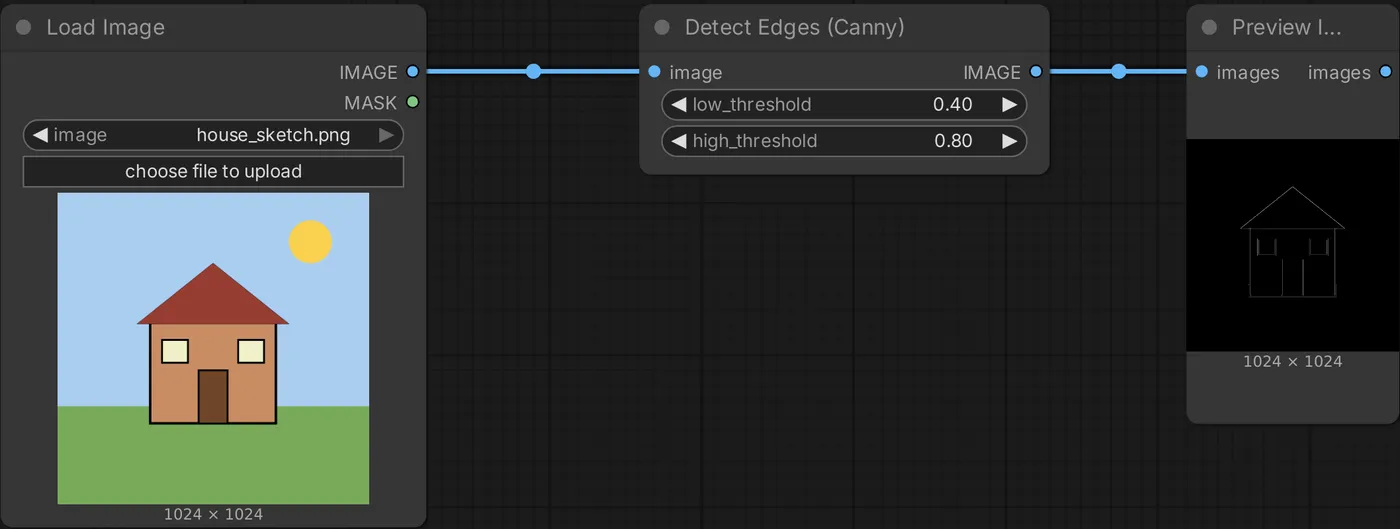
| IMAGE | 普通图像 |
| MASK | 遮罩 |
- 从输出点拖到输入点即可连线。
- 一个输出可以连接多个输入;一个输入只能连接一条线。
- 从输入点拖出连线并松开即可断开。
将参数转换为输入
参数(例如 seed)也可以接收其他节点的输出,让多个节点共用同一个值。在新版界面中,参数本身通常就有可连接的输入点。
执行工作流
按下 Run(或 Ctrl + Enter),工作流会加入队列:
- 正在执行的节点会显示边框,KSampler 会显示进度条。
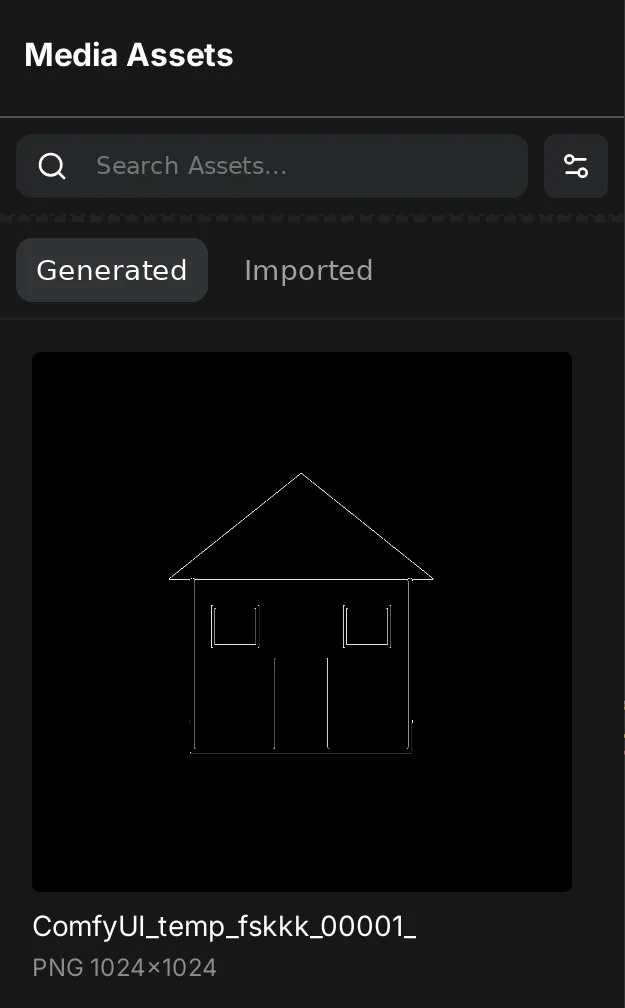
- 执行完成的图片会显示在 Save Image / Preview Image 节点上,也可以在侧边栏的队列 / 历史记录中查看。
- ComfyUI 只会重新执行有变化的节点。只修改提示词时,不会重新加载模型,速度更快。
- 连续多次点击执行,会依次加入队列。
如果节点出现红色边框,表示发生了错误(例如缺少模型、连线不完整),提示信息会告诉你哪个节点的哪个输入有问题。
保存和打开工作流
Ctrl + S:保存工作流Ctrl + O:打开工作流文件(.json)- 将 ComfyUI 生成的 PNG 图片拖入画布:会自动加载生成这张图片的完整工作流。这是 ComfyUI 最方便的分享方式。
将图片上传到社交网站时,网站通常会移除这些信息。想分享工作流,请直接分享 JSON 文件或原始 PNG。
内置模板
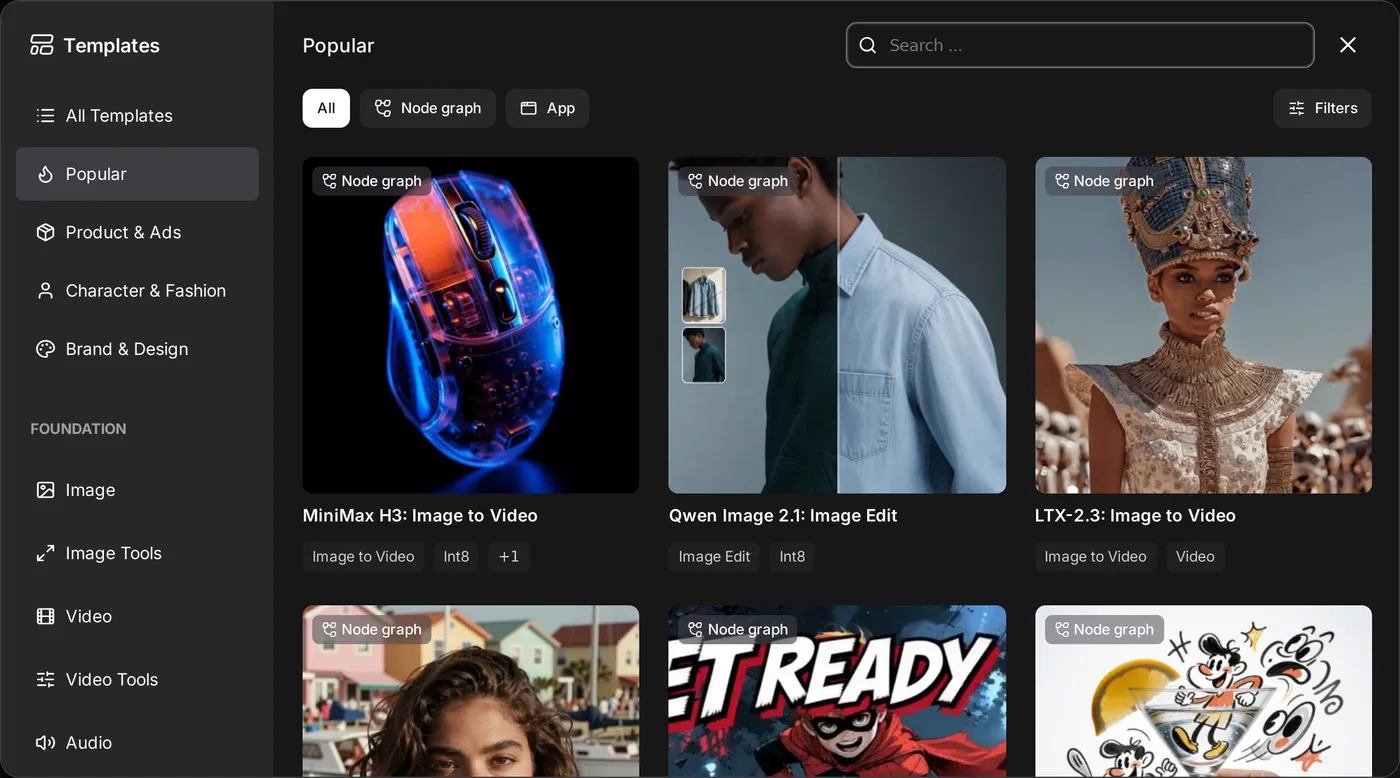
左上角菜单中的 Browse Templates(浏览模板)提供官方维护的各种工作流:文生图、图生图、Flux、视频生成等。这是学习新模型的最佳起点,模板通常也会列出需要下载的模型。
跳过和静音节点
| 操作 | 快捷键 | 效果 |
|---|---|---|
| 跳过(Bypass) | Ctrl + B | 节点变为紫色,数据直接通过,不经过处理 |
| 静音(Mute) | Ctrl + M | 节点不执行,依赖它的后续节点也不会执行 |
| 折叠 | Alt + C | 缩小节点 |
| 分组 | Ctrl + G | 将选中的节点组合成一个组 |
例如,想暂时关闭放大步骤,选中相关节点并按 Ctrl + B 即可。
常用快捷键
| 快捷键 | 功能 |
|---|---|
Ctrl + Enter | 执行(加入队列) |
Ctrl + Shift + Enter | 加入队列最前面 |
Ctrl + Alt + Enter | 取消当前执行 |
Ctrl + Z / Ctrl + Y | 撤销 / 重做 |
Ctrl + C / Ctrl + V | 复制 / 粘贴节点 |
Ctrl + Shift + V | 粘贴并保留连线 |
Ctrl + A | 全选 |
Delete | 删除选中的节点 |
双击空白处 | 搜索节点 |
. | 显示所有节点 |
在 macOS 上,将 Ctrl 换成 Cmd。
下一节我们将下载第一个模型。
更新于 2026年10月12日