Conteúdo
Tutorial de interface do ComfyUI: nós, conexões, fila e atalhos
Ao abrir pela primeira vez
Ao abrir o ComfyUI, você verá um workflow padrão (ou a tela de seleção de templates). A maior parte da tela é um canvas que você pode arrastar e ampliar ou reduzir livremente, com nós dispostos nele.
A interface ao redor (pode variar um pouco conforme a versão):
- Barra lateral: biblioteca de nós, biblioteca de modelos, lista de workflows, fila e histórico
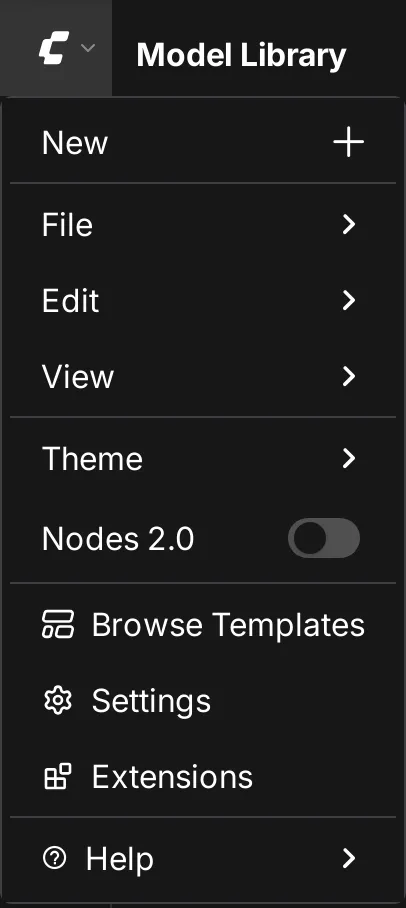
- Menu superior: workflow (abrir, salvar, exportar, explorar templates), edição e configurações
- Botão de execução (Run / Queue): envia o workflow atual para execução
Navegar pelo canvas
| Ação | Como fazer |
|---|---|
| Mover o canvas | Arraste com o botão pressionado em uma área vazia ou arraste enquanto mantém a barra de espaço pressionada |
| Zoom | Role a roda do mouse |
| Selecionar vários nós | Ctrl + arrastar |
| Mover um nó | Arraste o título do nó |
| Ajustar a tela para mostrar todos os nós | Pressione . |
Adicionar nós
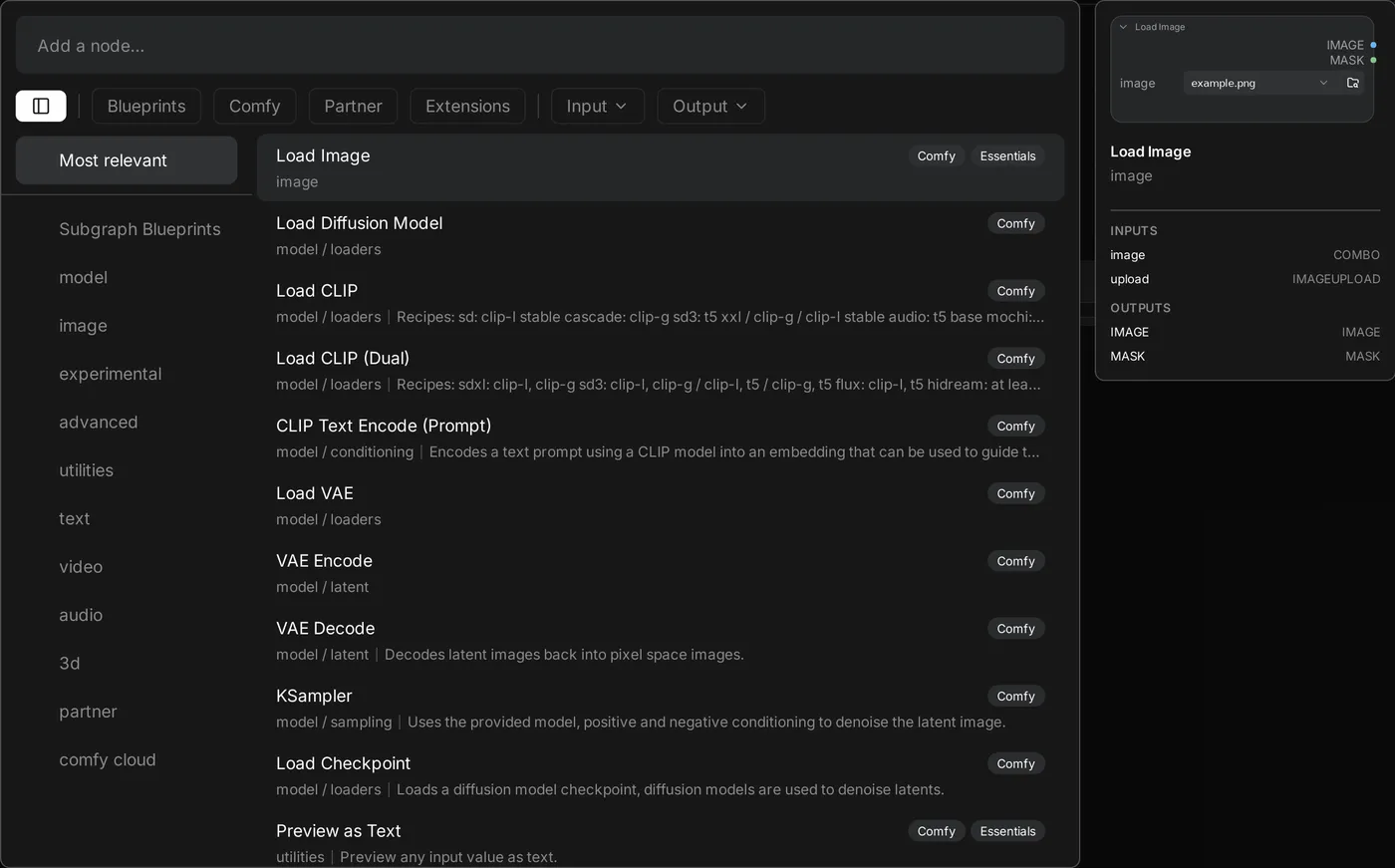
- Clique duas vezes em uma área vazia: abre a busca de nós. Digite um nome (por exemplo,
ksamplerouload image) para adicionar um. - Arraste um fio a partir de uma saída e solte-o em uma área vazia: será exibida uma lista de nós que podem ser conectados ali. É muito prático.
- Na biblioteca de nós da barra lateral, você pode navegar por categoria.
Nós e conexões
As entradas ficam à esquerda de cada nó, as saídas à direita e os parâmetros (widgets) no meio.
┌─────────────────────────┐
│ Load Checkpoint         │
│  ckpt_name: [Modelo ▼]     │
│                  MODEL ●──▶
│                   CLIP ●──▶
│                    VAE ●──▶
└─────────────────────────┘
A cor das conexões representa o tipo de dado. Só é possível conectar pontos do mesmo tipo:
| Tipo | Conteúdo |
|---|---|
| MODEL | Modelo de difusão |
| CLIP | Codificador de texto |
| VAE | Codificador / decodificador de imagem |
| CONDITIONING | Prompt codificado |
| LATENT | Imagem no espaço latente |
| IMAGE | Imagem comum |
| MASK | Máscara |
- Arraste da saída até a entrada para criar uma conexão.
- Uma saída pode ser conectada a várias entradas; cada entrada só pode receber um fio.
- Arraste a partir da entrada e solte para desconectar.
Transformar parâmetros em entradas
Parâmetros (como seed) também podem receber a saída de outros nós, permitindo que vários nós usem o mesmo valor. Na interface mais recente, geralmente o próprio parâmetro já tem um ponto de entrada conectável.
Executar um workflow
Clique em Run (ou pressione Ctrl + Enter) para adicionar o workflow à fila:
- Os nós em execução ficam contornados, e o KSampler mostra uma barra de progresso.
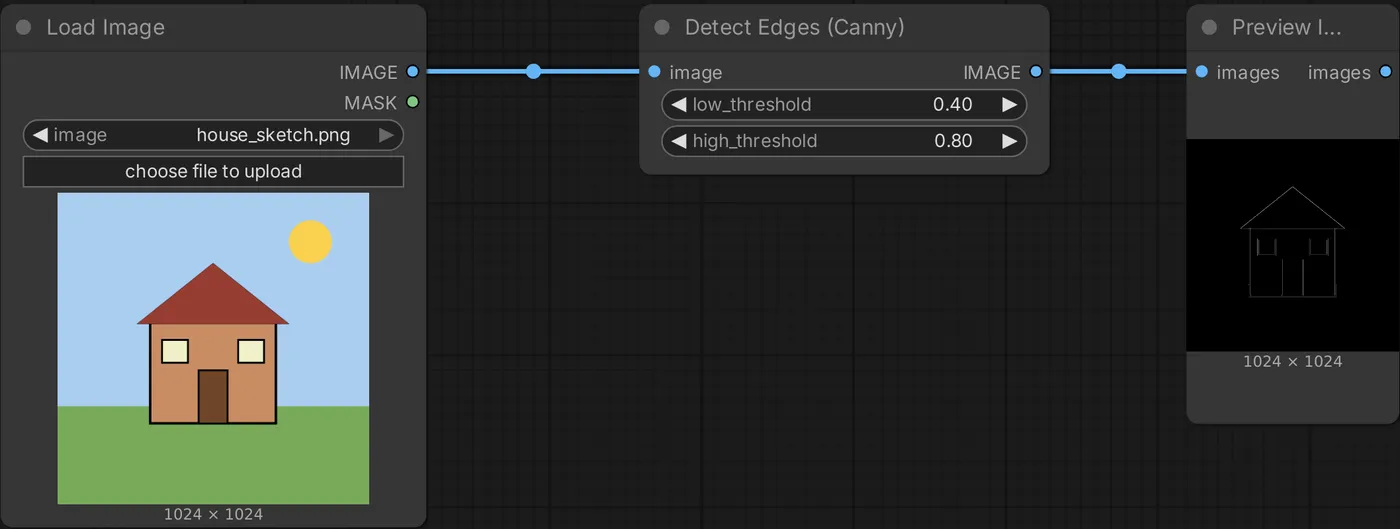
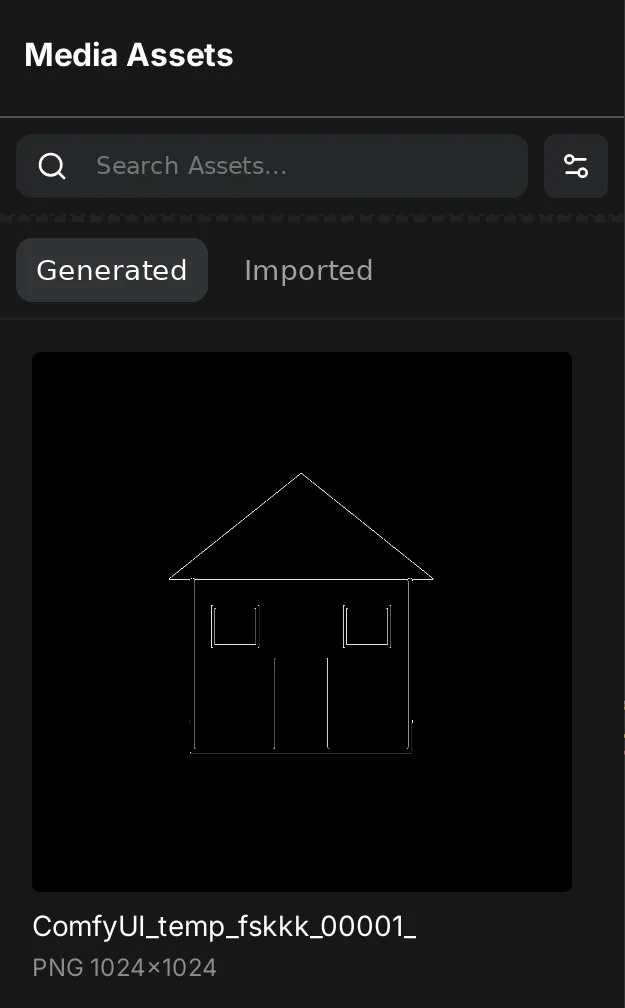
- As imagens geradas aparecem nos nós Save Image / Preview Image. Você também pode consultá-las na fila / no histórico da barra lateral.
- O ComfyUI só executa novamente os nós que foram alterados. Se você mudar apenas o prompt, o modelo não será carregado outra vez, então a execução será mais rápida.
- Se você clicar em executar várias vezes seguidas, as execuções serão adicionadas à fila em sequência.
Se um nó aparecer com contorno vermelho, há um erro (por exemplo, falta um modelo ou uma conexão está incompleta). A mensagem indicará qual entrada de qual nó está com problema.
Salvar e abrir workflows
Ctrl + S: salvar o workflowCtrl + O: abrir um arquivo de workflow (.json)- Arraste para o canvas uma imagem PNG gerada pelo ComfyUI: o workflow completo que gerou a imagem será carregado automaticamente. Essa é a maneira mais prática de compartilhar no ComfyUI.
Ao enviar uma imagem para redes sociais, o site geralmente remove essas informações. Para compartilhar o workflow, envie diretamente o arquivo JSON ou o PNG original.
Templates integrados
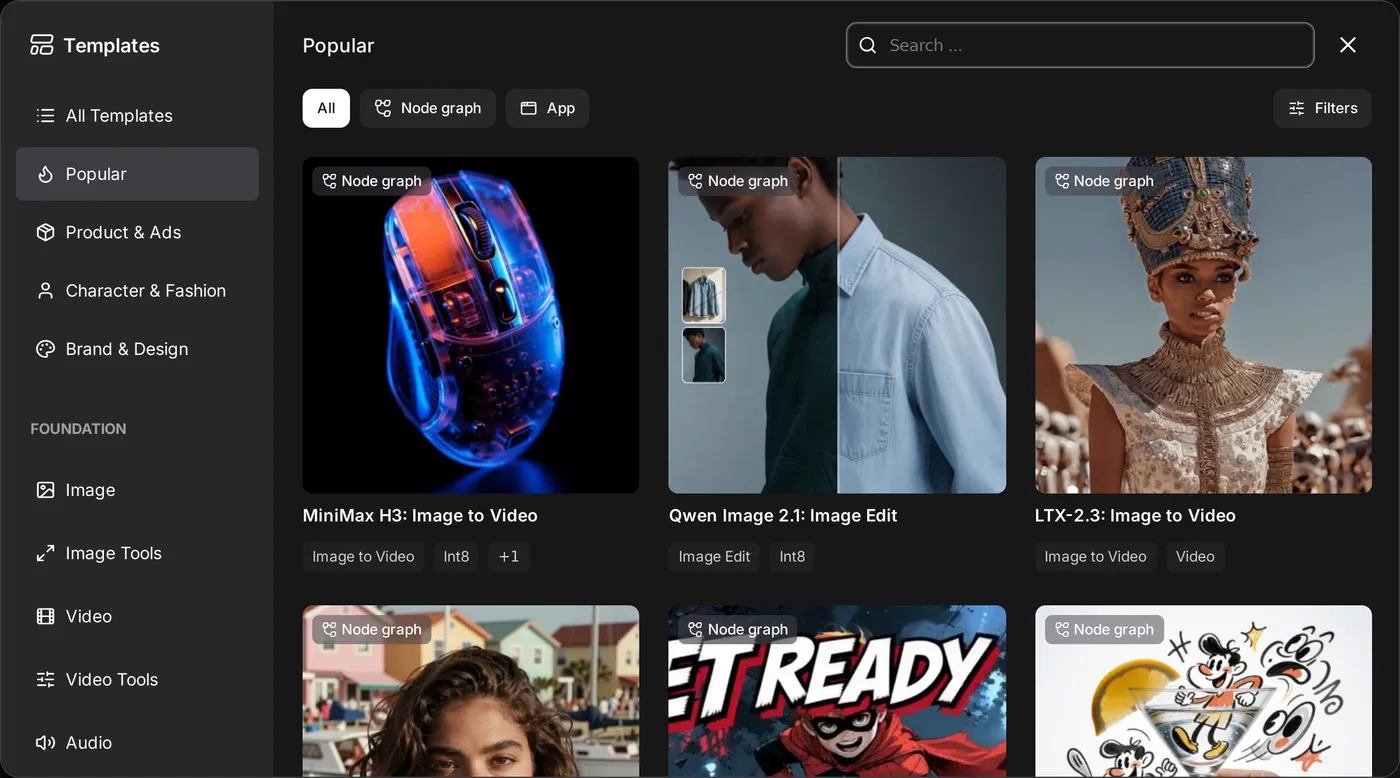
A opção Browse Templates no menu do canto superior esquerdo oferece vários workflows mantidos oficialmente: texto para imagem, imagem para imagem, Flux, geração de vídeo e outros. É o melhor ponto de partida para aprender a usar um modelo novo; os templates geralmente também listam os modelos que você precisa baixar.
Ignorar e silenciar nós
| Ação | Atalho | Efeito |
|---|---|---|
| Ignorar (Bypass) | Ctrl + B | O nó fica roxo e os dados passam direto, sem processamento |
| Silenciar (Mute) | Ctrl + M | O nó não é executado, e os nós seguintes que dependem dele também não são executados |
| Recolher | Alt + C | Reduz o nó |
| Agrupar | Ctrl + G | Agrupa os nós selecionados |
Por exemplo, para desativar temporariamente uma etapa de ampliação, selecione os nós relacionados e pressione Ctrl + B.
Atalhos mais usados
| Atalho | Função |
|---|---|
Ctrl + Enter | Executar (adicionar à fila) |
Ctrl + Shift + Enter | Adicionar ao início da fila |
Ctrl + Alt + Enter | Cancelar a execução atual |
Ctrl + Z / Ctrl + Y | Desfazer / refazer |
Ctrl + C / Ctrl + V | Copiar / colar nós |
Ctrl + Shift + V | Colar mantendo as conexões |
Ctrl + A | Selecionar tudo |
Delete | Excluir os nós selecionados |
Clique duplo em uma área vazia | Buscar nós |
. | Mostrar todos os nós |
No macOS, substitua Ctrl por Cmd.
Na próxima seção, vamos baixar o primeiro modelo.
Atualizado 12 de outubro de 2026