目次
ComfyUIのインターフェースガイド:ノード、接続、キュー、ショートカット
初回起動時
ComfyUIを開くと、デフォルトのワークフロー(またはテンプレート選択画面)が表示されます。画面の大部分を占めるのは、自由にドラッグして拡大・縮小できるキャンバスで、その上にノードが配置されています。
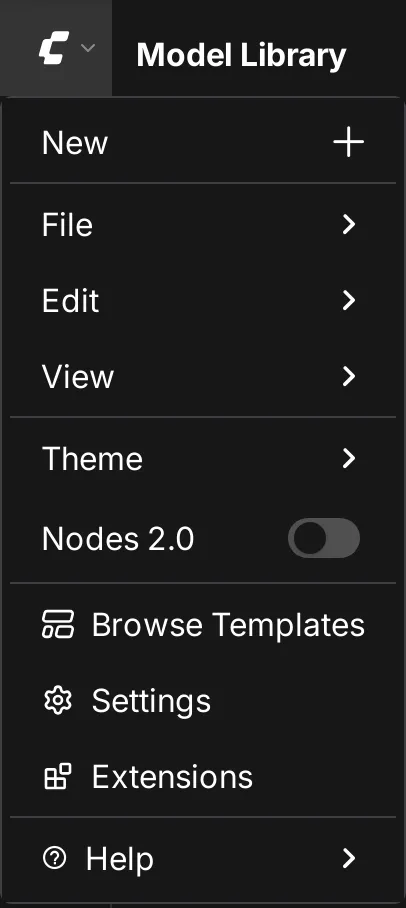
周囲のインターフェース(バージョンによって異なる場合があります):
- サイドバー:ノードライブラリ、モデルライブラリ、ワークフロー一覧、キュー、履歴
- 上部メニュー:ワークフロー(開く、保存、エクスポート、テンプレートの閲覧)、編集、設定
- 実行ボタン(Run / Queue):現在のワークフローを実行に送ります
キャンバスの操作
| 操作 | 方法 |
|---|---|
| キャンバスを移動 | 空白部分を押したままドラッグするか、スペースキーを押したままドラッグ |
| ズーム | マウスホイール |
| 複数のノードを選択 | Ctrl + ドラッグ |
| ノードを移動 | ノードのタイトルをドラッグ |
| すべてのノードが画面に収まるようにする | . を押す |
ノードの追加
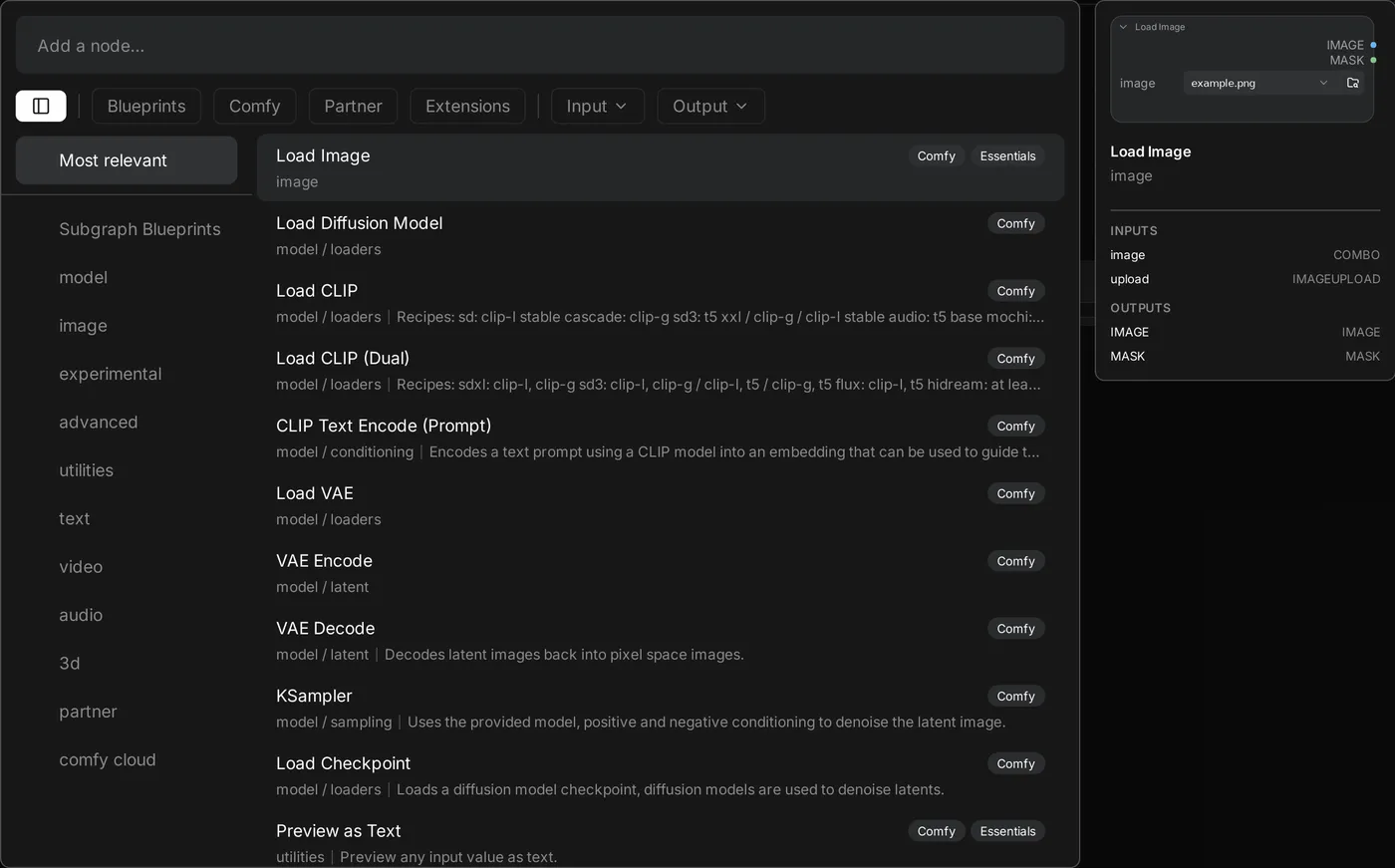
- 空白部分をダブルクリック:ノード検索が開きます。名前(例:
ksampler、load image)を入力すると追加できます。 - 出力端子から空白部分まで線をドラッグして離す:ここに接続できるノードが一覧表示されるので便利です。
- サイドバーのノードライブラリでは、カテゴリ別にノードを閲覧できます。
ノードと接続
各ノードの左側は入力、右側は出力、中央はパラメーター(widgets)です。
┌─────────────────────────┐
│ Load Checkpoint         │
│  ckpt_name: [模型 ▼]     │
│                  MODEL ●──▶
│                   CLIP ●──▶
│                    VAE ●──▶
└─────────────────────────┘接続の色はデータ型を表します。同じ型の端子同士だけを接続できます。
| 型 | 内容 |
|---|---|
| MODEL | 拡散モデル |
| CLIP | テキストエンコーダー |
| VAE | 画像エンコーダー / デコーダー |
| CONDITIONING | エンコードされたプロンプト |
| LATENT | 潜在空間の画像 |
| IMAGE | 通常の画像 |
| MASK | マスク |
- 出力端子から入力端子へドラッグすると接続できます。
- 1つの出力は複数の入力に接続できます。1つの入力に接続できる線は1本だけです。
- 入力端子から線をドラッグして離すと接続を解除できます。
パラメーターを入力に変換
seedなどのパラメーターも、他のノードの出力を受け取ることができるため、複数のノードで同じ値を共有できます。新しいインターフェースでは、通常、パラメーター自体に接続可能な入力端子があります。
ワークフローの実行
Run(または Ctrl + Enter)を押すと、ワークフローがキューに追加されます。
- 実行中のノードには枠が表示され、KSamplerには進捗バーが表示されます。
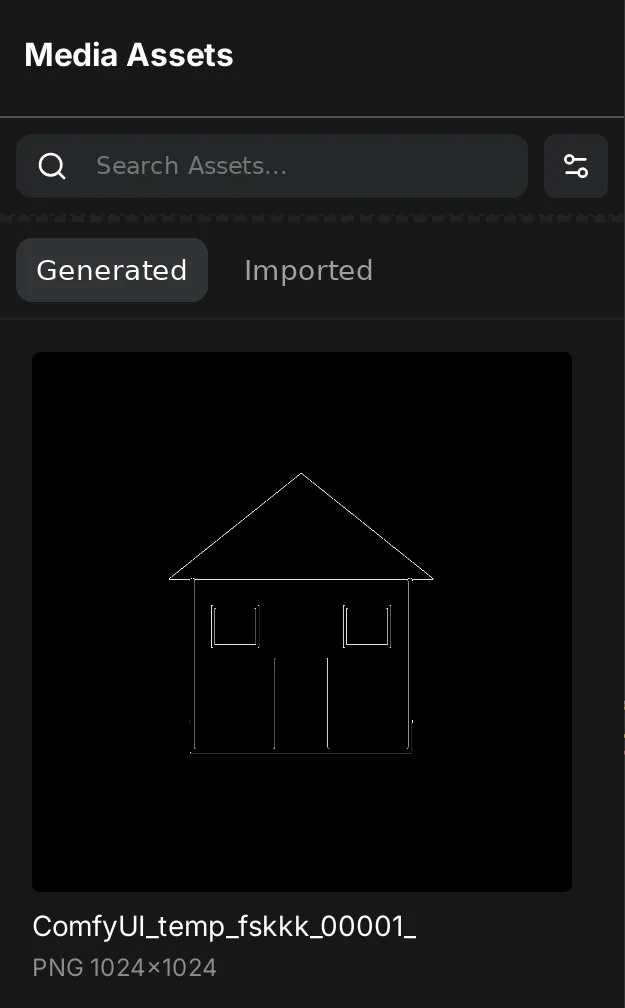
- 生成された画像は Save Image / Preview Image ノードに表示されます。サイドバーのキュー / 履歴から確認することもできます。
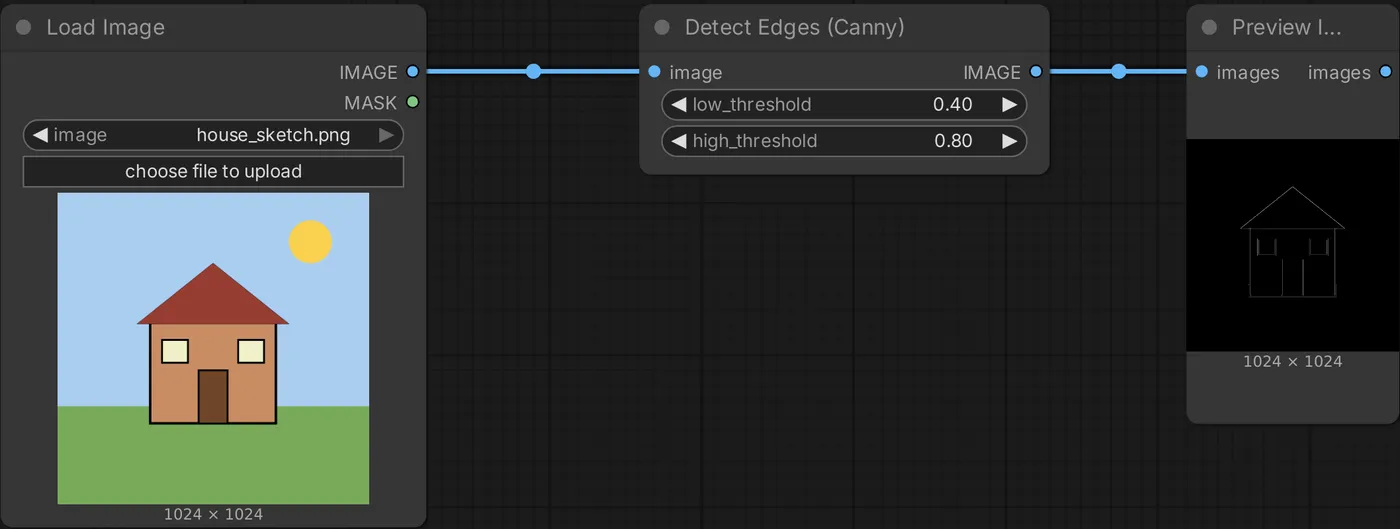
- ComfyUIは変更があったノードだけを再実行します。プロンプトだけを変更した場合、モデルは再読み込みされないため、より速く処理できます。
- 実行ボタンを続けて複数回押すと、順番にキューへ追加されます。
ノードに赤い枠が表示された場合は、エラーがあります(モデルが見つからない、接続が不完全など)。どのノードのどの入力に問題があるか、メッセージで確認できます。
ワークフローの保存と読み込み
Ctrl + S:ワークフローを保存Ctrl + O:ワークフローファイル(.json)を開く- ComfyUIで生成したPNG画像をキャンバスにドラッグ:その画像を生成した完全なワークフローが自動で読み込まれます。これはComfyUIで最も手軽な共有方法です。
画像をSNSにアップロードすると、通常、サイトによってこの情報は削除されます。ワークフローを共有するには、JSONファイルまたは元のPNGを直接共有してください。
組み込みテンプレート
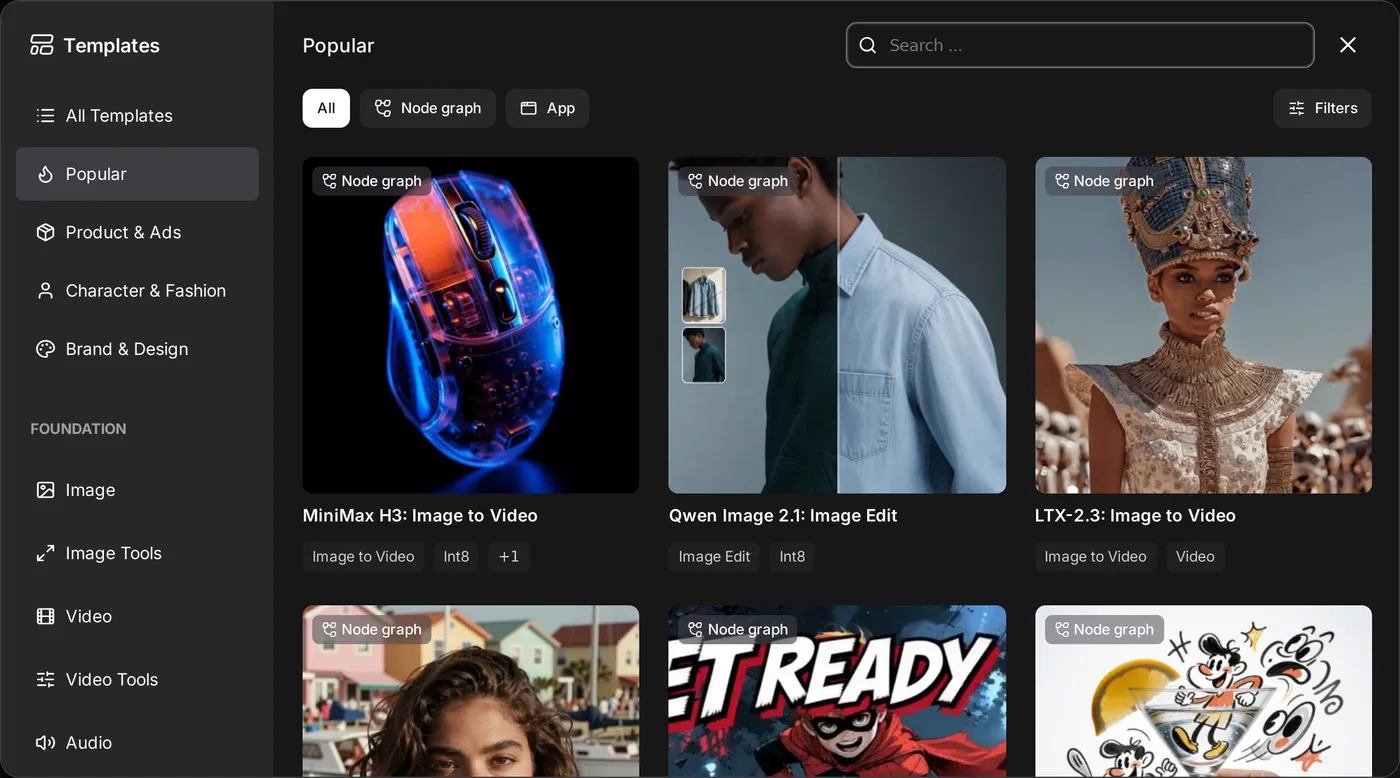
左上のメニューにある Browse Templates(テンプレートを閲覧)には、公式が管理するさまざまなワークフローが用意されています。テキストから画像、画像から画像、Flux、動画生成などがあります。新しいモデルを学ぶのに最適な出発点です。テンプレートには、ダウンロードが必要なモデルが記載されていることもあります。
ノードのバイパスとミュート
| 操作 | ショートカット | 効果 |
|---|---|---|
| バイパス(Bypass) | Ctrl + B | ノードが紫色になり、処理を経由せずにデータが通過します |
| ミュート(Mute) | Ctrl + M | ノードは実行されず、そのノードに依存する後続ノードも実行されません |
| 折りたたむ | Alt + C | ノードを小さくします |
| グループ化 | Ctrl + G | 選択したノードをグループにまとめます |
たとえば、アップスケール処理を一時的に無効にするには、アップスケール関連のノードを選択して Ctrl + B を押します。
よく使うショートカット
| ショートカット | 機能 |
|---|---|
Ctrl + Enter | 実行(キューに追加) |
Ctrl + Shift + Enter | キューの先頭に追加 |
Ctrl + Alt + Enter | 現在の実行をキャンセル |
Ctrl + Z / Ctrl + Y | 元に戻す / やり直す |
Ctrl + C / Ctrl + V | ノードをコピー / 貼り付け |
Ctrl + Shift + V | 接続を保持して貼り付け |
Ctrl + A | すべて選択 |
Delete | 選択したノードを削除 |
空白部分をダブルクリック | ノードを検索 |
. | すべてのノードを表示 |
macOSでは Ctrl を Cmd に置き換えてください。
次のセクションでは、最初のモデルをダウンロードします。
更新日 2026年10月12日