Contenido
Tutorial de la interfaz de ComfyUI: nodos, conexiones, cola y atajos
La primera vez que lo abres
Al abrir ComfyUI, verás un flujo de trabajo predeterminado (o una pantalla para elegir una plantilla). La mayor parte de la pantalla es un lienzo que puedes arrastrar y ampliar o reducir libremente, con nodos colocados sobre él.
La interfaz que lo rodea puede variar según la versión:
- Barra lateral: biblioteca de nodos, biblioteca de modelos, lista de flujos de trabajo, cola e historial
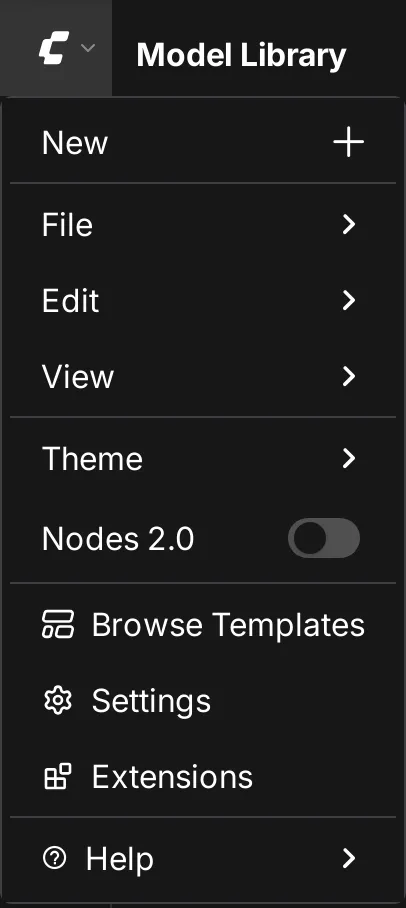
- Menú superior: flujo de trabajo (abrir, guardar, exportar y explorar plantillas), edición y ajustes
- Botón de ejecución (Run / Queue): envía el flujo de trabajo actual para ejecutarlo
Cómo usar el lienzo
| Acción | Cómo hacerlo |
|---|---|
| Mover el lienzo | Arrastra desde un espacio vacío o mantén pulsada la barra espaciadora mientras arrastras |
| Ampliar o reducir | Rueda del ratón |
| Seleccionar varios nodos | Ctrl + arrastrar |
| Mover un nodo | Arrastra el título del nodo |
| Ajustar la vista para que quepan todos los nodos | Pulsa . |
Añadir nodos
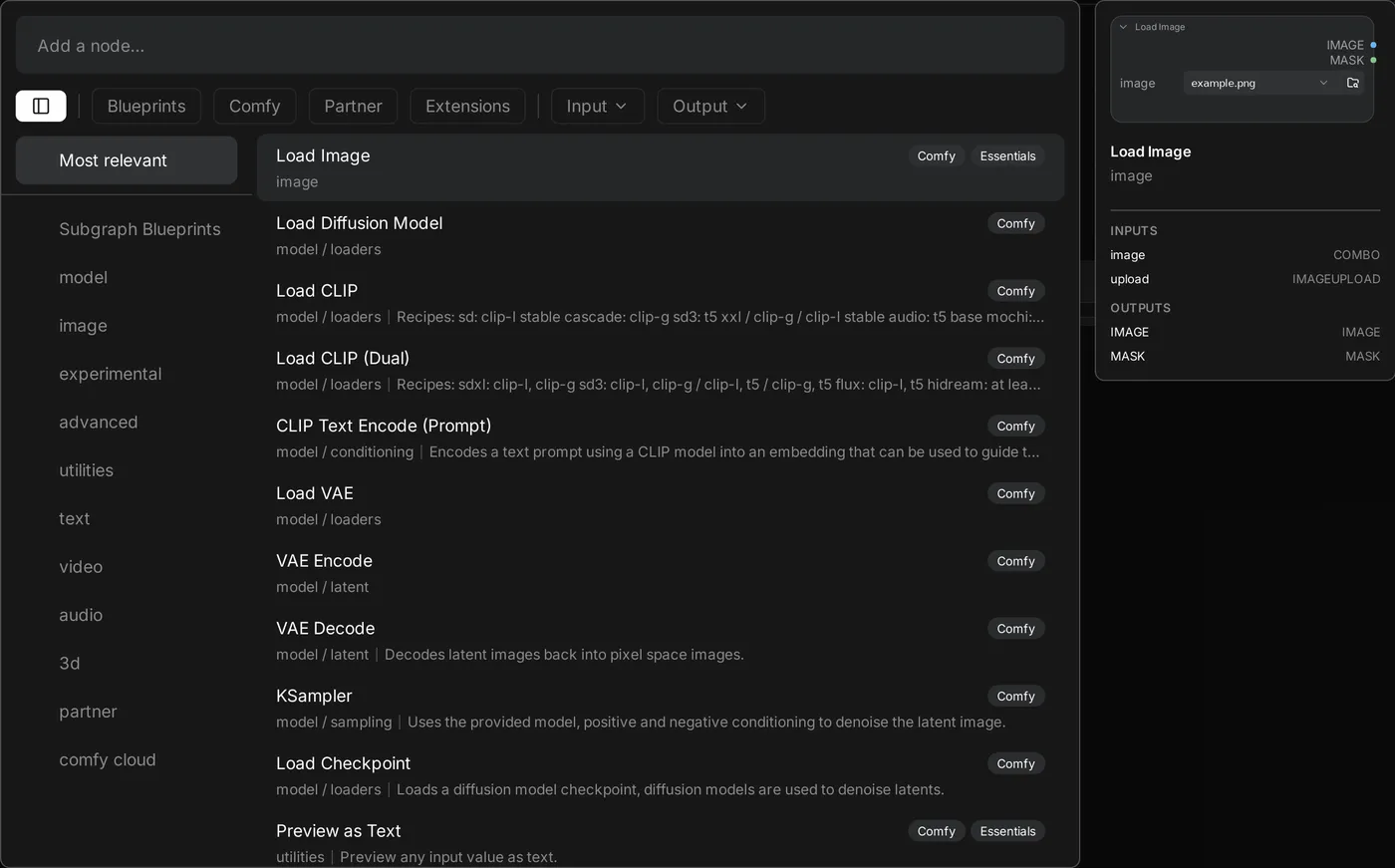
- Haz doble clic en un espacio vacío: se abrirá la búsqueda de nodos. Escribe un nombre (por ejemplo,
ksampleroload image) para añadir uno. - Arrastra una conexión desde un punto de salida hasta un espacio vacío y suéltala: aparecerá una lista de nodos que puedes conectar ahí. Es muy práctico.
- Puedes explorar los nodos por categoría en la biblioteca de la barra lateral.
Nodos y conexiones
Cada nodo tiene entradas a la izquierda, salidas a la derecha y parámetros (widgets) en el centro.
┌─────────────────────────┐
│ Load Checkpoint         │
│  ckpt_name: [modelo ▼]   │
│                  MODEL ●──▶
│                   CLIP ●──▶
│                    VAE ●──▶
└─────────────────────────┘
El color de las conexiones representa el tipo de datos; solo se pueden conectar puntos del mismo tipo:
| Tipo | Contenido |
|---|---|
| MODEL | Modelo de difusión |
| CLIP | Codificador de texto |
| VAE | Codificador / decodificador de imágenes |
| CONDITIONING | Prompt codificado |
| LATENT | Imagen en el espacio latente |
| IMAGE | Imagen normal |
| MASK | Máscara |
- Para conectar nodos, arrastra desde un punto de salida hasta un punto de entrada.
- Una salida puede conectarse a varias entradas; una entrada solo puede recibir una conexión.
- Para desconectar, arrastra desde un punto de entrada y suelta.
Convertir parámetros en entradas
Los parámetros (como seed) también pueden recibir la salida de otros nodos, lo que permite que varios nodos compartan el mismo valor. En las versiones recientes de la interfaz, el propio parámetro suele tener un punto de entrada al que puedes conectarte.
Ejecutar un flujo de trabajo
Pulsa Run (o Ctrl + Enter) para añadir el flujo de trabajo a la cola:
- Los nodos que se están ejecutando aparecen marcados con un borde; KSampler muestra una barra de progreso.
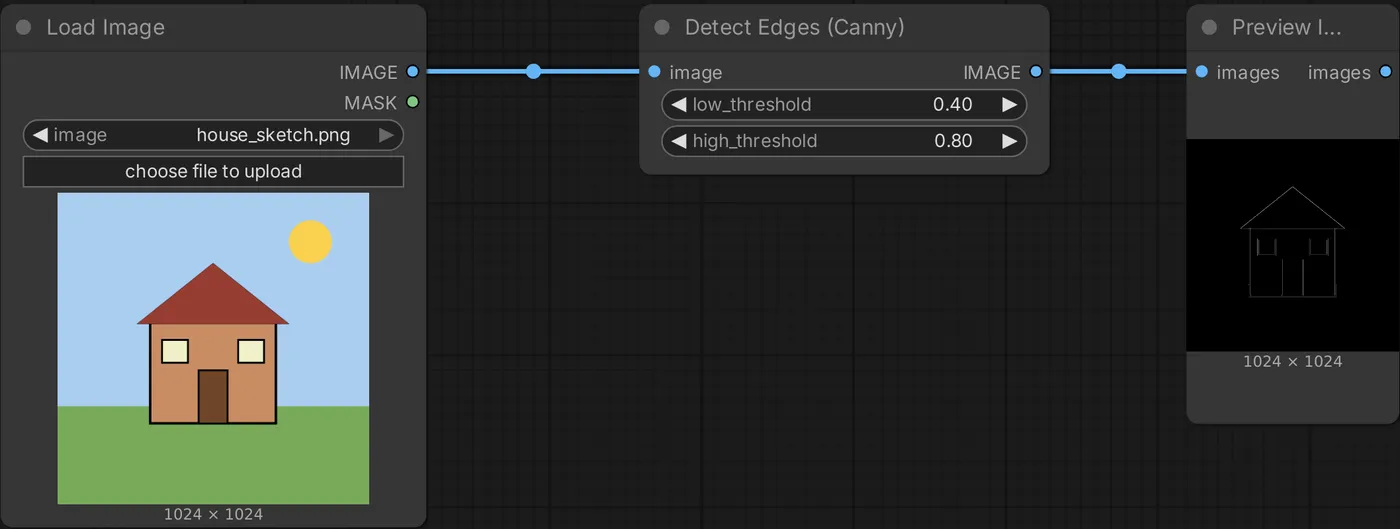
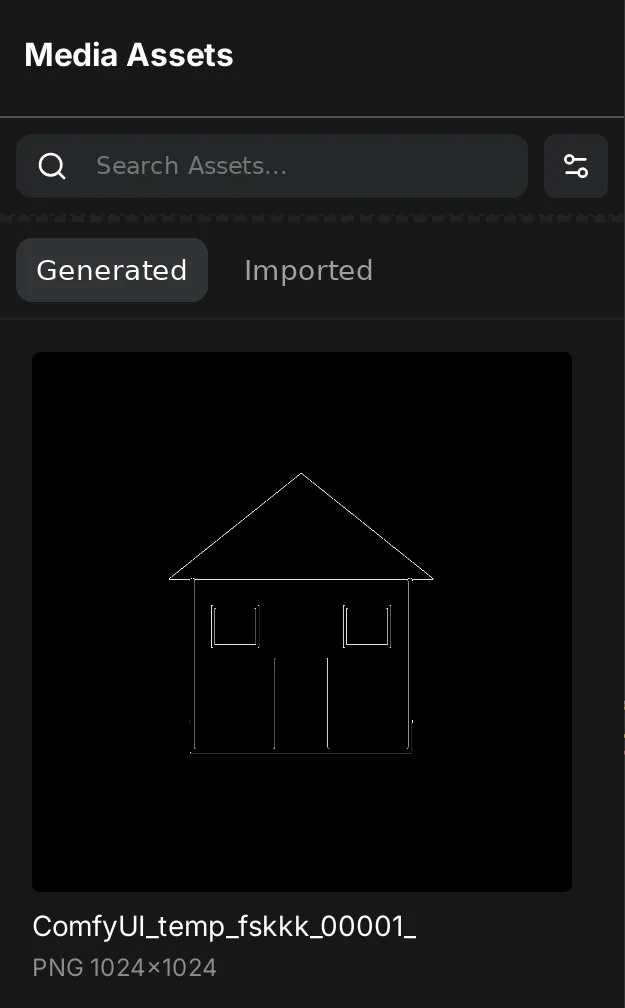
- Las imágenes generadas aparecen en los nodos Save Image / Preview Image. También puedes consultarlas en la cola o el historial de la barra lateral.
- ComfyUI solo vuelve a ejecutar los nodos que han cambiado. Si solo modificas el prompt, no vuelve a cargar el modelo y la ejecución es más rápida.
- Si pulsas ejecutar varias veces seguidas, los trabajos se añaden a la cola en orden.
Si un nodo aparece con un borde rojo, significa que hay un error (por ejemplo, falta un modelo o una conexión está incompleta). El mensaje indica qué entrada del nodo tiene el problema.
Guardar y abrir flujos de trabajo
Ctrl + S: guardar el flujo de trabajoCtrl + O: abrir un archivo de flujo de trabajo (.json)- Arrastra al lienzo una imagen PNG generada por ComfyUI: se cargará automáticamente el flujo de trabajo completo que creó esa imagen. Es la forma más práctica de compartir en ComfyUI.
Al subir una imagen a una red social, el sitio suele eliminar esta información. Para compartir un flujo de trabajo, comparte directamente el archivo JSON o el PNG original.
Plantillas integradas
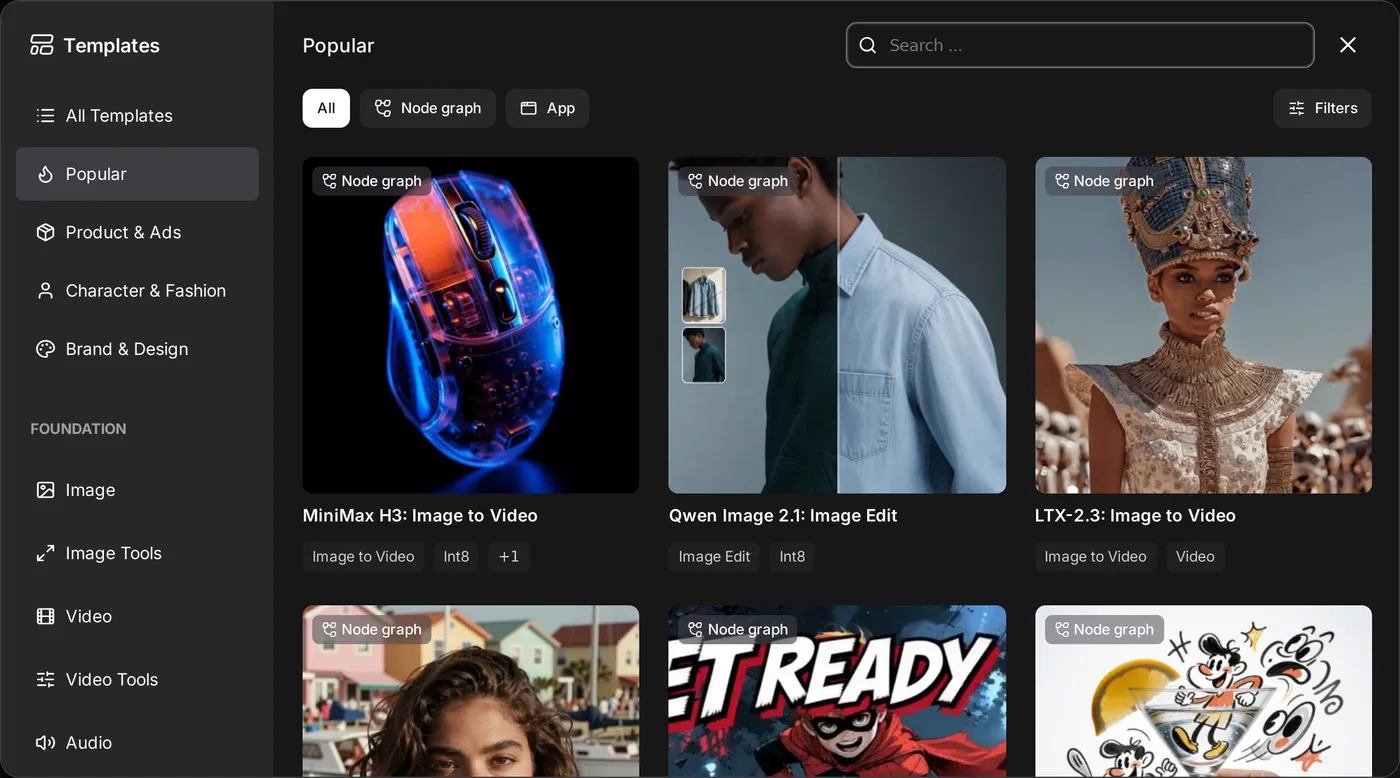
Browse Templates (Explorar plantillas), en el menú de la esquina superior izquierda, ofrece varios flujos de trabajo mantenidos oficialmente: texto a imagen, imagen a imagen, Flux, generación de vídeo y otros. Es el mejor punto de partida para aprender a usar un modelo nuevo; las plantillas suelen indicar también qué modelos hay que descargar.
Omitir y silenciar nodos
| Acción | Atajo | Efecto |
|---|---|---|
| Omitir (Bypass) | Ctrl + B | El nodo se vuelve morado y los datos pasan directamente a través de él, sin procesarse |
| Silenciar (Mute) | Ctrl + M | El nodo no se ejecuta; tampoco se ejecutan los nodos posteriores que dependen de él |
| Contraer | Alt + C | Reduce el tamaño del nodo |
| Agrupar | Ctrl + G | Agrupa los nodos seleccionados |
Por ejemplo, si quieres desactivar temporalmente un paso de ampliación, selecciona los nodos relacionados y pulsa Ctrl + B.
Atajos más comunes
| Atajo | Función |
|---|---|
Ctrl + Enter | Ejecutar (añadir a la cola) |
Ctrl + Shift + Enter | Añadir al principio de la cola |
Ctrl + Alt + Enter | Cancelar la ejecución actual |
Ctrl + Z / Ctrl + Y | Deshacer / rehacer |
Ctrl + C / Ctrl + V | Copiar / pegar nodos |
Ctrl + Shift + V | Pegar y conservar las conexiones |
Ctrl + A | Seleccionar todo |
Delete | Eliminar los nodos seleccionados |
Doble clic en un espacio vacío | Buscar nodos |
. | Mostrar todos los nodos |
En macOS, sustituye Ctrl por Cmd.
En la siguiente sección descargaremos nuestro primer modelo.
Actualizado 12 de octubre de 2026