目录
n8n 安装教程:使用 Docker、npx 或 Docker Compose
n8n 有几种安装方式,最推荐使用 Docker:环境干净、升级方便,而且与正式部署的方式一致。
方法一:Docker(推荐)
先安装 Docker(Windows、macOS 请安装 Docker Desktop,参见 安装 Docker)。
创建一个 Volume 来保存 n8n 的数据:
docker volume create n8n_data启动 n8n:
docker run -d --name n8n \
  -p 5678:5678 \
  -e GENERIC_TIMEZONE="Asia/Taipei" \
  -e TZ="Asia/Taipei" \
  -e N8N_ENFORCE_SETTINGS_FILE_PERMISSIONS=true \
  -v n8n_data:/home/node/.n8n \
  --restart unless-stopped \
  n8nio/n8n
在浏览器中打开 http://localhost:5678。
| 参数 | 说明 |
|---|---|
-p 5678:5678 | n8n 默认使用 5678 端口 |
GENERIC_TIMEZONE | Schedule 节点使用的时区,一定要设置,否则计划任务时间会相差 8 小时 |
TZ | 容器的系统时区 |
-v n8n_data:/home/node/.n8n | 保存工作流、凭证和加密密钥 |
千万不要删除
n8n_dataVolume。 其中除了数据库,还有用于加密凭证的密钥。密钥丢失后,所有已保存的凭证都将无法解密。
查看日志:
docker logs -f n8n方法二:Docker Compose
更推荐把设置写入文件,方便日后修改和升级。创建文件夹 n8n,再新建 compose.yaml:
services:
  n8n:
    image: n8nio/n8n
    ports:
      - "5678:5678"
    environment:
      GENERIC_TIMEZONE: Asia/Taipei
      TZ: Asia/Taipei
      N8N_ENFORCE_SETTINGS_FILE_PERMISSIONS: "true"
    volumes:
      - n8n_data:/home/node/.n8n
    restart: unless-stopped

volumes:
  n8n_data:
docker compose up -d如需部署到服务器、使用 PostgreSQL 和 HTTPS,请参阅 自托管部署。
方法三:npx / npm
如果电脑上已经安装 Node.js(请使用 n8n 官方文档指定的版本),可以直接运行:
npx n8n也可以全局安装:
npm install -g n8n
n8n start
数据会保存在用户文件夹下的 .n8n 中。这种方式适合快速试用;长期使用仍建议选择 Docker。
首次打开
- 打开
http://localhost:5678。 - 创建所有者账号(Owner account):输入 Email、姓名和密码。这个账号只存在于你的 n8n 中,不会发送给 n8n 官方。
- 可以选择填写问卷,也可以直接跳过。
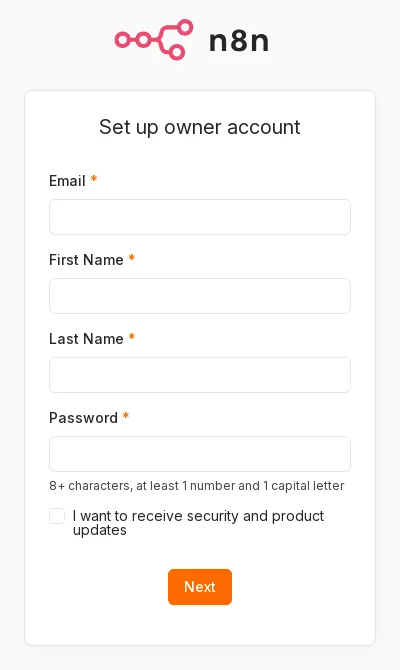
- n8n 可能会提供免费启用部分付费功能的许可证密钥(需要输入 Email 获取),你可以按需决定是否使用。
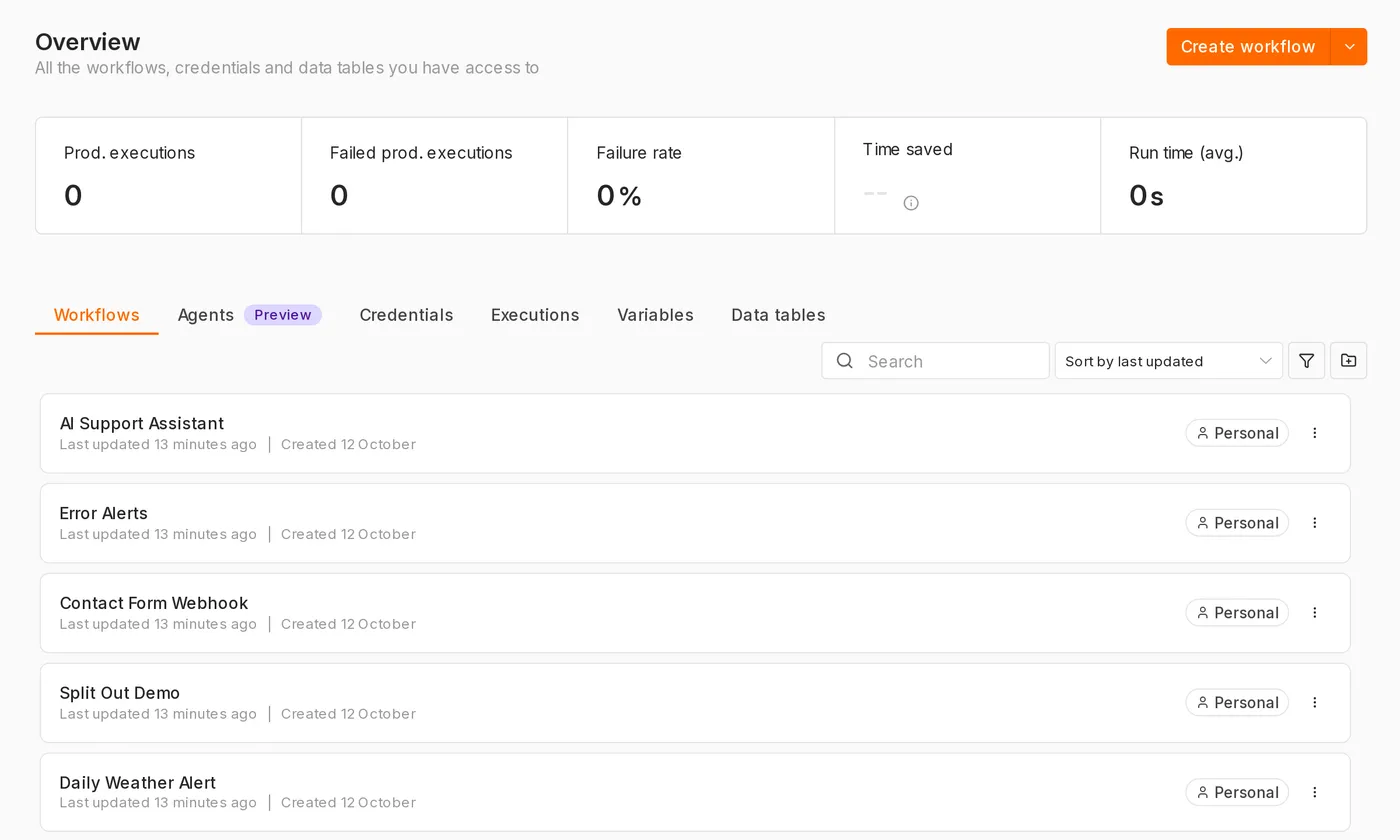
完成后就会进入主界面。
确认版本
docker exec n8n n8n --version常见问题
打开后显示与“secure cookie”相关的错误
使用 http:// 从其他电脑(非 localhost)连接时,浏览器会因为不是 HTTPS 而无法设置安全 Cookie。正式使用请设置 HTTPS(参见 自托管部署)。仅在内网测试时,可以暂时添加环境变量 N8N_SECURE_COOKIE=false。
计划任务时间不对
没有设置 GENERIC_TIMEZONE。也可以在每个工作流的设置中单独指定时区。
端口被占用
把 -p 5678:5678 改成 -p 5679:5678,然后访问 http://localhost:5679。
更新于 2026年10月12日