目录
n8n 界面指南:工作流编辑器、节点与执行记录
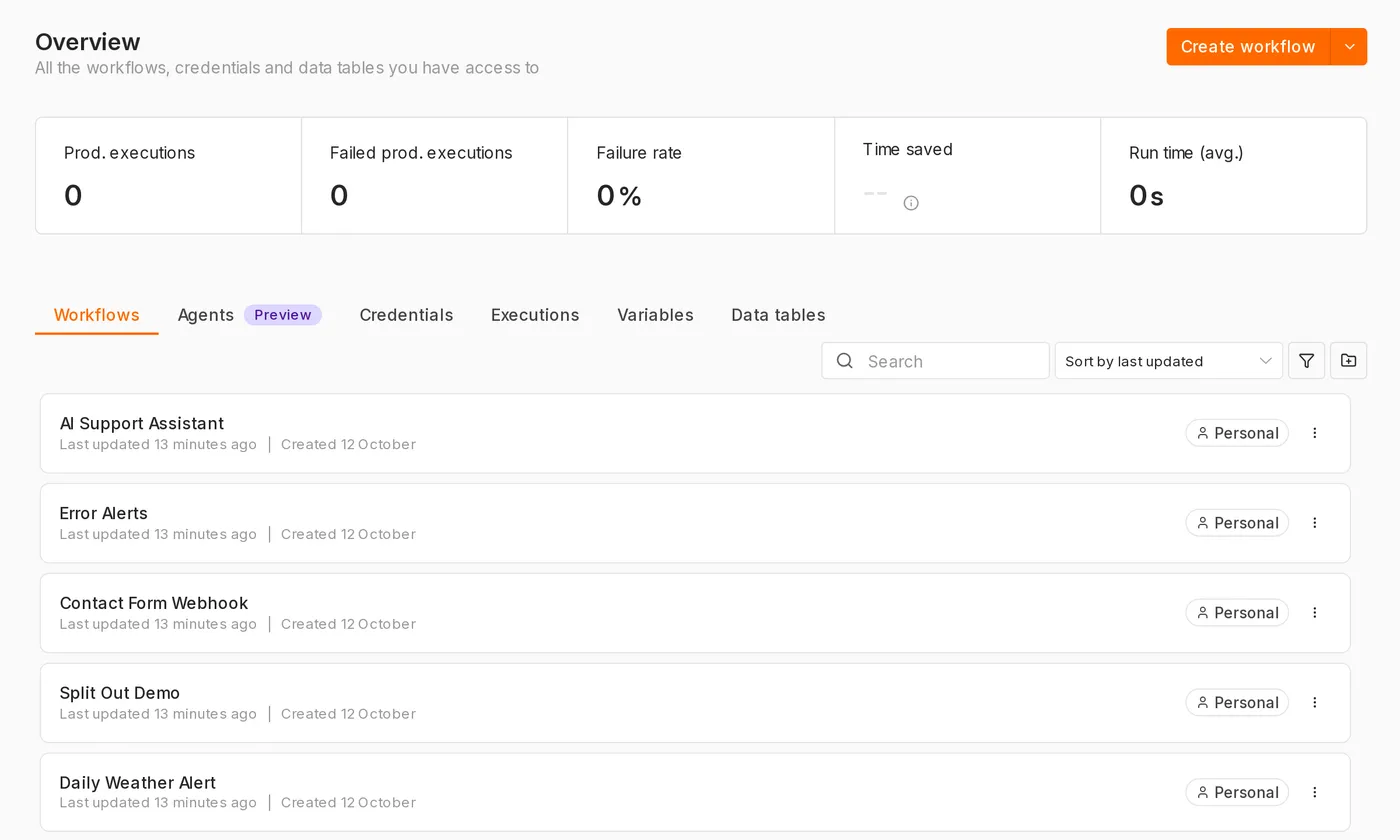
主页(Overview)
登录后,主页会列出:
- Workflows:所有工作流
- Credentials:已保存的凭据(账号、API 密钥)
- Executions:所有工作流的执行记录
右上角的 Create Workflow 用于创建新工作流。
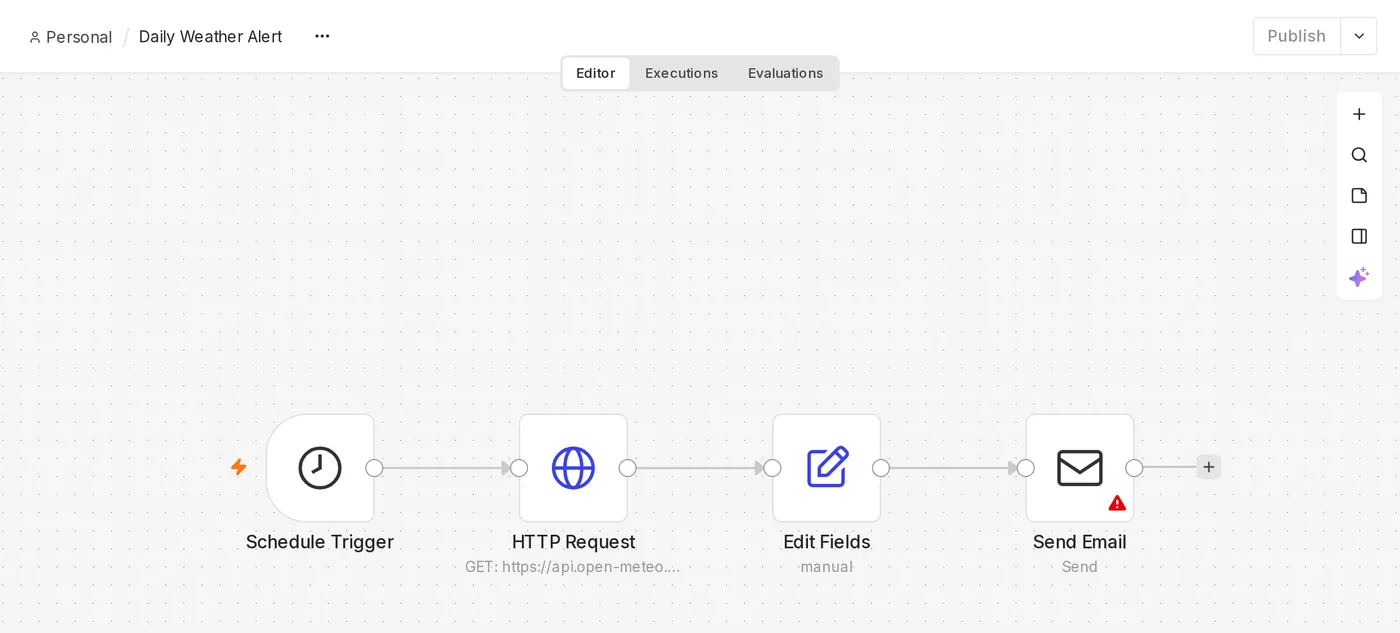
工作流编辑器
┌──────────────────────────────────────────────────────────┐
│ 工作流名称        [Editor | Executions]    Save  Publish │
├──────────────────────────────────────────────────────────┤
│                                                          │
│   [触发器] ──▶ [节点 A] ──▶ [节点 B]                     │
│                                    ⊕                      │
│                       (画布)                            │
│                                                          │
│            [ Execute workflow ]                          │
└──────────────────────────────────────────────────────────┘| 区域 | 用途 |
|---|---|
| 画布 | 放置和连接节点,可以拖动、缩放 |
| 节点面板 | 点击画布右上角的 + 或按 N,搜索并添加节点 |
| Execute workflow | 手动执行一次,用于测试 |
| Editor / Executions | 切换到此工作流的执行记录 |
| Save | 保存当前修改 |
| Publish | 发布工作流,让触发器开始自动运行 |
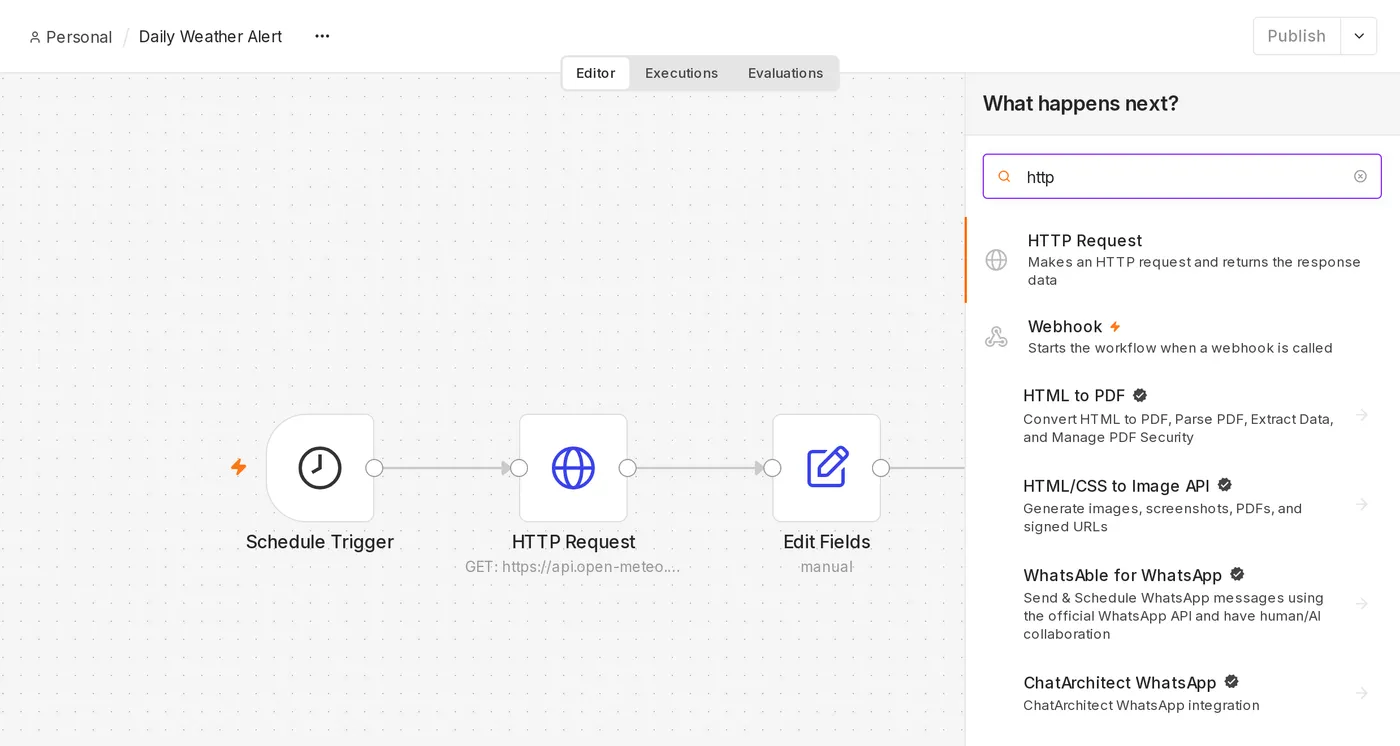
添加和连接节点
- 新工作流会提示你先添加一个触发器,例如“Trigger manually”(手动触发,适合测试)或“On a schedule”(定时)。
- 将鼠标移到节点右侧,点击 + 添加下一个节点,n8n 会自动连线。
- 也可以从一个节点的输出点拖动到另一个节点的输入点来连线。
- 选中连线后按 Delete 键即可移除连线。
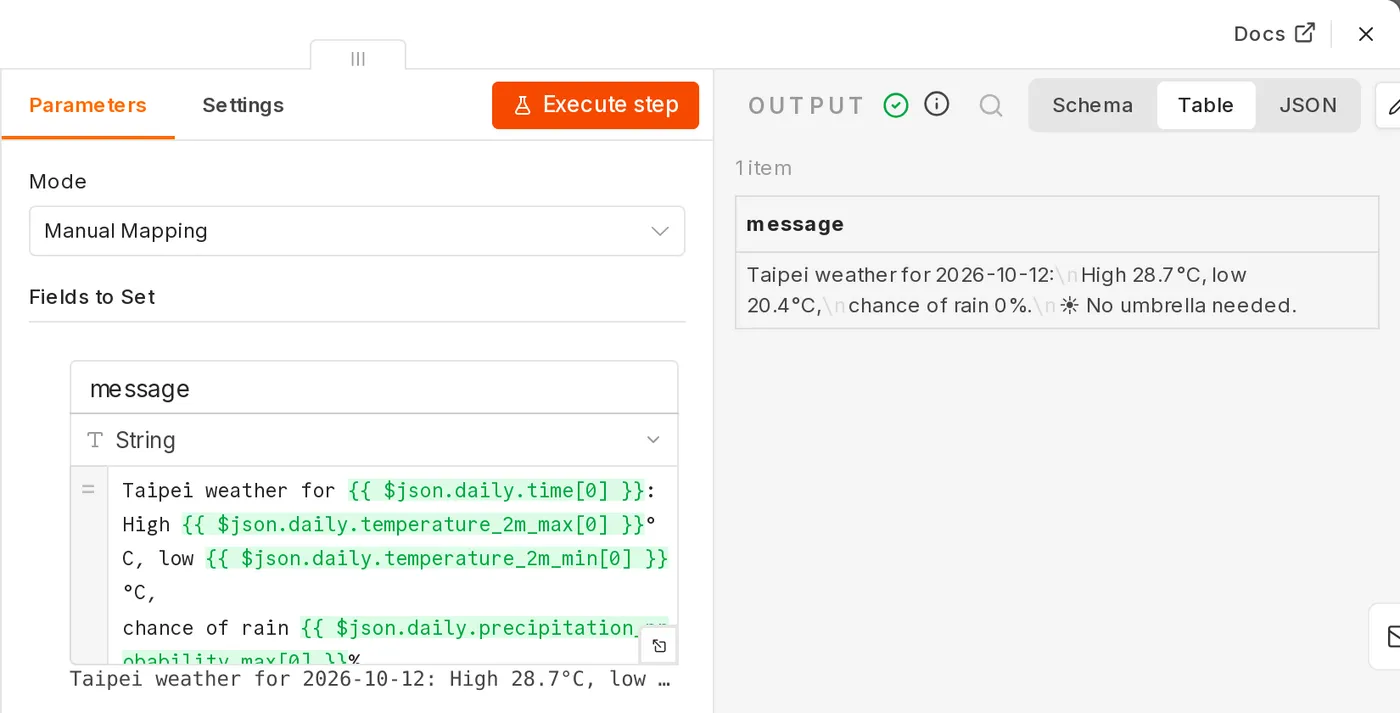
节点设置面板
双击节点会打开设置面板,分为三栏:
┌──────────────┬────────────────────┬──────────────┐
│    INPUT     │     PARAMETERS     │    OUTPUT    │
│ 上一个节点的  │    此节点的设置     │ 此节点的     │
│ 输出数据      │                    │ 输出数据     │
└──────────────┴────────────────────┴──────────────┘- INPUT / OUTPUT 可以切换 Table、JSON、Schema 三种查看方式。
- 将 INPUT 中的字段拖动到参数字段,n8n 会自动生成表达式,例如
{{ $json.email }}。 - 点击 Execute step 可以只执行此节点(以及它之前所需的节点)。
- Settings 标签页提供重试、失败后继续等高级选项(见错误处理)。
固定数据(Pin data)
测试时,每次都重新调用外部 API 很浪费,也可能重复发送邮件。在 OUTPUT 区点击 Pin(图钉图标),可以固定本次输出,之后测试时会直接使用固定的数据。
固定的数据仅用于手动测试,正式运行时不会应用。
保存与发布
n8n 2.x 将“保存”和“上线”分开:
- Save:保存草稿,不影响正在运行的版本。
- Publish:发布当前版本,定时、Webhook 等触发器开始自动运行。
- Unpublish:停止自动运行。
修改已发布的工作流后,需要再次点击 Publish,新版本才会生效。这样可以避免“修改到一半就被触发”的问题。
在 n8n 1.x 中,此功能是右上角的 Active 开关,保存后立即生效。
手动触发器(Trigger manually)只能手动执行,无需发布。
执行记录
Executions 标签页列出每次执行的状态(成功、失败、运行中)。点击某条记录,可以查看当时每个节点的输入和输出数据,这是调试时最重要的工具。
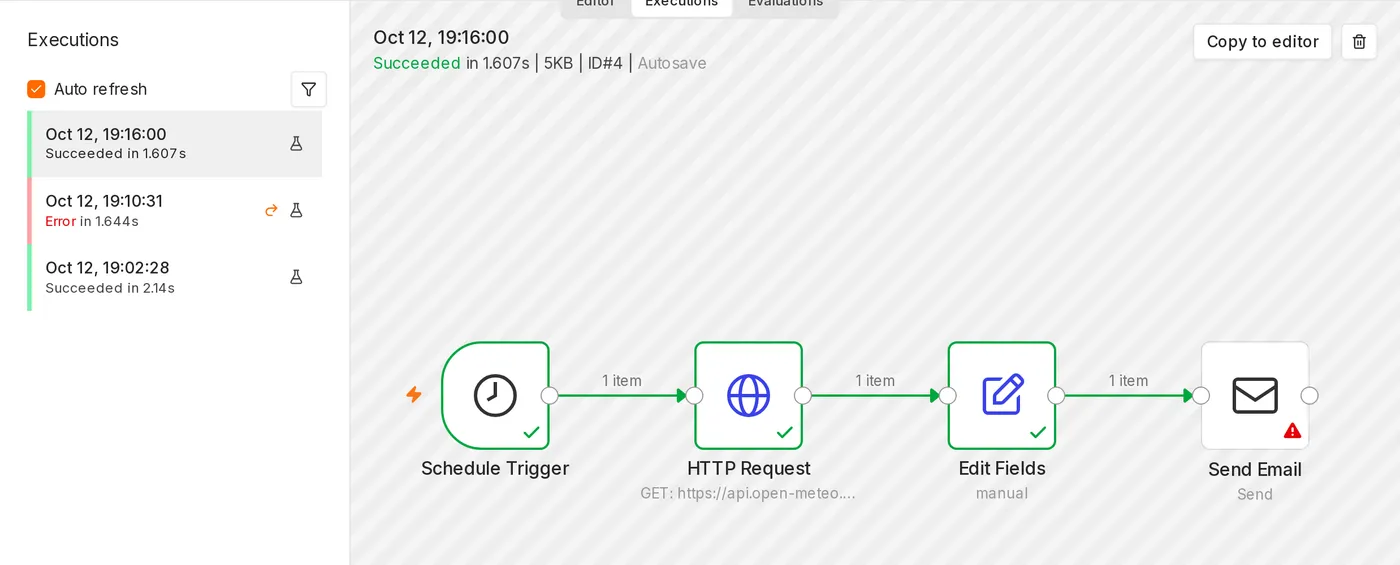
对于失败的执行,可以直接点击 Debug in editor,将当时的数据加载到编辑器中重新测试。
实用技巧
| 操作 | 方式 |
|---|---|
| 添加节点 | N 或画布上的 +(旧版 n8n 使用 Tab) |
| 复制 / 粘贴节点 | Ctrl + C / Ctrl + V(Mac 使用 Cmd),可以跨工作流粘贴 |
| 停用节点 | 选中后按 D,停用的节点会让数据直接通过 |
| 整理布局 | Shift + Alt + T(Tidy up) |
| 添加注释 | 添加 Sticky Note,说明这段流程的作用 |
| 重命名节点 | 选中后按 F2 |
节点名称会出现在表达式中(例如 $('获取订单')),取一个清晰的名称,之后维护会轻松很多。
导入与导出
工作流可以导出为 JSON 文件(菜单 → Download),也可以将 JSON 直接粘贴到画布上导入。网上分享的 n8n 模板都是这种格式。
更新于 2026年10月12日