目次
n8n インストール入門:Docker、npx、Docker Composeで始める
n8nにはいくつかのインストール方法があります。最もおすすめなのはDockerです。環境がクリーンで、アップグレードしやすく、本番環境へのデプロイ方法とも共通しています。
方法1:Docker(おすすめ)
まずDockerをインストールします(Windows、macOSではDocker Desktopをインストールしてください。Dockerのインストールを参照)。
n8nのデータを保存するVolumeを作成します。
docker volume create n8n_datan8nを起動します。
docker run -d --name n8n \
  -p 5678:5678 \
  -e GENERIC_TIMEZONE="Asia/Taipei" \
  -e TZ="Asia/Taipei" \
  -e N8N_ENFORCE_SETTINGS_FILE_PERMISSIONS=true \
  -v n8n_data:/home/node/.n8n \
  --restart unless-stopped \
  n8nio/n8n
ブラウザーで http://localhost:5678 を開きます。
| パラメーター | 説明 |
|---|---|
-p 5678:5678 | n8nはデフォルトでポート5678を使用します |
GENERIC_TIMEZONE | Schedule Triggerノードが使用するタイムゾーンです。必ず設定してください。設定しないとスケジュールの時刻が8時間ずれます |
TZ | コンテナのシステムタイムゾーンです |
-v n8n_data:/home/node/.n8n | ワークフロー、認証情報、暗号化キーを保存します |
n8n_dataVolumeは絶対に削除しないでください。 データベースだけでなく、認証情報の暗号化に使うキーも保存されています。キーを失うと、保存済みの認証情報をすべて復号できなくなります。
ログを確認します。
docker logs -f n8n方法2:Docker Compose
設定をファイルに書いておくと、後から変更やアップグレードをしやすくなります。フォルダー n8n を作成し、compose.yaml を追加します。
services:
  n8n:
    image: n8nio/n8n
    ports:
      - "5678:5678"
    environment:
      GENERIC_TIMEZONE: Asia/Taipei
      TZ: Asia/Taipei
      N8N_ENFORCE_SETTINGS_FILE_PERMISSIONS: "true"
    volumes:
      - n8n_data:/home/node/.n8n
    restart: unless-stopped

volumes:
  n8n_data:
docker compose up -dサーバーへのデプロイ、PostgreSQL、HTTPSの設定については、セルフホストでのデプロイを参照してください。
方法3:npx / npm
パソコンにNode.jsがインストール済みであれば(n8n公式ドキュメントで指定されているバージョンを使用してください)、そのまま実行できます。
npx n8nまたは、グローバルにインストールします。
npm install -g n8n
n8n start
データはユーザーフォルダー内の .n8n に保存されます。この方法は手軽に試すのに向いていますが、長期的に使う場合はDockerをおすすめします。
初回起動
http://localhost:5678を開きます。- オーナーアカウント(Owner account)を作成します。Email、名前、パスワードを入力してください。このアカウントはあなたのn8n内にのみ保存され、n8n公式には送信されません。
- アンケートに回答するか、スキップします。
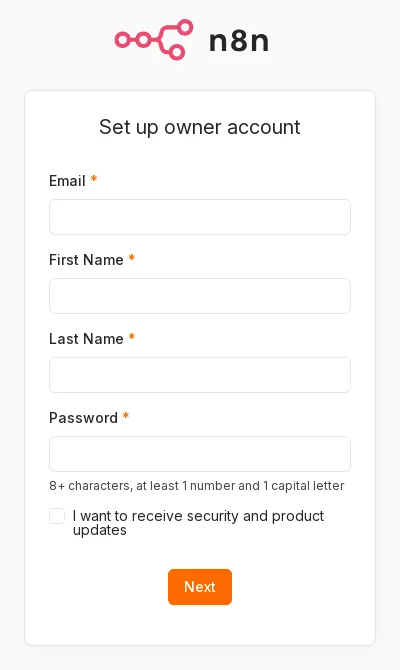
- n8nでは、一部の有料機能を無料で有効にするライセンスキーが案内されることがあります(取得にはEmailの入力が必要です)。必要に応じて利用してください。
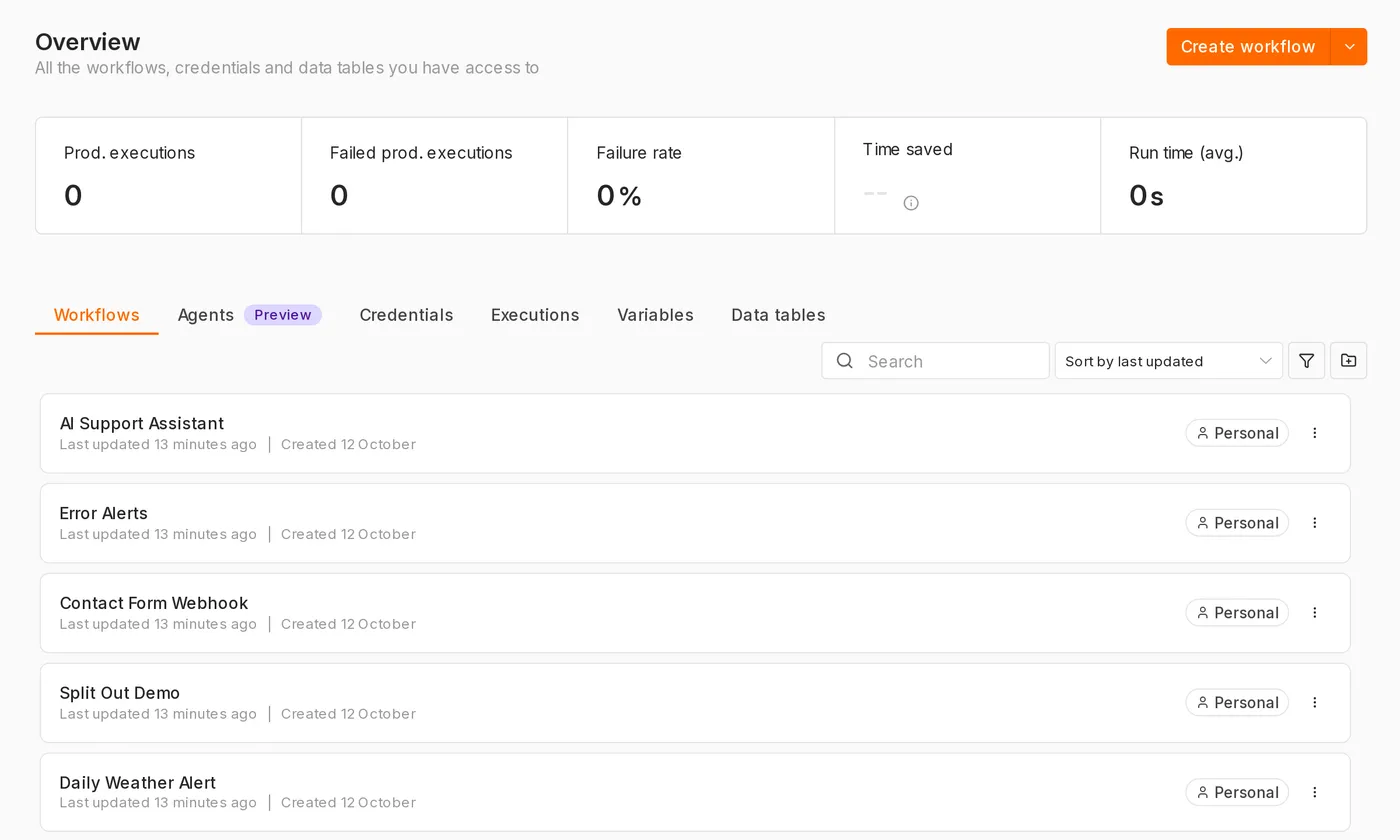
完了すると、ホーム画面が表示されます。
バージョンの確認
docker exec n8n n8n --versionよくある質問
開くと「secure cookie」に関するエラーが表示される
http:// でlocalhost以外の別のパソコンから接続すると、HTTPSではないため、ブラウザーが安全なCookieを設定できません。本番環境で使う場合はHTTPSを設定してください(セルフホストでのデプロイを参照)。内部ネットワークでのテストに限り、環境変数 N8N_SECURE_COOKIE=false を一時的に追加できます。
スケジュールの時刻が正しくない
GENERIC_TIMEZONE が設定されていません。各ワークフローの設定で個別にタイムゾーンを指定することもできます。
ポートが使用中
-p 5678:5678 を -p 5679:5678 に変更し、http://localhost:5679 に接続します。
更新日 2026年10月12日