目次
n8n インターフェースガイド:ワークフローエディター、ノード、実行履歴
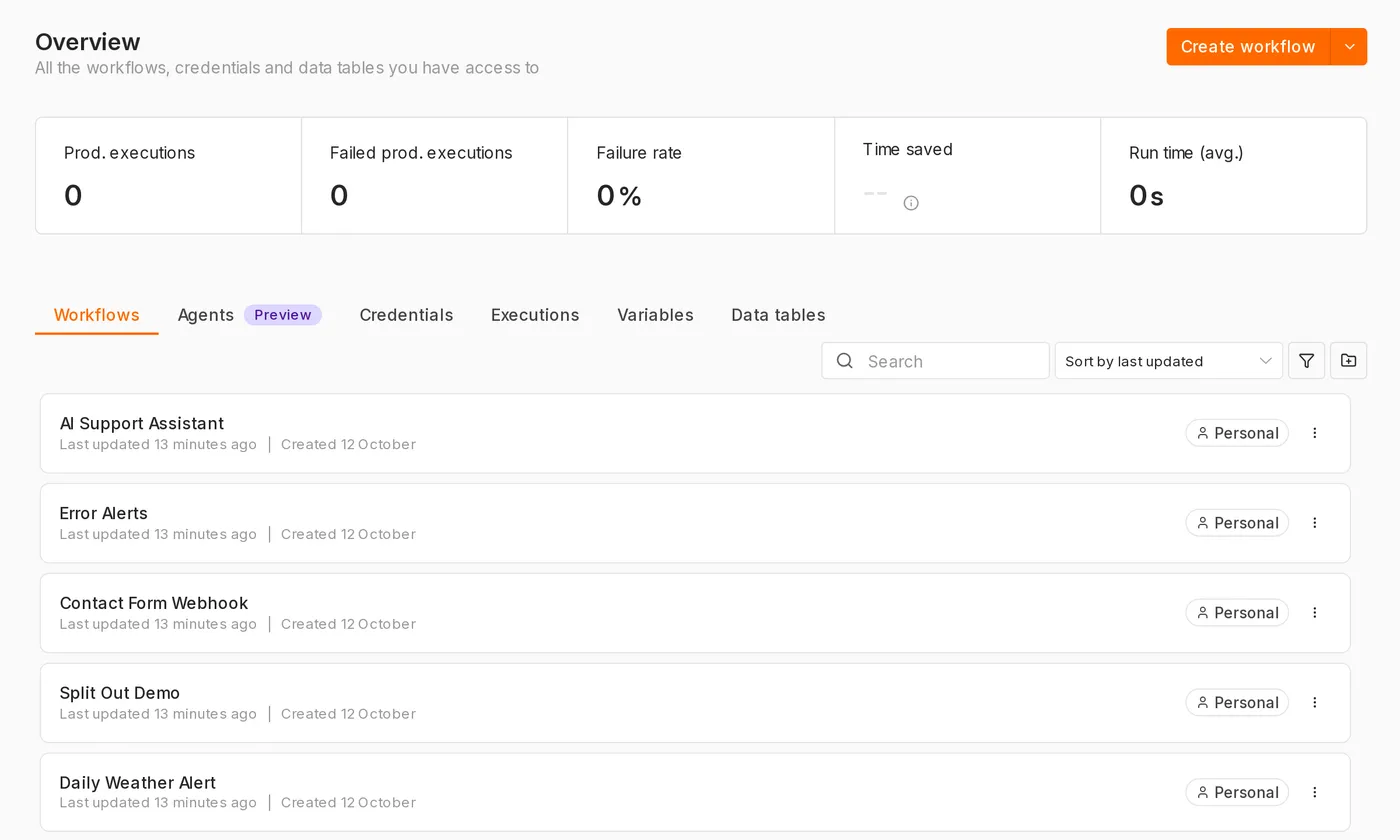
ホーム(Overview)
ログイン後のホームには、次の項目が表示されます。
- Workflows:すべてのワークフロー
- Credentials:保存済みの認証情報(アカウント、API キー)
- Executions:すべてのワークフローの実行履歴
右上の Create Workflow をクリックすると、新しいワークフローを作成できます。
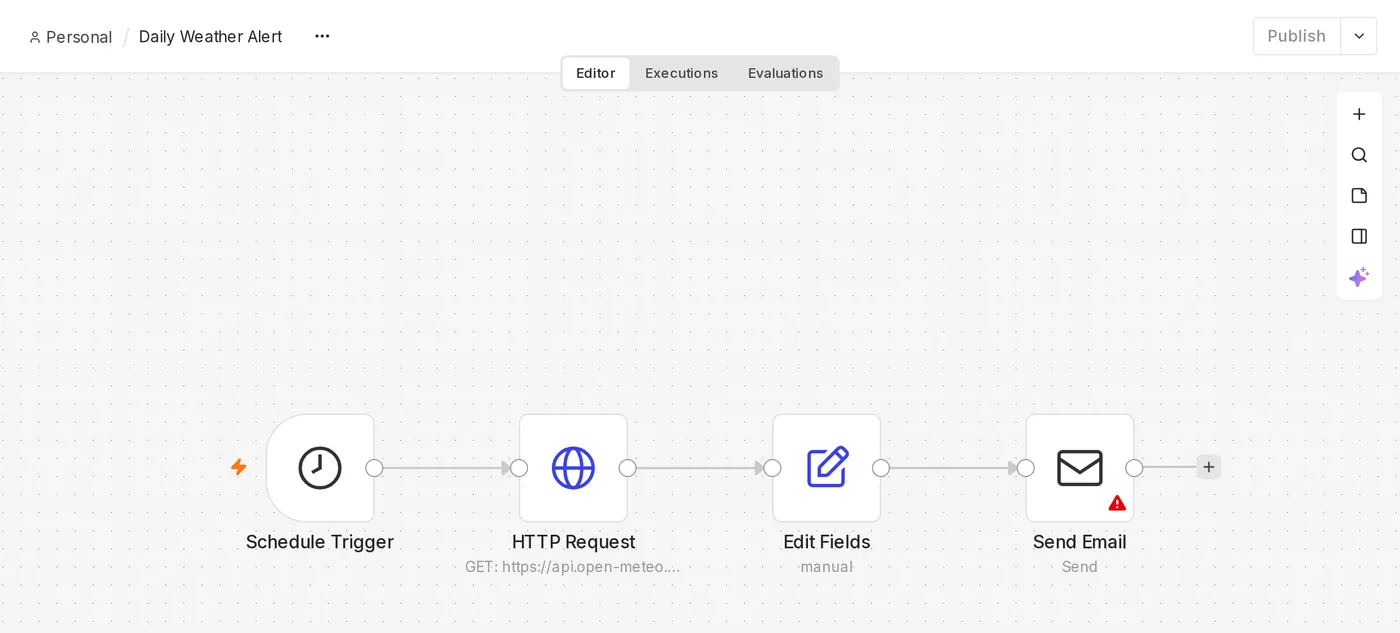
ワークフローエディター
┌──────────────────────────────────────────────────────────┐
│ ワークフロー名        [Editor | Executions]    Save  Publish │
├──────────────────────────────────────────────────────────┤
│                                                          │
│   [トリガー] ──▶ [ノード A] ──▶ [ノード B]                     │
│                                    ⊕                      │
│                       (キャンバス)                            │
│                                                          │
│            [ Execute workflow ]                          │
└──────────────────────────────────────────────────────────┘| エリア | 用途 |
|---|---|
| キャンバス | ノードを配置して接続します。ドラッグやズームができます |
| ノードパネル | キャンバス右上の + をクリックするか、N を押してノードを検索・追加します |
| Execute workflow | テスト用に手動で一度実行します |
| Editor / Executions | このワークフローの実行履歴に切り替えます |
| Save | 現在の変更を保存します |
| Publish | ワークフローを公開し、トリガーを自動で動作させます |
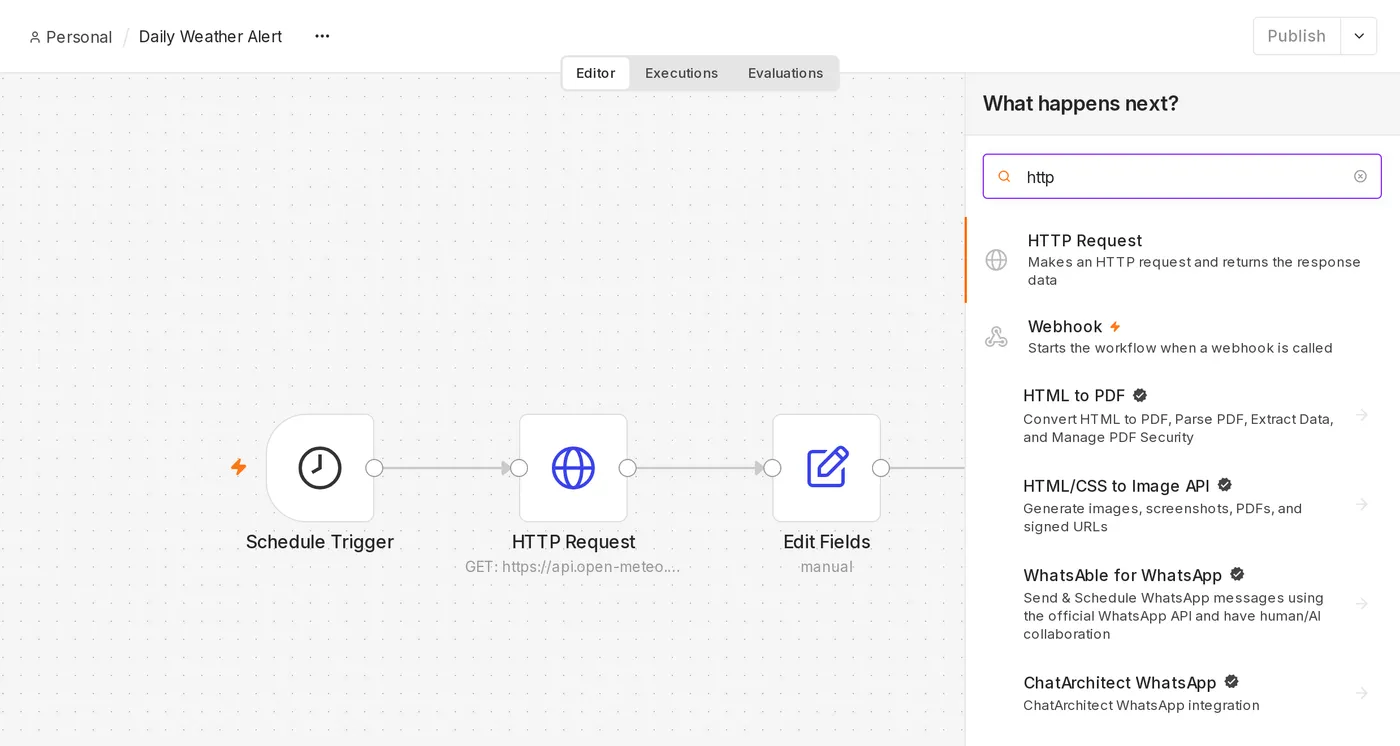
ノードの追加と接続
- 新しいワークフローでは、まずトリガーを追加するよう案内されます。たとえば「Trigger manually」(手動トリガー。テストに適しています)や「On a schedule」(スケジュール)を選びます。
- ノードの右側にマウスを合わせ、+ をクリックして次のノードを追加します。n8n が自動で接続します。
- ノードの出力端子から別のノードの入力端子へドラッグして接続することもできます。
- 接続を選択して Delete キーを押すと、接続を削除できます。
ノード設定パネル
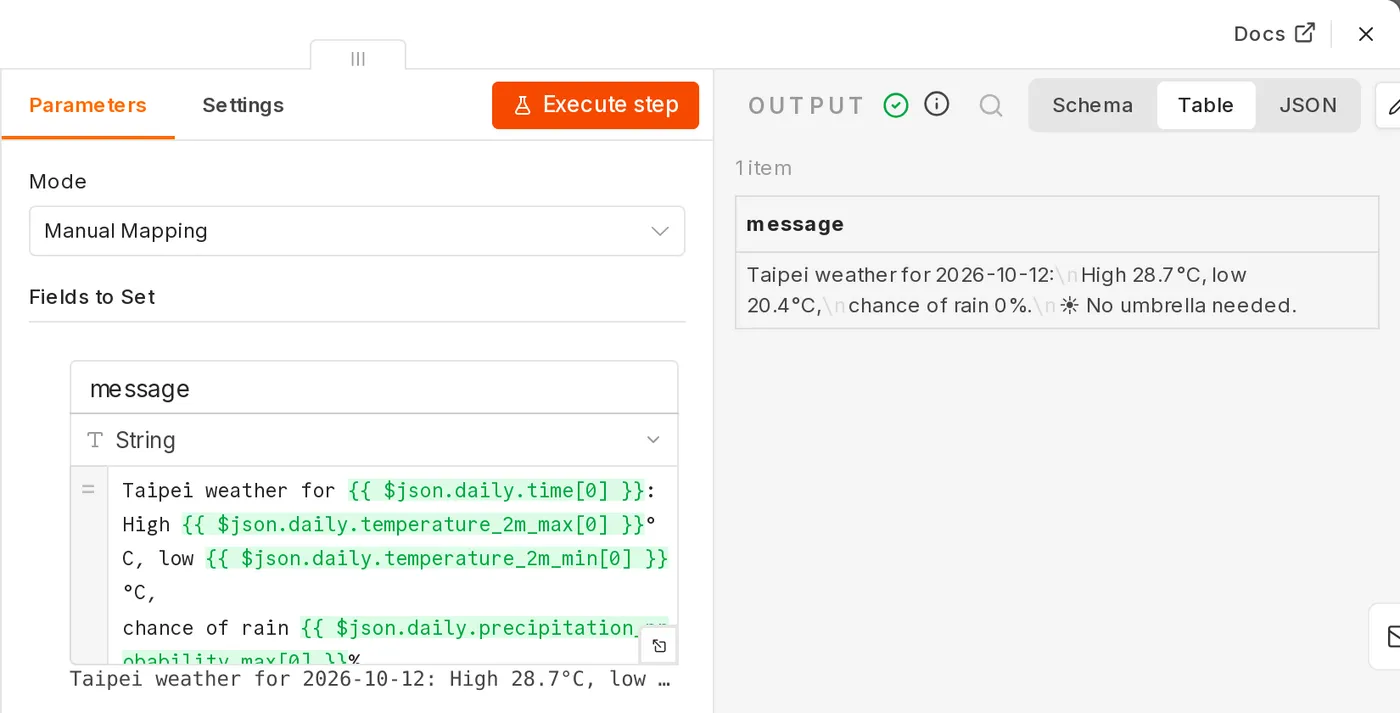
ノードをダブルクリックすると設定パネルが開き、3 つの列に分かれています。
┌──────────────┬────────────────────┬──────────────┐
│    INPUT     │     PARAMETERS     │    OUTPUT    │
│ 前のノードの   │    このノードの設定    │ このノードの   │
│ 出力データ     │                    │ 出力データ     │
└──────────────┴────────────────────┴──────────────┘- INPUT / OUTPUT では、Table、JSON、Schema の 3 種類の表示を切り替えられます。
- INPUT からパラメーター欄へフィールドをドラッグすると、
{{ $json.email }}のような式が自動生成されます。 - Execute step をクリックすると、このノードだけを実行できます(実行に必要な前段のノードも実行されます)。
- Settings タブには、再試行や失敗後の継続などの詳細オプションがあります(エラー処理を参照)。
データのピン留め(Pin data)
テストのたびに外部 API を再度呼び出すのは非効率ですし、メールを重複して送信する可能性もあります。OUTPUT エリアで Pin(画鋲アイコン)をクリックすると、そのときの出力を固定できます。以降のテストでは、固定したデータがそのまま使われます。
固定データが使われるのは手動テスト時だけです。本番実行には適用されません。
保存と公開
n8n 2.x では「保存」と「公開」が分かれています。
- Save:下書きを保存します。稼働中のバージョンには影響しません。
- Publish:現在のバージョンを公開し、スケジュールや Webhook などのトリガーを自動で動作させます。
- Unpublish:自動動作を停止します。
公開済みのワークフローを変更した場合は、もう一度 Publish をクリックすると新しいバージョンが有効になります。これにより、編集中の内容が途中でトリガーされるのを防げます。
n8n 1.x では、この機能は右上の Active スイッチでした。保存するとすぐに反映されます。
手動トリガー(Trigger manually)は手動でのみ実行でき、公開する必要はありません。
実行履歴
Executions タブには、各実行の状態(成功、失敗、実行中)が表示されます。実行を開くと、その時点での各ノードの入力データと出力データを確認できます。デバッグに欠かせないツールです。
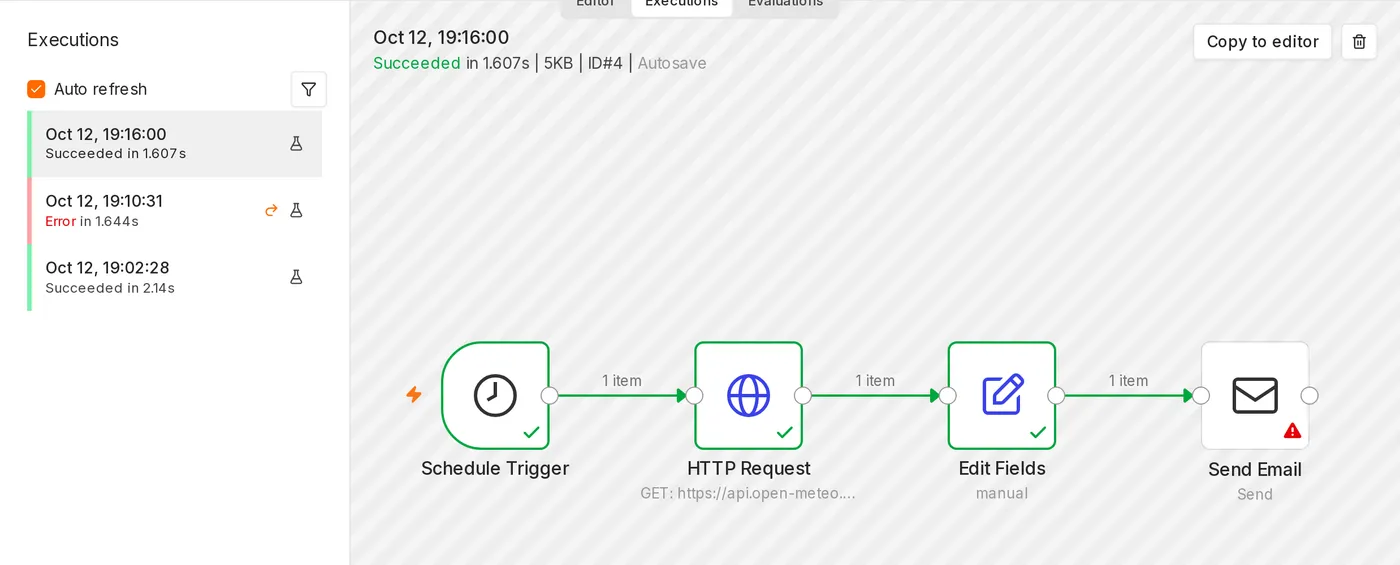
失敗した実行では Debug in editor をクリックすると、そのときのデータをエディターに読み込んで再テストできます。
便利なヒント
| 操作 | 方法 |
|---|---|
| ノードを追加 | N またはキャンバス上の +(旧バージョンの n8n では Tab) |
| ノードをコピー/貼り付け | Ctrl + C / Ctrl + V(Mac では Cmd)。別のワークフローにも貼り付けられます |
| ノードを無効化 | 選択して D を押します。無効化したノードではデータがそのまま通過します |
| レイアウトを整える | Shift + Alt + T(Tidy up) |
| 注釈を追加 | Sticky Note を追加して、この処理の内容を説明します |
| ノード名を変更 | 選択して F2 を押します |
ノード名は式にも表示されます(例:$('注文を取得'))。わかりやすい名前を付けると、後のメンテナンスが楽になります。
インポートとエクスポート
ワークフローは JSON ファイルとしてエクスポートできます(メニュー → Download)。JSON をキャンバスに直接貼り付けてインポートすることもできます。オンラインで共有されている n8n テンプレートもこの形式です。
更新日 2026年10月12日