目次
n8n の主要ノード入門:HTTP Request、If、Switch、Merge、Loop、Wait
n8n には数百の連携ノードがありますが、ほとんどのワークフローは少数の主要ノードで構成されています。これらに慣れれば、ほとんどのケースに対応できます。
トリガー
| ノード | 起動するタイミング |
|---|---|
| Manual Trigger | 手動で実行ボタンを押したとき(テスト用) |
| Schedule Trigger | スケジュールに従って起動します。例:毎日 8 時、15 分ごと、Cron 式 |
| Webhook | HTTP リクエストを受信したとき。Webhook チュートリアルを参照してください。 |
| Form Trigger | n8n 内蔵フォームが送信されたとき |
| Chat Trigger(When chat message received) | チャットメッセージを受信したとき。AI アシスタントで使います。 |
| Execute Workflow Trigger | 別のワークフローから呼び出されたとき(サブワークフロー) |
| Error Trigger | 別のワークフローでエラーが発生したとき |
| 各サービスのトリガー | 例:Gmail で新着メールを受信したとき、Google Sheets に新しい行が追加されたとき、Telegram でメッセージを受信したとき |
Schedule Trigger の Cron モードの例:
0 9 * * 1-5      月曜から金曜の 09:00
*/15 * * * *     15 分ごと
0 0 1 * *        毎月 1 日の 00:00
HTTP Request:あらゆる API を呼び出す
n8n に専用の連携機能がないサービスも、ほとんどの場合 HTTP Request で扱えます。
- Method:GET、POST、PUT、PATCH、DELETE
- Authentication:認証情報を使います。認証情報の管理を参照してください。
- Send Query Parameters / Headers / Body:パラメーターを設定します。
- Options → Pagination:ページネーションを自動で処理し、すべてのページのデータを一度に取得します。
- Options → Batching:1 秒あたりのリクエスト数を制御し、API のレート制限を避けます。
便利な方法は、API ドキュメントから cURL コマンドをコピーし、HTTP Request ノードで Import cURL を選んで貼り付けることです。設定がすべて自動入力されます。
Edit Fields (Set):データを整理する
フィールドの追加、変更、名前の変更や、必要なフィールドだけを残す(Keep Only Set Fields を有効にする)ことができます。データを整理してから次に渡すと、後続のノードを作りやすくなります。
If:2 つに分岐する
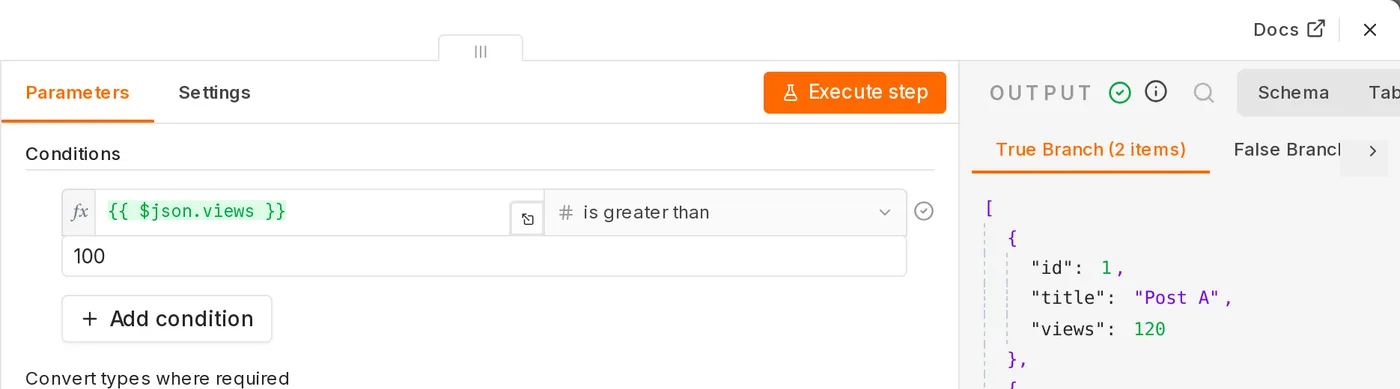
条件を設定します。条件に一致するデータは true から、一致しないデータは false から出力されます。
            ┌─ true ──▶ [上司に通知]
[注文] ─▶ [If 金額 > 10000]
            └─ false ─▶ [通常処理]
条件では文字列、数値、日付、真偽値を比較でき、AND / OR で複数の条件を組み合わせることもできます。データ型に注意してください。API が返す "10000" は文字列です。数値で比較する前に変換するか、Convert types where required を有効にしてください。
Switch:複数に分岐する
値に応じて異なるルートに進ませます。たとえば、問い合わせの種類に応じて担当部署に振り分けられます。
| ルール | 出力 |
|---|---|
{{ $json.category }} が「物流」と等しい | 出力 0 → 物流チーム |
| 「品質」と等しい | 出力 1 → 品質管理チーム |
| 「返金」と等しい | 出力 2 → 経理チーム |
| その他(Fallback) | 出力 3 → カスタマーサポート責任者 |
Filter:条件に一致するデータだけを残す
If と似ていますが、出力は 1 つだけです。条件に一致しないデータは破棄されます。
Merge:2 つのルートを結合する
2 つの分岐のデータをまとめるときに使います。モードの説明はデータ構造と itemsを参照してください。
Loop Over Items:分割して処理する
n8n はもともと各 item に対して 1 回ずつ実行するため、ほとんどの場合ループは不要です。Loop Over Items(旧名 Split in Batches)が必要になるのは、次のような場合です。
- API にレート制限があり、10 件ずつ処理して間に待機する必要がある
- 一部のノードが一度に 1 件のデータしか処理できない
[500 件を取得] ─▶ [Loop Over Items で 10 件ずつ] ─loop─▶ [API を呼び出す] ─▶ [Wait 1 秒] ─┐
                         │                                                    │
                         └─done─▶ [完了通知を送信]          ◀────────────────────┘
ループの最後のノードを Loop Over Items の入力に接続します。すべての処理が終わると done から出力されます。
Wait:待機する
- 一定時間待ちます(例:5 分後に再び支払い状況を確認する)
- 指定した時刻まで待ちます
- 外部から呼び出される(Webhook)のを待ってから続行します。たとえば、上司が「承認」リンクをクリックするのを待ちます。
65 秒を超えて待機すると、n8n は実行状態をデータベースに保存するため、リソースを占有しません。
Execute Workflow:サブワークフロー
よく使う手順(例:「Slack と Email に通知を送る」)を独立したワークフローにし、Execute Workflow Trigger で開始します。その後、別のワークフローから Execute Workflow ノードで呼び出します。次の利点があります。
- 同じロジックを一か所だけ保守すればよい
- 大きなフローを小さく分けられ、読みやすくデバッグしやすい
n8n 2.x では、親ワークフローが受け取るのはサブワークフローの最後のノードの出力です。
Code:コードを書く
式や既存のノードでは処理できないロジックを JavaScript または Python で記述します。Code ノードを参照してください。
No Operation, do nothing
何もしないノードです。If の分岐に置くと、「このケースでは何もしない」ことをワークフロー図で明確に示せます。
ノードを選ぶ順序
要件が出てきたら、次の順番で考えてみてください。
- 既存のサービスノードで対応できるか(例:Google Sheets、Slack)
- Edit Fields + 式で処理できるか
- データ変換ノード(Split Out、Aggregate、Filter、Sort)で処理できるか
- API の呼び出しには HTTP Request を使う
- どれでも対応できない場合は、Code ノードを使う
更新日 2026年10月12日