目次
n8n ワークフロー入門:毎日の天気通知を自動送信する
この章では、毎朝7時に台北の天気予報を取得し、文章にまとめてメールで送る小さなプロジェクトを作ります。
[Schedule Trigger] ─▶ [HTTP Request] ─▶ [Edit Fields] ─▶ [Send Email]
   毎日 07:00          天気データを取得     文章に整形          通知を送信
天気データには、無料で登録不要のOpen-Meteo APIを使います。
手順 1:ワークフローとトリガーを作成する
- ホーム画面で Create Workflow をクリックし、名前を「毎日の天気通知」に変更します。
- Add first step をクリックし、Schedule Trigger を検索して選択します。
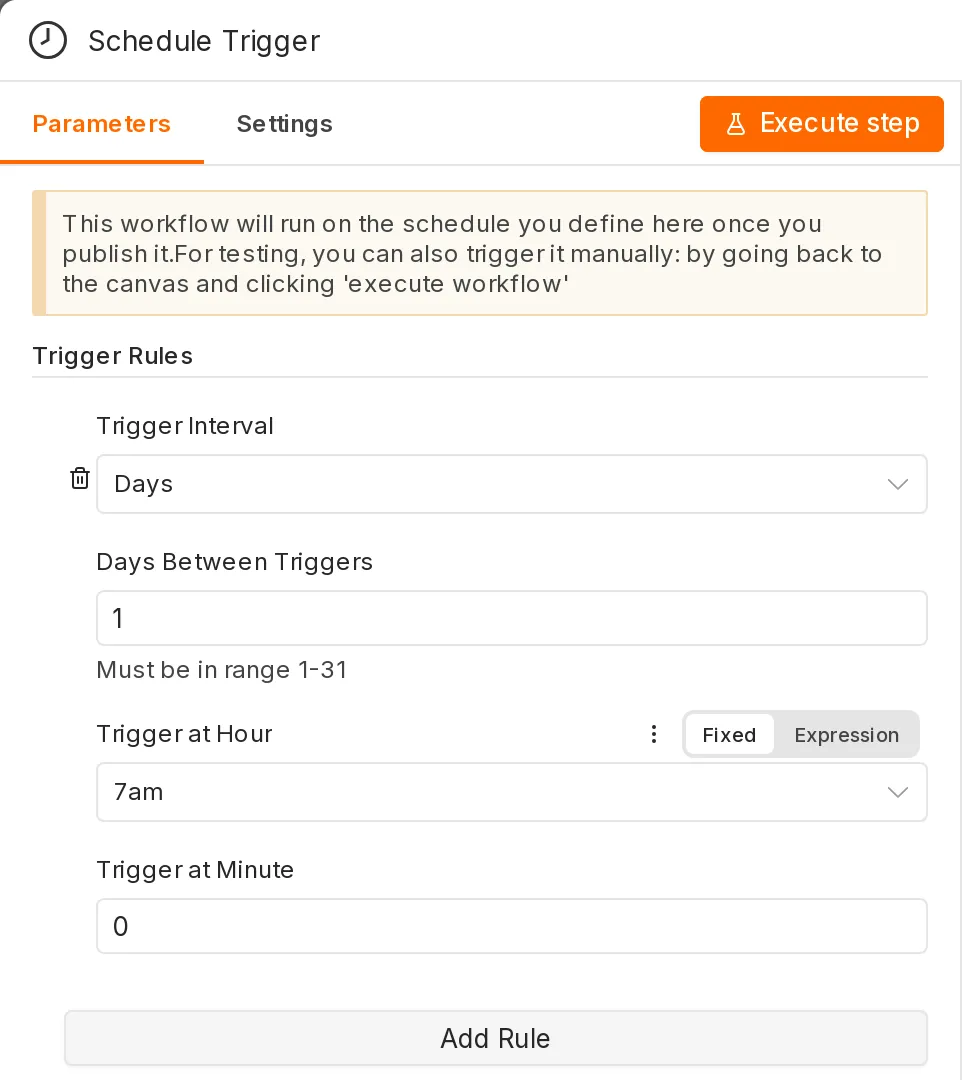
- 次のように設定します。
- Trigger Interval:Days
- Days Between Triggers:1
- Trigger at Hour:7am
- Trigger at Minute:0
n8nのタイムゾーン設定(
GENERIC_TIMEZONE=Asia/Taipei)が正しいことを確認してください。正しくないと、実行時刻がずれてしまいます。
手順 2:天気データを取得する
-
Schedule Triggerの後に HTTP Request ノードを追加します。
-
次のように設定します。
-
Method:GET
-
URL:
https://api.open-meteo.com/v1/forecast?latitude=25.03&longitude=121.56&daily=temperature_2m_max,temperature_2m_min,precipitation_probability_max&timezone=Asia%2FTaipei&forecast_days=1
-
-
Execute step をクリックすると、右側のOUTPUTにAPIから返されたデータが表示されます。
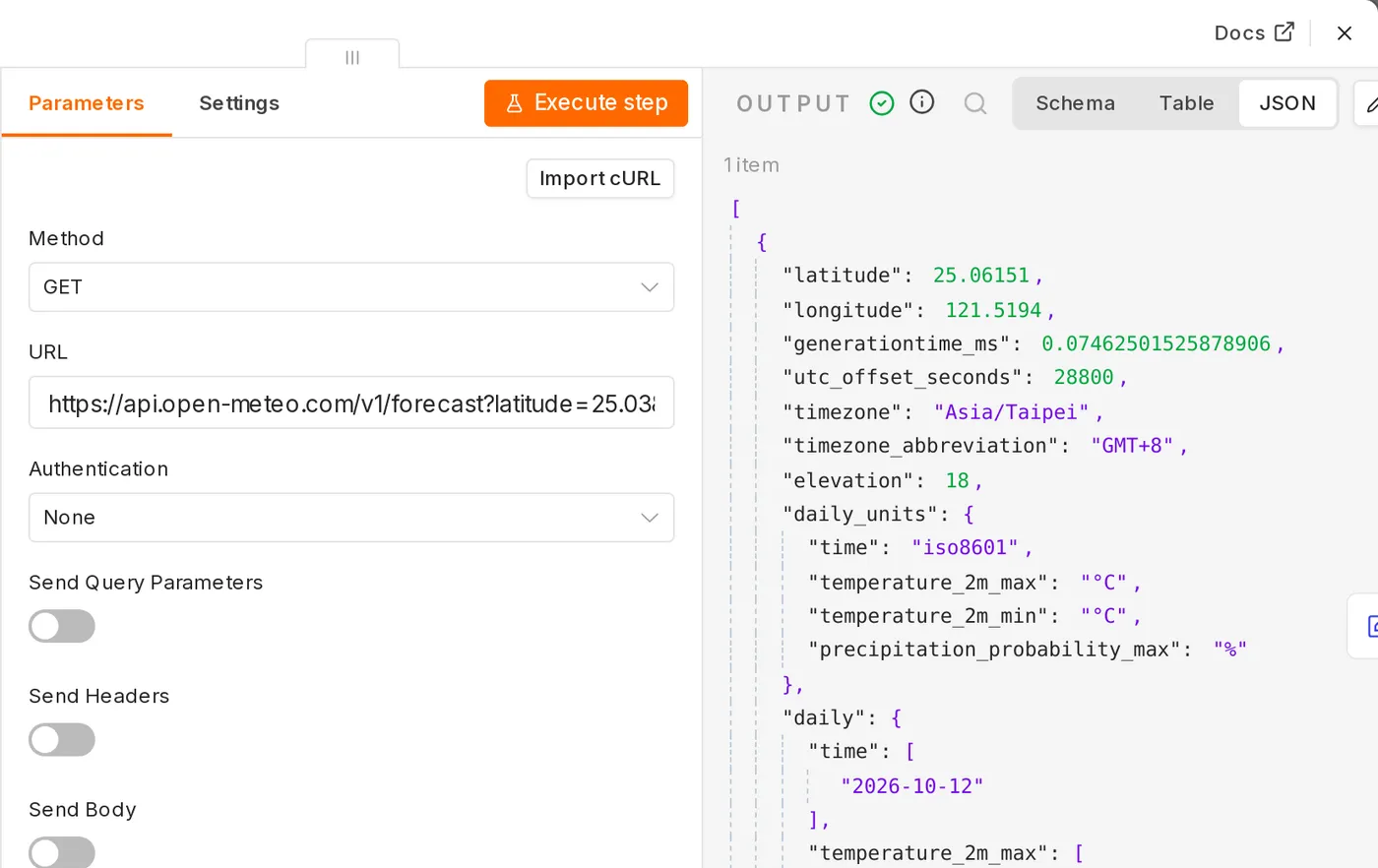
{
  "daily": {
    "time": ["2026-10-12"],
    "temperature_2m_max": [28.4],
    "temperature_2m_min": [22.1],
    "precipitation_probability_max": [60]
  }
}
(値は毎日変わります。)
手順 3:文章にまとめる
- Edit Fields (Set) ノードを追加します。
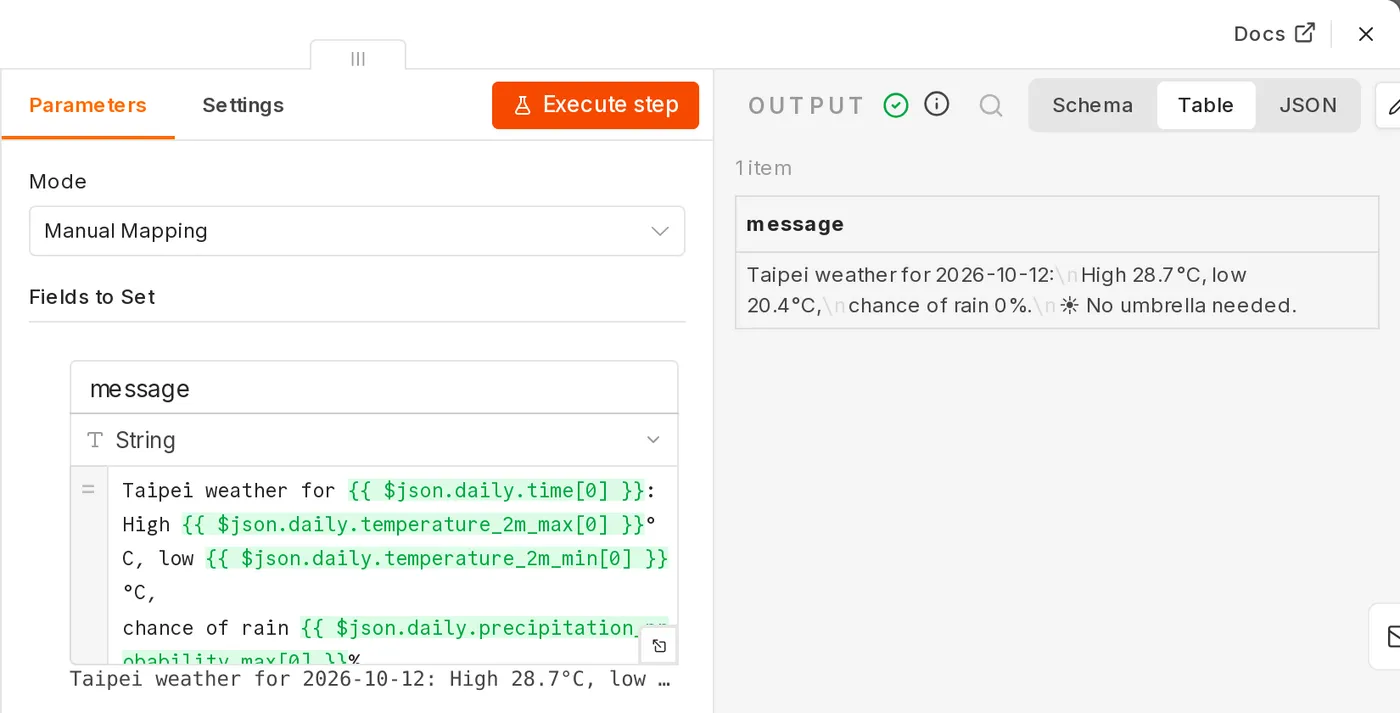
- Add Field をクリックし、名前に
message、型にStringを指定します。 - 値の欄を Expression に切り替え、次を入力します。
今日({{ $json.daily.time[0] }})の台北の天気:
最高 {{ $json.daily.temperature_2m_max[0] }}°C、最低 {{ $json.daily.temperature_2m_min[0] }}°C、
降水確率 {{ $json.daily.precipitation_probability_max[0] }}%。
{{ $json.daily.precipitation_probability_max[0] >= 50 ? '☔ 傘を忘れずに!' : '☀️ 傘は必要なさそうです。' }}
{{ }} 内の内容は式です。$json は直前のノードの出力データを表します。下のプレビューに結果がリアルタイムで表示されます。式の詳しい使い方は式のチュートリアルをご覧ください。
- Execute step をクリックして出力を確認します。
手順 4:Emailを送信する
最も簡単なのは、Send Email ノード(SMTPを使用)です。
- Send Email ノードを追加します。
- Credential で Create new credential を選び、SMTP設定を入力します。Gmailの場合は次のとおりです。
- Host:
smtp.gmail.com - Port:465、SSL/TLSを有効にする
- User:Gmailアドレス
- Password:Googleアカウントのアプリパスワード(先に2段階認証を有効にし、Googleアカウントのセキュリティ設定で作成します)
- Host:
- 次のように設定します。
- From Email、To Email:自分のメールアドレス
- Subject:
今日の天気 - Email Format:Text
- Text:INPUTの
messageフィールドをドラッグするか、{{ $json.message }}を入力します。
Gmail ノード(OAuth認証)、Telegram、LINE、Discord ノードに置き換えることもできます。最後のノードを変更するだけです。認証情報の設定方法は認証情報の管理をご覧ください。
手順 5:ワークフロー全体をテストする
下部の Execute workflow をクリックすると、すべてのノードが順番に実行されます。各ノードの右上に緑色のチェックマークと出力項目数が表示されます。メールが届いたか確認してください。
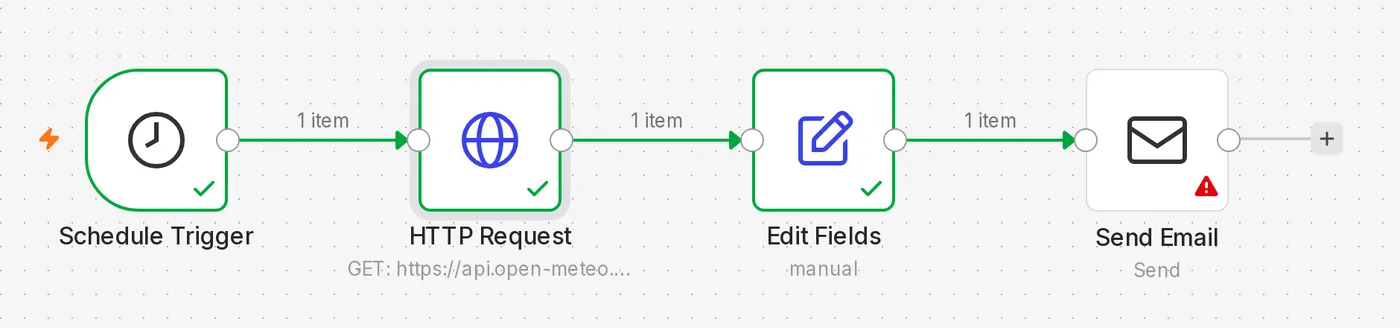
ノードに赤いエラーが表示された場合は、開いてエラーメッセージを確認し、修正してからもう一度実行します。
手順 6:保存して公開する
- Save をクリックして保存します。
- Publish をクリックして公開します。以降、毎朝7時に自動実行されます。
実行履歴を確認する
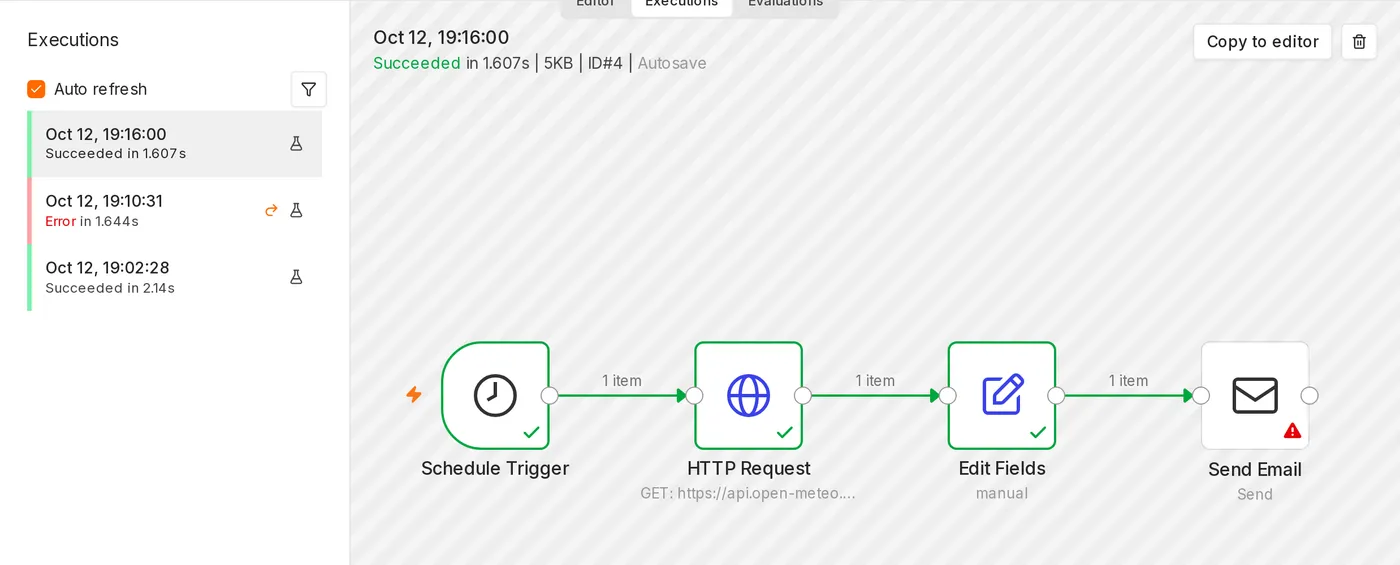
Executions タブに切り替えると、毎日の自動実行の履歴を確認できます。実行を開くと、そのときの各ノードのデータを確認できます。
発展課題
- 台北、台中、高雄の3都市をまとめて調べるように変更します(ヒント:HTTP Requestの前に3件のデータを生成するノードを追加します。n8nは各データに対して自動的に1回ずつ実行します。データ構造とitemsを参照してください)。
- 降水確率が50%を超えた場合だけメールを送るようにします(ヒント:If ノードを使います。よく使うコアノードを参照してください)。
更新日 2026年10月12日