目次
n8n 認証情報入門:API キー、OAuth、Google 認証の設定
n8n が外部サービスに接続するためのアカウント、パスワード、API キー、OAuth 認証は、**認証情報(Credentials)**に保存されます。認証情報はワークフローとは別に保存されます。
- 同じ認証情報を複数のワークフローで再利用できます
- ワークフローをエクスポートまたは共有しても、認証情報の内容は含まれません
- 認証情報はデータベースに暗号化して保存されます
認証情報を追加する
方法は2つあります。
- ノードの Credential to connect with で Create new credential を選択します。
- ホーム画面の Credentials タブから Add Credential を選択します。
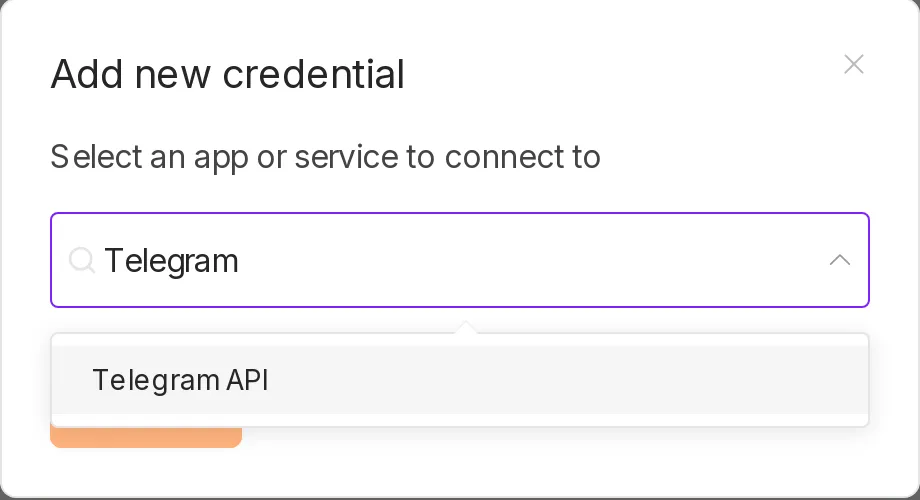
サービスごとに入力する項目は異なります。フォーム上部には通常、公式ドキュメントへのリンクがあります。
認証情報の種類
| 種類 | 説明 | 例 |
|---|---|---|
| API Key / Token | サービスの管理画面でキーを生成し、n8n に貼り付けます | OpenAI、Notion、Telegram Bot |
| アカウントとパスワード | そのまま入力します | SMTP、データベース、FTP |
| OAuth2 | ボタンを選ぶとサービスのログイン画面に移動し、認証します | Google、Microsoft、Slack |
例:Telegram Bot
- Telegram で @BotFather を検索し、
/newbotを送信して、指示に従って名前を付けます。 - BotFather から Bot Token が発行されます。例:
123456789:AAH... - n8n で Telegram API 認証情報を追加し、Token を貼り付けて保存します。
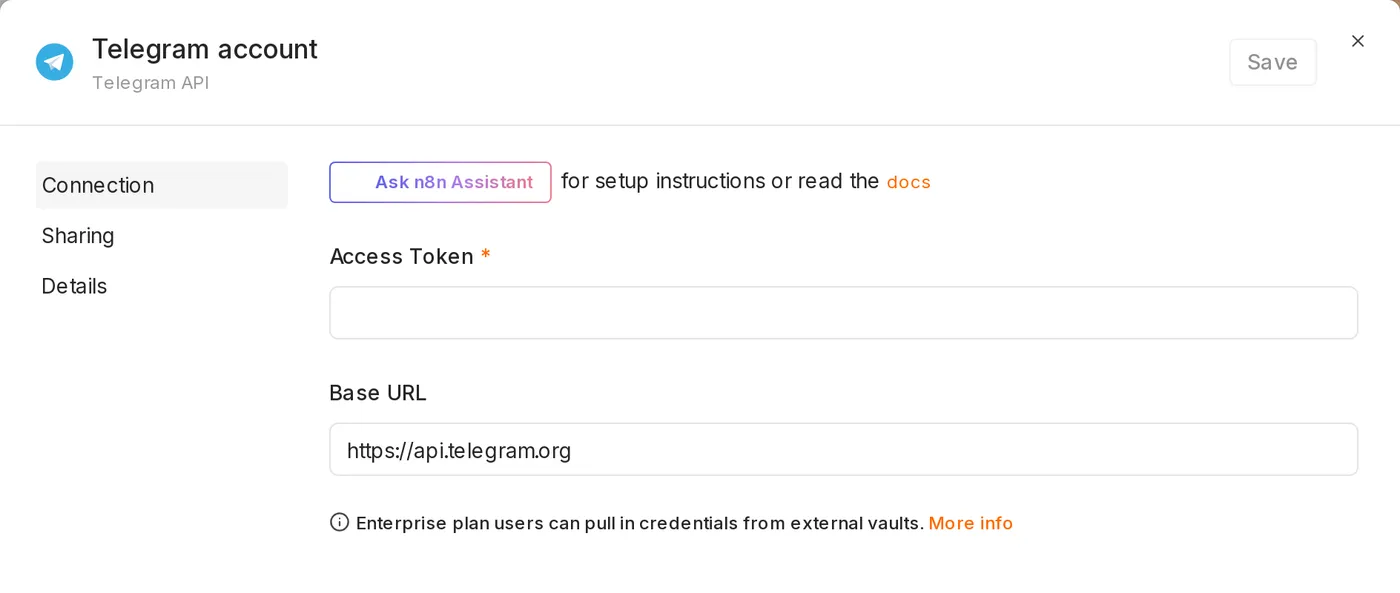
詳しい Bot の例はTelegram Botを参照してください。
例:自前 n8n で Google 認証を設定する
n8n Cloud ではワンクリックで Google にログインできます。自前で運用する場合は、先に Google Cloud で OAuth クライアントを作成する必要があります。
1. Google Cloud プロジェクトを作成する
- Google Cloud Console で新しいプロジェクトを作成します。
- 「API とサービス → ライブラリ」で、必要な API(Google Sheets API、Gmail API、Google Drive API など)を有効にします。
2. OAuth 同意画面を設定する
- 「API とサービス → OAuth 同意画面」を開き、ユーザータイプに外部を選択します。
- アプリ名と連絡先メールアドレスを入力します。
- テストユーザーに自分の Google アカウントを追加します。
3. OAuth クライアント ID を作成する
-
「API とサービス → 認証情報 → 認証情報を作成 → OAuth クライアント ID」を選択します。
-
アプリケーションの種類にウェブアプリケーションを選択します。
-
承認済みのリダイレクト URI に、n8n の認証情報画面に表示される OAuth Redirect URL を貼り付けます。例:
https://n8n.example.com/rest/oauth2-credential/callback -
作成すると、Client ID と Client Secret が発行されます。
4. n8n に戻って認証を完了する
- Google Sheets OAuth2 API(または Gmail、Google Drive)の認証情報を追加します。
- Client ID と Client Secret を貼り付けます。
- Sign in with Google を選択し、ログインしてアクセスを許可します。
リダイレクト URI は完全に一致させる必要があります。n8n は
N8N_HOST、N8N_PROTOCOL、Webhook URL などの環境変数を使ってこの URL を生成します。http://localhost:5678と表示される場合は、デプロイ設定がまだ完了していません。自前でのデプロイを参照してください。
アプリが「テスト」状態の場合、認証の有効期間は短く、定期的に再認証が必要になることがあります。長期利用する場合は、アプリを本番環境向けに公開することを検討してください(Google の審査が必要になる場合があります)。
HTTP Request ノードで認証情報を使う
対応するノードがない API を呼び出す場合は、HTTP Request ノードの Authentication で次のいずれかを選択します。
- Predefined Credential Type:n8n が対応しているサービスの認証情報(Notion など)を使います。n8n の Notion ノードが特定の API に対応していなくても、同じ認証情報で呼び出せます。
- Generic Credential Type:
- Header Auth:例として、名前に
Authorization、値にBearer sk-xxxを指定します - Query Auth:URL パラメーターにキーを指定します
- Basic Auth:アカウントとパスワードを指定します
- OAuth2:OAuth エンドポイントを自分で設定します
- Header Auth:例として、名前に
API キーを URL や Header 欄に直接記述しないでください。ワークフローをエクスポートまたは共有すると、キーも漏洩します。
認証情報の暗号化キー
認証情報は暗号化キーで暗号化されます。キーはデフォルトで n8n のデータディレクトリ(/home/node/.n8n/config)に保存されます。また、環境変数 N8N_ENCRYPTION_KEY で指定することもできます。
- n8n を移行または復元するときは、同じ暗号化キーを使う必要があります。異なるキーでは認証情報を復号できません。
- 複数台の n8n(queue mode の worker など)では、同じキーを使う必要があります。
バックアップ方法はバックアップと更新を参照してください。
共有と権限
認証情報を使えるのは、デフォルトでは作成者のみです。認証情報の Sharing 設定で、ほかのユーザーやプロジェクトと共有できます(利用できる機能はプランによって異なります)。共有されたユーザーはワークフローで認証情報を使えますが、その内容を見ることはできません。
更新日 2026年10月12日