Contenido
Tutorial de inpainting en ComfyUI: retoca zonas y amplía imágenes
El inpainting regenera solo la zona de la imagen marcada con una máscara (mask); el resto permanece sin cambios. Se suele usar para:
- Quitar a personas, objetos y elementos que sobran
- Corregir imperfecciones en manos y rostros
- Cambiar ropa, fondos y objetos
El outpainting amplía la imagen hacia fuera y genera contenido más allá de los límites originales.
Pintar una máscara
- Añade Load Image y carga una imagen.
- Haz clic derecho en el nodo y selecciona Open in MaskEditor (editor de máscaras).
- Pinta con el pincel la zona que quieres retocar. Puedes ajustar el tamaño del pincel.
- Pulsa Save para guardar.
El nodo Load Image genera dos salidas: IMAGE y MASK.
Método 1: VAE Encode (for Inpainting)
[Load Image] ─IMAGE─▶ [VAE Encode (for Inpainting)] ─LATENT─▶ [KSampler denoise=1.0]
             ─MASK──▶          ▲ vae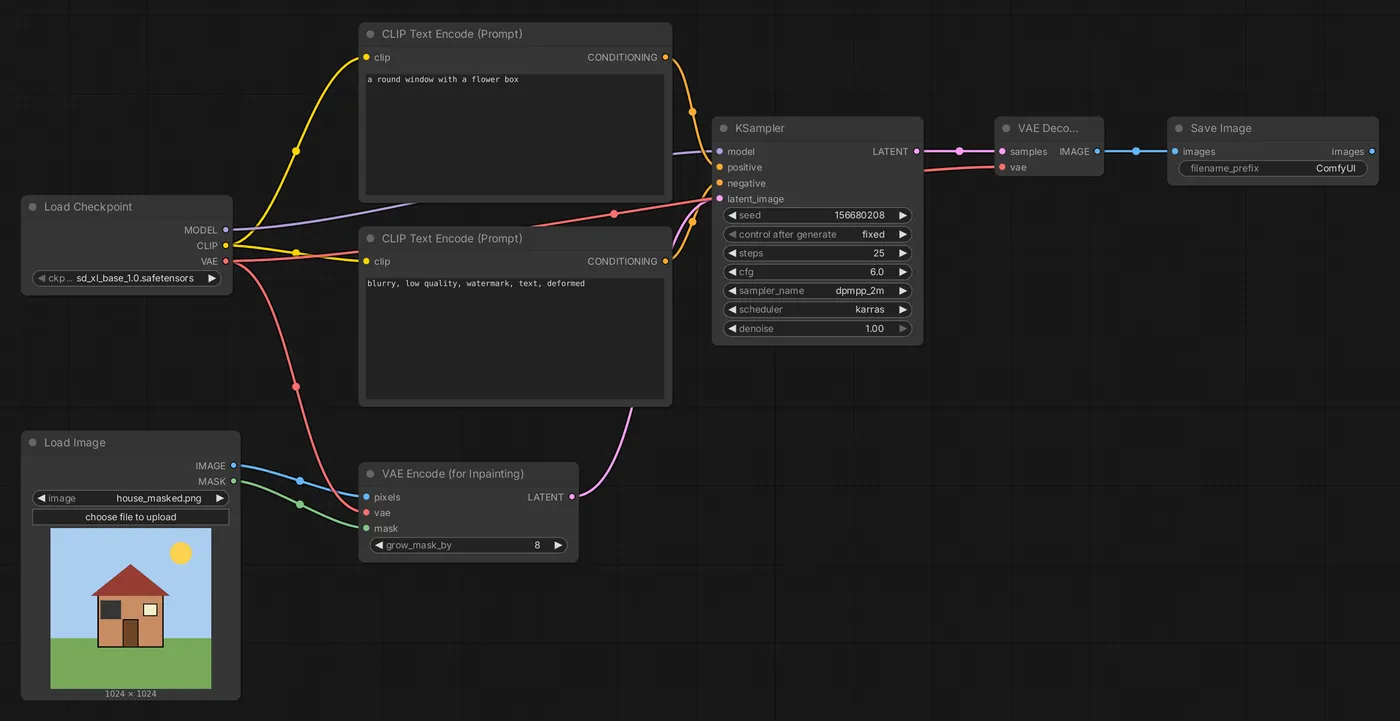
grow_mask_by: cantidad de píxeles que se expande la máscara hacia fuera (por ejemplo, 6–16) para que la unión quede más natural.- La zona de la máscara se vacía por completo antes de volver a dibujarla, así que el denoise de KSampler debe estar en 1.0.
- Da mejores resultados con un modelo específico de inpainting (el nombre del modelo suele incluir «inpainting»).
El prompt debe describir lo que quieres que aparezca en la zona de la máscara. Por ejemplo, después de enmascarar a una persona, escribe empty street, wet pavement.
Método 2: Set Latent Noise Mask
[Load Image] ─▶ [VAE Encode] ─LATENT─▶ [Set Latent Noise Mask] ─▶ [KSampler denoise=0.5]
─MASK─────────────────────────────▲- Conserva el contenido original de la zona enmascarada como referencia y lo «modifica».
- Puedes usar un modelo general.
- Ajusta denoise entre 0.4 y 0.7: cuanto menor sea el valor, más se parecerá al original.
| VAE Encode (for Inpainting) | Set Latent Noise Mask | |
|---|---|---|
| Contenido original de la zona enmascarada | Se vacía | Se conserva como referencia |
| denoise | 1.0 | Menos de 1.0 |
| Ideal para | Quitar objetos, sustituir el contenido por completo | Corregir imperfecciones, ajustar detalles y cambiar colores |
| Modelo | Mejores resultados con un modelo específico de inpainting | Basta con un modelo general |
Mejorar las uniones
Si la zona retocada no encaja con lo que la rodea:
- Amplía la máscara (
grow_mask_by) o usa el nodo Grow Mask para expandirla. - Desenfoca la máscara (por ejemplo, usa un pincel de bordes suaves en el editor de máscaras) para que la transición en los bordes sea más natural.
- Usa Image Composite Masked para pegar el resultado sobre la imagen original y asegurarte de que los píxeles fuera de la máscara no cambien en absoluto (la codificación y decodificación VAE introducen pequeños cambios en toda la imagen).
Detalles en zonas pequeñas: recortar y retocar
Si quieres corregir una cara o una mano pequeña en una imagen grande, retocarla directamente suele dar malos resultados porque esa zona tiene muy pocos píxeles. Un método avanzado consiste en recortar y ampliar la zona que rodea la máscara, retocarla y luego reducirla y pegarla de nuevo sobre la imagen original. Algunos nodos personalizados de la comunidad, como Inpaint Crop and Stitch, automatizan estos pasos. Consulta Nodos personalizados y Manager para saber cómo instalarlos.
Outpainting
[Load Image] ─▶ [Pad Image for Outpainting] ─IMAGE─▶ [VAE Encode (for Inpainting)] ─▶ [KSampler]
(left/top/right/bottom、feathering) ─MASK──▲- Pad Image for Outpainting añade espacio en blanco alrededor de la imagen y genera una máscara automáticamente. Configura en qué direcciones quieres ampliar y cuántos píxeles, además de
feathering(suavizado de bordes). - Conéctalo a VAE Encode (for Inpainting) y ajusta el denoise de KSampler a 1.0.
- El prompt debe describir el contenido de toda la imagen, incluida la parte ampliada.
No amplíes demasiado de una sola vez (por ejemplo, entre 256 y 512 píxeles cada vez). Si necesitas más espacio, amplía la imagen en varias etapas.
Funciones de edición de los modelos de nueva generación
Los «modelos de edición de imágenes», como Flux Kontext y Qwen-Image-Edit, pueden modificar una imagen directamente a partir de instrucciones de texto (por ejemplo, «cambia el cielo por una puesta de sol»), sin que tengas que pintar una máscara a mano. Las plantillas oficiales incluyen flujos de trabajo para estos modelos. Consulta Modelos de nueva generación como Flux.
Actualizado 12 de octubre de 2026