目次
ComfyUI インペイント(Inpaint)とアウトペイント(Outpaint)入門
**インペイント(Inpaint)**は、画像内でマスク(mask)を付けた領域だけを再生成し、それ以外の部分をそのまま保ちます。よく使われる用途は次のとおりです。
- 通行人や不要な物を取り除く
- 手や顔の気になる部分を修正する
- 服、背景、物を差し替える
**アウトペイント(Outpaint)**は、画像を外側に広げ、元の画面の外にある内容を補います。
マスクを描く
- Load Image を追加して、画像を読み込みます。
- ノードを右クリックし、Open in MaskEditor(マスクエディター)を選びます。
- ブラシで再描画する領域を塗ります。ブラシのサイズは調整できます。
- Save を押して保存します。
Load Image ノードは IMAGE と MASK の2つを出力します。
方法1:VAE Encode (for Inpainting)
[Load Image] ─IMAGE─▶ [VAE Encode (for Inpainting)] ─LATENT─▶ [KSampler denoise=1.0]
             ─MASK──▶          ▲ vae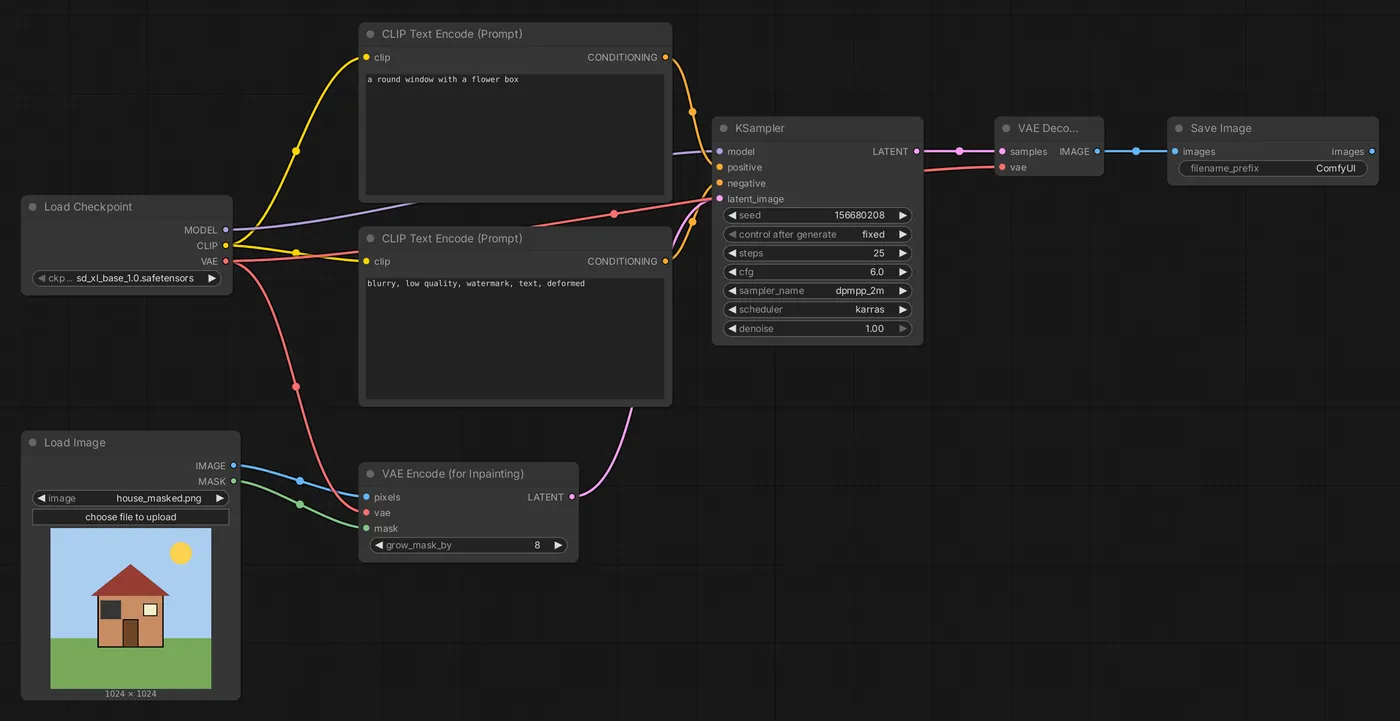
grow_mask_by:マスクを外側へ広げるピクセル数(例:6~16)です。境目が自然になります。- マスク領域は完全に消去してから描き直すため、KSampler の denoise は 1.0 に設定します。
- インペイント専用モデル(モデル名に通常 inpainting が含まれるもの)と組み合わせるのが最適です。
プロンプトにはマスク領域に表示する内容を指定します。たとえば、通行人をマスクした場合は、empty street, wet pavement と入力します。
方法2:Set Latent Noise Mask
[Load Image] ─▶ [VAE Encode] ─LATENT─▶ [Set Latent Noise Mask] ─▶ [KSampler denoise=0.5]
─MASK─────────────────────────────▲- マスク領域の元の内容を参照として残し、その上から「編集」します。
- 一般的なモデルを使えます。
- denoise は 0.4~0.7 に設定します。値が低いほど元の画像に近くなります。
| VAE Encode (for Inpainting) | Set Latent Noise Mask | |
|---|---|---|
| マスク領域の元の内容 | 消去 | 参照として保持 |
| denoise | 1.0 | 1.0未満 |
| 用途 | 物を取り除く、内容を完全に差し替える | 気になる部分の修正、細部の調整、色の変更 |
| モデル | インペイント専用モデルが最適 | 一般的なモデルで十分 |
境目を自然にする
再描画した領域が周囲となじまない場合は、次の方法を試してください。
- マスクを広げる(
grow_mask_byの値を大きくする)か、Grow Mask ノードでマスクを拡張します。 - マスクをぼかす(たとえばマスクエディターでぼかしブラシを使う)と、端のつながりが自然になります。
- 結果を Image Composite Masked で元画像に貼り付けると、マスク外のピクセルを完全に変えずに済みます(VAEのエンコードとデコードでは、画像全体にわずかな変化が生じます)。
小さな領域の細部を修正する:切り抜いて再描画
大きな画像の中の小さな顔や手を修正するとき、そのまま再描画しても、領域内のピクセル数が少ないため、うまくいかないことがあります。より高度な方法は、マスク周辺を切り抜いて拡大し、再描画してから縮小して元画像に貼り戻すことです。Inpaint Crop and Stitch などのコミュニティ製カスタムノードを使えば、これらの手順を自動化できます。インストール方法はカスタムノードとManagerを参照してください。
アウトペイント(Outpaint)
[Load Image] ─▶ [Pad Image for Outpainting] ─IMAGE─▶ [VAE Encode (for Inpainting)] ─▶ [KSampler]
(left/top/right/bottom、feathering) ─MASK──▲- Pad Image for Outpainting は画像の周囲に空白領域を追加し、自動でマスクを生成します。延長する方向とピクセル数、および
feathering(境界のぼかし)を設定します。 - VAE Encode (for Inpainting) に接続し、KSampler の denoise を 1.0 に設定します。
- プロンプトには、延長部分を含む画像全体の内容を指定します。
一度に広げすぎないでください(例:1回につき256~512ピクセル)。さらに広げる場合は、複数回に分けてください。
新世代モデルの編集機能を使う
Flux Kontext や Qwen-Image-Edit などの「画像編集モデル」は、「空を夕焼けに変えて」のようなテキスト指示で画像を直接編集できるため、手動でマスクを描く必要がない場合もあります。公式テンプレートにはこれらのモデルのワークフローがあります。Fluxなど新世代のモデルを参照してください。
更新日 2026年10月12日