Contenido
Tutorial de escalado de imágenes en ComfyUI: modelos de escalado y mejora de alta resolución (Hires fix)
Los modelos ofrecen mejores resultados cerca de la resolución con la que se entrenaron (aprox. 1024×1024 para SDXL). Si generas directamente a 2048×2048, a menudo aparecen personajes duplicados y composiciones extrañas. El método correcto es: genera primero con la resolución recomendada y luego escala la imagen.
Método 1: escalar directamente con un modelo de escalado
La forma más rápida y sencilla:
[VAE Decode] ─IMAGE─▶ [Upscale Image (using Model)] ─▶ [Save Image]
                              ▲
[Load Upscale Model]- Descarga un modelo de escalado (por ejemplo, 4x-UltraSharp o RealESRGAN) y colócalo en
models/upscale_models/. - Añade Load Upscale Model y selecciona el modelo.
- Añade Upscale Image (using Model) y conecta el modelo y la imagen.
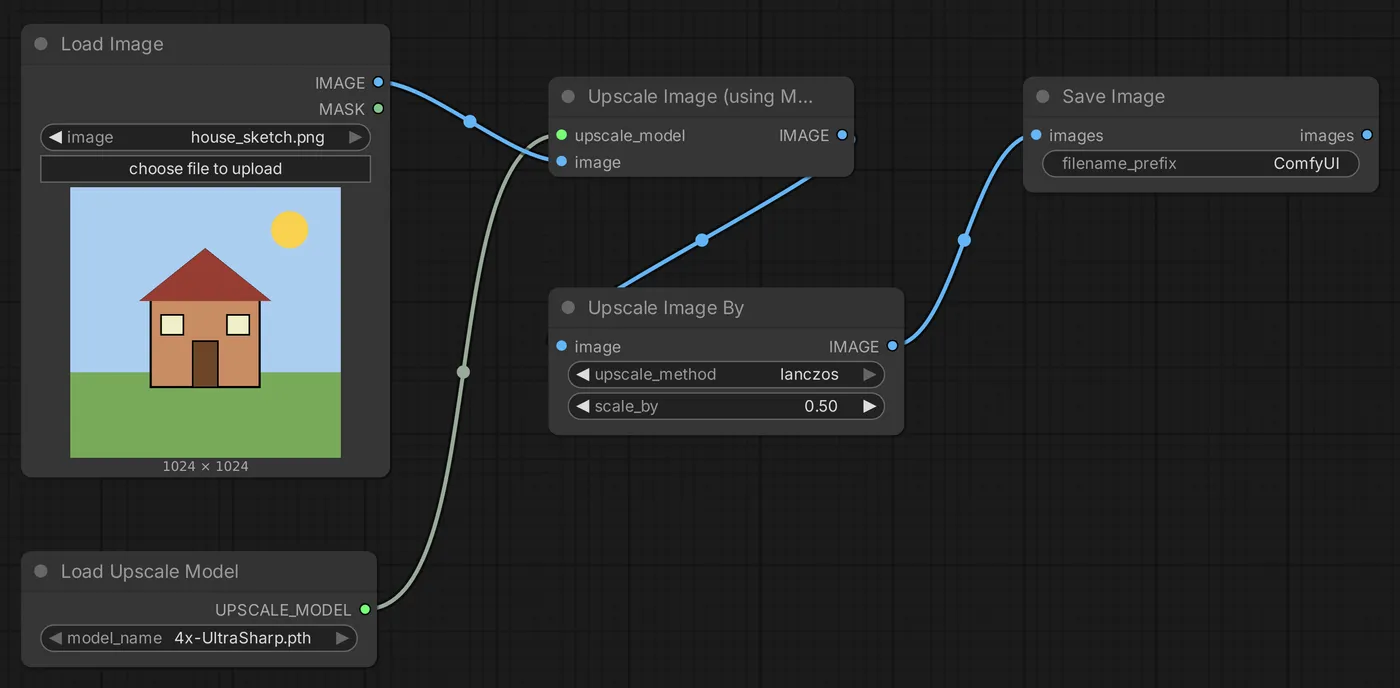
La mayoría de los modelos usan un factor fijo (por ejemplo, 4×). Si quieres ampliarla 2 veces, añade después Upscale Image By y configúralo en 0.5 para reducirla.
| Estilo del modelo | Adecuado para |
|---|---|
| General (UltraSharp y similares) | La mayoría de las imágenes |
| Anime | Ilustraciones y estilo anime; líneas más limpias |
| Fotografía | Fotos realistas |
Este método es rápido, pero solo hace que la imagen «se vea más nítida»; no añade detalles nuevos.
Método 2: mejora de alta resolución (escalar + redibujar)
Primero escala la imagen y luego añade detalles con img2img usando un denoise bajo. Este proceso se conoce como Hires fix:
[Primera generación] ─▶ [VAE Decode] ─▶ [Upscale (using Model)] ─▶ [Upscale Image By 0.5]
─▶ [VAE Encode] ─▶ [KSampler denoise 0.3~0.45] ─▶ [VAE Decode] ─▶ [Save Image]- Genera una imagen de 1024×1024.
- Escálala 4 veces con un modelo de escalado y luego redúcela al 0.5 (obtendrás 2048×2048).
- Después de VAE Encode, pásala a un segundo KSampler:
- Usa el mismo modelo y los mismos prompts.
- denoise 0.3~0.45: si es demasiado bajo, no habrá detalles nuevos; si es demasiado alto, cambiará la composición y aparecerá contenido duplicado.
- steps 15~20
- Guárdala después de VAE Decode.
Así obtendrás una imagen de alta resolución con muchos detalles.
Escalado latente
También puedes escalar directamente en la etapa latente (Upscale Latent By) y evitar una decodificación y codificación VAE. Es más rápido, pero requiere un denoise más alto (aprox. 0.5 o más); de lo contrario, la imagen quedará borrosa.
Método 3: escalado por bloques (tamaño grande)
Al escalar a 4K o más, ejecutar un segundo KSampler en toda la imagen puede agotar la memoria de la tarjeta gráfica. El escalado por bloques (tiled) divide la imagen en bloques pequeños, los redibuja uno por uno y luego los vuelve a unir.
El nodo personalizado Ultimate SD Upscale de la comunidad es la opción más usada. Configura el tamaño de los bloques (por ejemplo, 1024) y el denoise (0.2~0.35); junto con Tile ControlNet, ayuda a que los bloques sean más coherentes entre sí. Consulta Nodos personalizados y Manager para ver cómo instalarlo.
Cómo ahorrar memoria de la tarjeta gráfica
- VAE Decode (Tiled) / VAE Encode (Tiled): procesa imágenes grandes por bloques durante la decodificación para evitar quedarte sin memoria en el último paso.
- No uses un factor de escalado demasiado alto de una sola vez; puedes hacerlo en dos pasos de 2×.
¿Qué método elegir?
| Necesidad | Método |
|---|---|
| Escalado rápido; basta con que la imagen se vea nítida | Modelo de escalado |
| Quieres más detalles y la mejor calidad | Mejora de alta resolución |
| 4K o más y memoria limitada | Escalado por bloques |
Actualizado 12 de octubre de 2026