Contenido
Tutorial de ComfyUI para imagen a imagen (img2img): crea imágenes nuevas a partir de una imagen de referencia
Imagen a imagen (image to image) parte de una imagen existente en lugar de empezar con ruido puro. Puedes usarla para:
- Convertir un boceto a mano en una ilustración completa
- Cambiar el estilo de una foto a acuarela, anime u otros
- Mantener la composición y cambiar solo los detalles o los colores
Diferencias con la generación de texto a imagen
La generación de texto a imagen empieza con Empty Latent Image (un latent vacío); en imagen a imagen, VAE Encode convierte la imagen en un latent y lo envía a KSampler:
Texto a imagen: [Empty Latent Image] ──────────────────────▶ [KSampler denoise=1.0]
Imagen a imagen: [Load Image] ─▶ [VAE Encode] ─LATENT────────▶ [KSampler denoise=0.5]
Crear el flujo de trabajo
Modifica el flujo de trabajo de texto a imagen:
- Elimina Empty Latent Image.
- Añade Load Image y haz clic para subir una imagen (o arrástrala directamente al nodo).
- Añade VAE Encode:
- Conecta
pixelsa IMAGE de Load Image - Conecta
vaea VAE de Load Checkpoint
- Conecta
- Conecta LATENT de VAE Encode a
latent_imagede KSampler. - Cambia denoise de KSampler a aproximadamente 0.5.
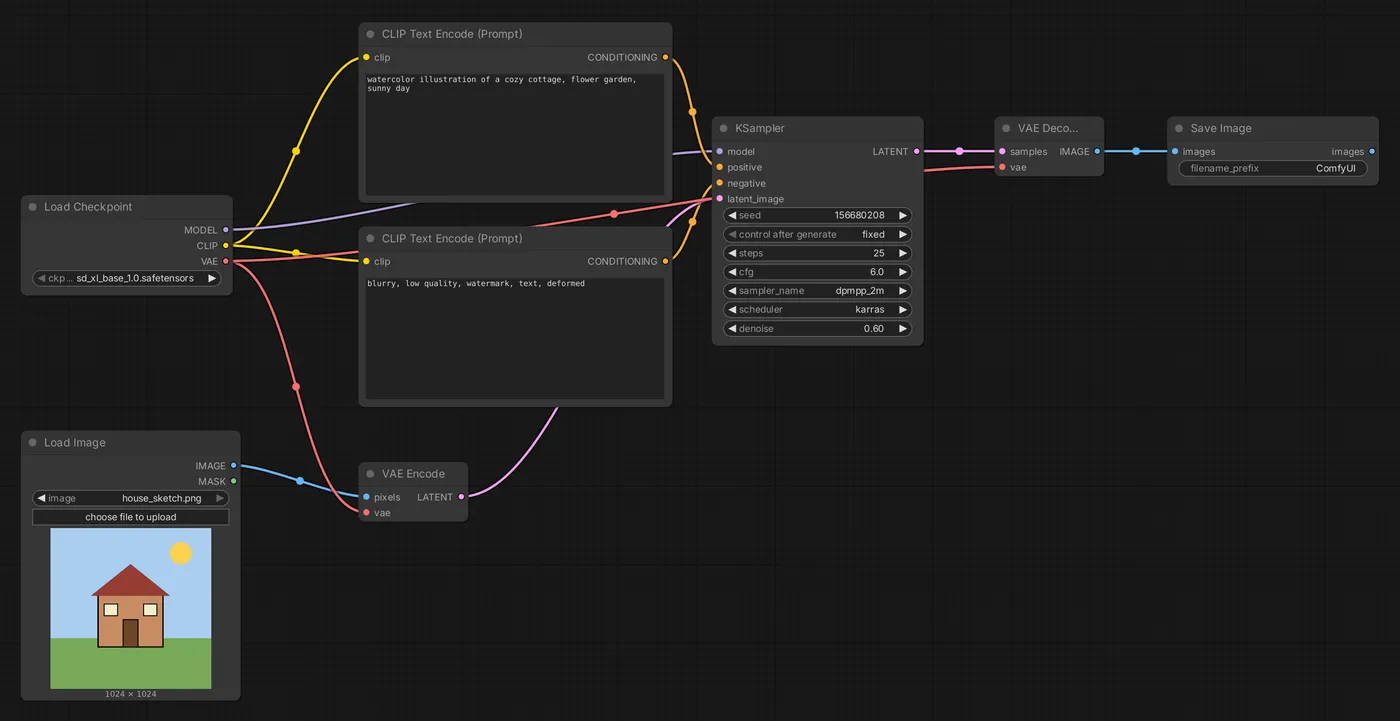
Las plantillas suelen incluir flujos de trabajo de imagen a imagen listos para usar.
denoise es la clave
| denoise | Efecto |
|---|---|
| 0.2~0.35 | Casi no cambia; solo retoca los detalles y la textura |
| 0.4~0.6 | Mantiene la composición y los colores, pero cambia claramente el contenido y el estilo |
| 0.7~0.85 | Solo conserva la composición general y las áreas de color |
| 1.0 | Ignora por completo la imagen original; equivale a generar una imagen a partir de texto |
Empieza por 0.5 y ajústalo hacia arriba o hacia abajo según el resultado.
Tamaño de la imagen
VAE Encode utiliza las dimensiones de la imagen original. Una imagen demasiado grande puede tardar mucho o incluso agotar la memoria; una demasiado pequeña tendrá pocos detalles. Lo ideal es acercarse a la resolución recomendada por el modelo (por ejemplo, unos 1024 píxeles para SDXL).
Añade un nodo de escalado entre Load Image y VAE Encode:
- Upscale Image By: escala por proporción, por ejemplo, 0.5
- Upscale Image: define el ancho y el alto y elige cómo recortar
- ImageScaleToTotalPixels: escala a un número total de píxeles (por ejemplo, 1 millón) y mantiene la proporción
Es mejor que el ancho y el alto sean múltiplos de 8 (la mayoría de los modelos recomiendan múltiplos de 64).
Ejemplos de uso
Boceto → ilustración acabada
- Entrada: un boceto dibujado con bloques de color sencillos
- Prompt: describe por completo la escena y el estilo que quieres
- denoise: 0.6~0.75 (para cambiar mucho la textura y mantener la composición)
Foto → estilo de ilustración
- Prompt:
watercolor illustration of ...(describe el contenido de la foto y el estilo deseado) - denoise: 0.45~0.6
- El resultado mejora con una LoRA de estilo; consulta LoRA
Retocar una imagen generada por IA
Primero genera una imagen y luego vuelve a procesarla con un denoise bajo (0.3) y el mismo prompt. Así puedes añadir detalles y corregir pequeños defectos. Esta técnica también se usa a menudo en el flujo de escalado.
Limitaciones de imagen a imagen
La generación de imagen a imagen modifica toda la imagen. Si solo quieres cambiar una zona (por ejemplo, cambiar la ropa o quitar a una persona del fondo), usa Inpainting. Si quieres conservar la composición o la pose, pero cambiar mucho el contenido, puedes usar ControlNet.
Actualizado 12 de octubre de 2026