Conteúdo
Tutorial de inpainting no ComfyUI: edição localizada e outpainting
Inpainting gera novamente apenas a área da imagem marcada pela máscara (mask), mantendo o restante inalterado. É usado com frequência para:
- Remover pessoas ao fundo e objetos indesejados
- Corrigir imperfeições nas mãos e no rosto
- Trocar roupas, fundos e objetos
Outpainting estende a imagem para fora, preenchendo o conteúdo que ficava além dos limites originais.
Desenhe uma máscara
- Adicione Load Image e carregue uma imagem.
- Clique com o botão direito no nó e escolha Open in MaskEditor (editor de máscaras).
- Pinte a área que você quer redesenhar. Você pode ajustar o tamanho do pincel.
- Clique em Save para salvar.
O nó Load Image gera dois resultados: IMAGE e MASK.
Método 1: VAE Encode (for Inpainting)
[Load Image] ─IMAGE─▶ [VAE Encode (for Inpainting)] ─LATENT─▶ [KSampler denoise=1.0]
             ─MASK──▶          ▲ vae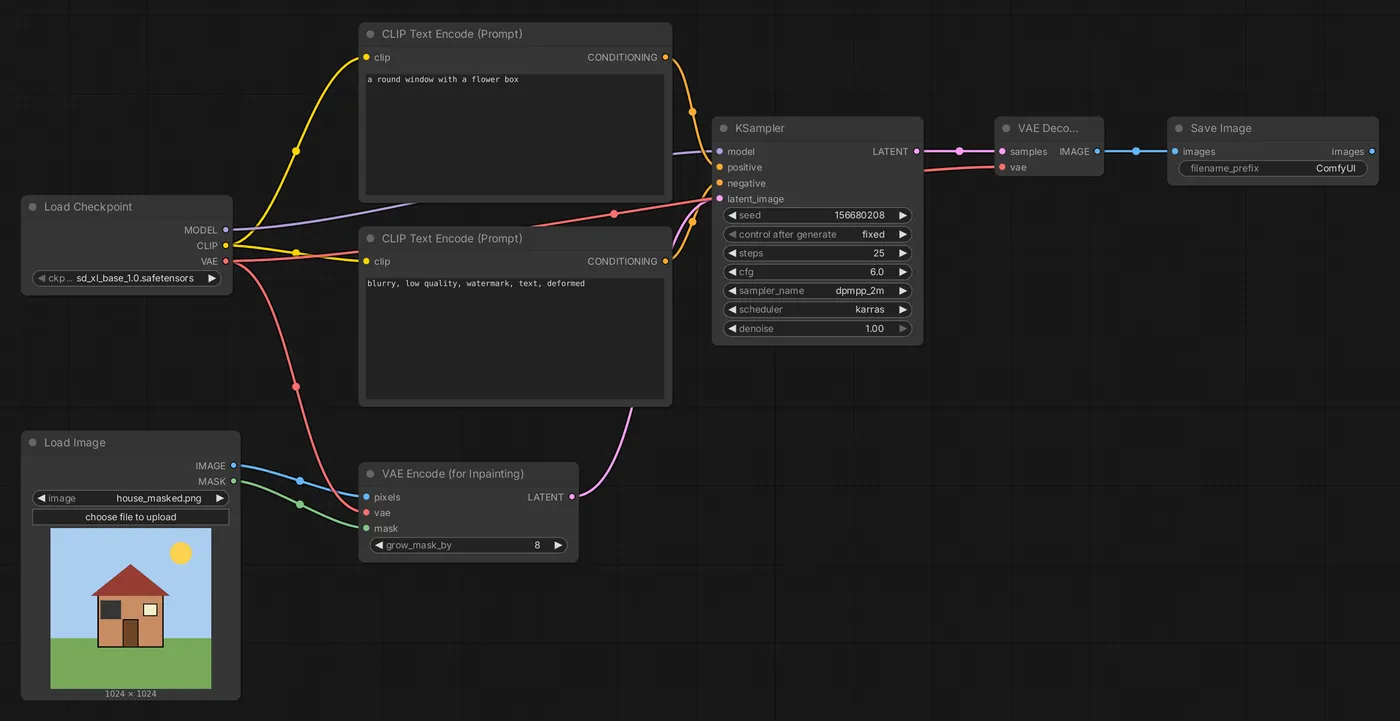
grow_mask_by: número de pixels para expandir a máscara para fora (por exemplo, de 6 a 16), deixando as junções mais naturais.- A área mascarada é totalmente apagada antes de ser redesenhada, então defina denoise do KSampler como 1.0.
- Funciona melhor com um modelo específico para inpainting (o nome do modelo geralmente inclui “inpainting”).
O prompt deve descrever o que deve aparecer na área mascarada. Por exemplo, depois de mascarar uma pessoa ao fundo, use o prompt empty street, wet pavement.
Método 2: Set Latent Noise Mask
[Load Image] ─▶ [VAE Encode] ─LATENT─▶ [Set Latent Noise Mask] ─▶ [KSampler denoise=0.5]
─MASK─────────────────────────────▲- Mantém o conteúdo original da área mascarada como referência e apenas o “modifica”.
- Você pode usar um modelo comum.
- Defina denoise entre 0.4 e 0.7: quanto menor o valor, mais o resultado se aproxima da imagem original.
| VAE Encode (for Inpainting) | Set Latent Noise Mask | |
|---|---|---|
| Conteúdo original da área mascarada | Apagado | Mantido como referência |
| denoise | 1.0 | Menor que 1.0 |
| Ideal para | Remover objetos, substituir totalmente o conteúdo | Corrigir imperfeições, ajustar detalhes e mudar cores |
| Modelo | O resultado é melhor com um modelo específico para inpainting | Um modelo comum é suficiente |
Melhore as junções
Quando a área redesenhada não combina com o entorno:
- Aumente a máscara (
grow_mask_by) ou use o nó Grow Mask para expandi-la. - Suavize a máscara (por exemplo, usando um pincel de borda suave no editor de máscaras) para criar uma transição mais natural nas bordas.
- Cole o resultado de volta na imagem original com Image Composite Masked para garantir que os pixels fora da máscara permaneçam exatamente iguais. A codificação e decodificação do VAE podem causar pequenas alterações na imagem inteira.
Detalhes em áreas pequenas: recorte e inpainting
Para corrigir um rosto ou uma mão pequena em uma imagem grande, o inpainting direto costuma dar resultados ruins porque há poucos pixels naquela área. Uma técnica avançada é recortar e ampliar a área ao redor da máscara, fazer o inpainting e depois reduzi-la e colá-la de volta na imagem original. Nós personalizados da comunidade, como Inpaint Crop and Stitch, automatizam essas etapas. Veja como instalar em Nós personalizados e Manager.
Outpainting
[Load Image] ─▶ [Pad Image for Outpainting] ─IMAGE─▶ [VAE Encode (for Inpainting)] ─▶ [KSampler]
(left/top/right/bottom、feathering) ─MASK──▲- Pad Image for Outpainting adiciona espaço vazio ao redor da imagem e gera uma máscara automaticamente. Defina a direção e a quantidade de pixels a estender, além de
feathering(suavização das bordas). - Conecte a saída a VAE Encode (for Inpainting) e defina denoise do KSampler como 1.0.
- O prompt deve descrever o conteúdo da imagem inteira, incluindo a parte estendida.
Não estenda demais de uma só vez (por exemplo, de 256 a 512 pixels por etapa). Se precisar de uma área maior, faça várias extensões.
Edição com modelos de nova geração
Modelos de edição de imagens, como Flux Kontext e Qwen-Image-Edit, podem modificar imagens diretamente a partir de instruções em texto (por exemplo, “troque o céu por um pôr do sol”), sem que você precise necessariamente desenhar uma máscara à mão. Os modelos têm fluxos de trabalho nos exemplos oficiais. Veja Modelos de nova geração, como Flux.
Atualizado 12 de outubro de 2026