Conteúdo
Tutorial de imagem para imagem no ComfyUI (img2img): gere novas imagens com uma imagem de referência
Imagem para imagem (image to image) usa uma imagem existente como ponto de partida, em vez de começar com ruído puro. Você pode usar esse recurso para:
- Transformar um esboço feito à mão em uma ilustração completa
- Converter fotos para estilos como aquarela ou anime
- Manter a composição e mudar apenas os detalhes ou as cores
Diferença em relação à geração de imagem a partir de texto
A geração de imagem a partir de texto começa com Empty Latent Image (um latent vazio); na geração de imagem para imagem, a imagem é convertida em latent por VAE Encode e então enviada ao KSampler:
Texto para imagem: [Empty Latent Image] ──────────────────────▶ [KSampler denoise=1.0]
Imagem para imagem: [Load Image] ─▶ [VAE Encode] ─LATENT────────▶ [KSampler denoise=0.5]
Crie o workflow
Faça alterações no workflow de geração de imagem a partir de texto:
- Exclua Empty Latent Image.
- Adicione Load Image e clique para carregar uma imagem (ou arraste a imagem diretamente para o nó).
- Adicione VAE Encode:
- Conecte
pixelsà saída IMAGE de Load Image - Conecte
vaeà saída VAE de Load Checkpoint
- Conecte
- Conecte a saída LATENT de VAE Encode a
latent_imagedo KSampler. - Altere denoise do KSampler para cerca de 0.5.
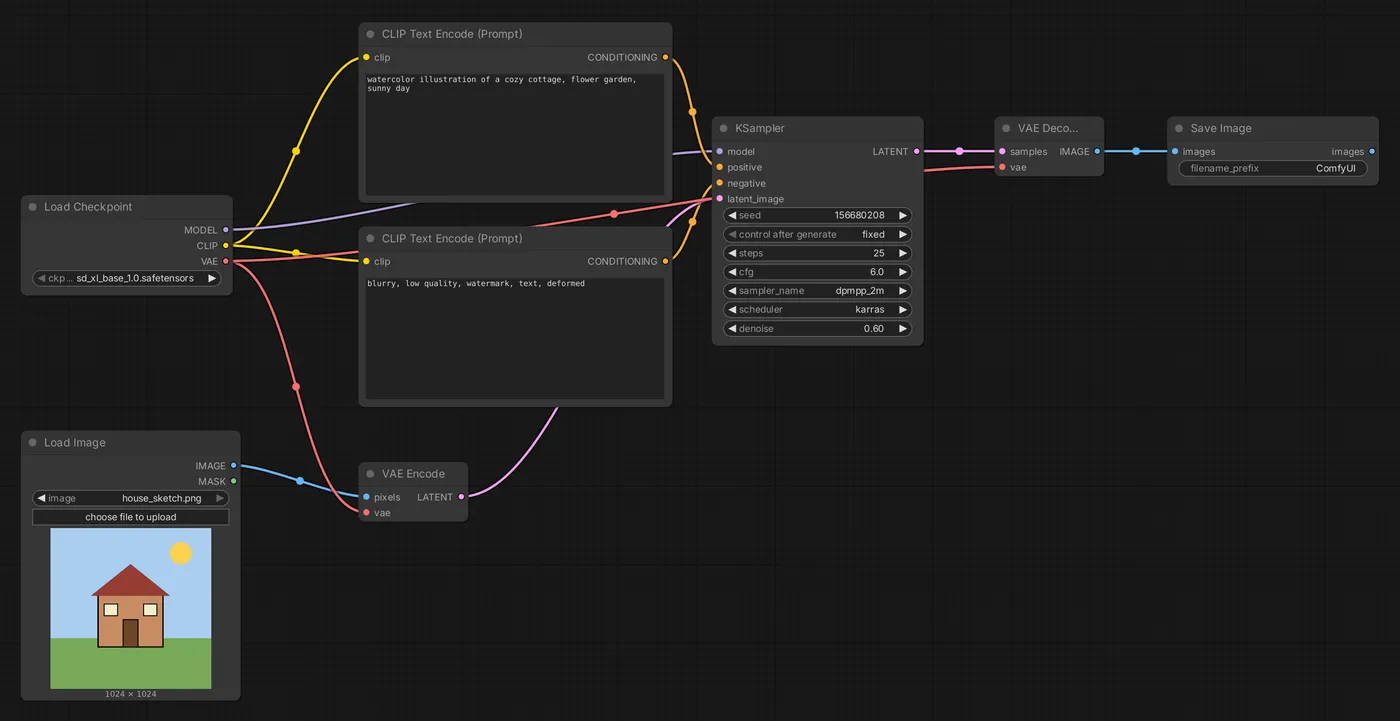
Os templates geralmente também incluem um workflow pronto de imagem para imagem que você pode usar diretamente.
denoise é o fator principal
| denoise | Efeito |
|---|---|
| 0.2~0.35 | Quase não muda; apenas refina detalhes e textura |
| 0.4~0.6 | Mantém a composição e as cores, mas muda visivelmente o conteúdo e o estilo |
| 0.7~0.85 | Mantém apenas a composição geral e as áreas de cor |
| 1.0 | Ignora completamente a imagem original, como na geração de imagem a partir de texto |
Comece em 0.5 e ajuste para cima ou para baixo conforme o resultado.
Tamanho da imagem
VAE Encode usa as dimensões da imagem original. Imagens muito grandes podem ficar lentas ou até exceder a memória disponível; imagens muito pequenas não têm detalhes suficientes. O ideal é usar dimensões próximas à resolução recomendada pelo modelo (por exemplo, cerca de 1024 pixels para SDXL).
Adicione um nó de redimensionamento entre Load Image e VAE Encode:
- Upscale Image By: redimensiona proporcionalmente, por exemplo, 0.5
- Upscale Image: define largura e altura e permite escolher como cortar
- ImageScaleToTotalPixels: redimensiona para um total de pixels definido (por exemplo, 1 milhão de pixels), mantendo a proporção
De preferência, use largura e altura múltiplas de 8 (a maioria dos modelos recomenda múltiplos de 64).
Exemplos de uso
Esboço → arte-final
- Entrada: esboço desenhado com blocos de cor simples
- Prompt: descreva por completo a cena e o estilo desejados
- denoise: 0.6~0.75 (para mudar bastante a textura e manter a composição)
Foto → estilo de ilustração
- Prompt:
watercolor illustration of ...(descreva o conteúdo da foto + o estilo desejado) - denoise: 0.45~0.6
- O resultado fica melhor com uma LoRA de estilo; veja LoRA
Refine uma imagem gerada por IA
Gere uma imagem e, em seguida, processe-a novamente com denoise baixo (0.3) e o mesmo prompt para adicionar detalhes e corrigir pequenas imperfeições. Essa também é uma técnica comum no fluxo de ampliação.
Limitações da geração de imagem para imagem
A geração de imagem para imagem altera a imagem inteira. Se quiser modificar apenas uma área (por exemplo, trocar uma roupa ou remover uma pessoa ao fundo), use Inpaint (pintura interna). Para manter a composição ou a pose e mudar bastante o conteúdo, você pode usar ControlNet.
Atualizado 12 de outubro de 2026