Conteúdo
Tutorial de upscale de imagens no ComfyUI: modelos de upscale e aprimoramento em alta resolução (Hires fix)
Os modelos têm melhor desempenho perto da resolução em que foram treinados (cerca de 1024×1024 para SDXL). Gerar diretamente em 2048×2048 costuma produzir pessoas duplicadas e composições estranhas. O jeito certo é: gere primeiro na resolução recomendada e depois faça o upscale.
Método 1: upscale direto com um modelo
O jeito mais rápido e simples:
[VAE Decode] ─IMAGE─▶ [Upscale Image (using Model)] ─▶ [Save Image]
                              ▲
[Load Upscale Model]- Baixe um modelo de upscale (por exemplo, 4x-UltraSharp ou RealESRGAN) e coloque-o em
models/upscale_models/. - Adicione Load Upscale Model e selecione o modelo.
- Adicione Upscale Image (using Model) e conecte o modelo e a imagem.
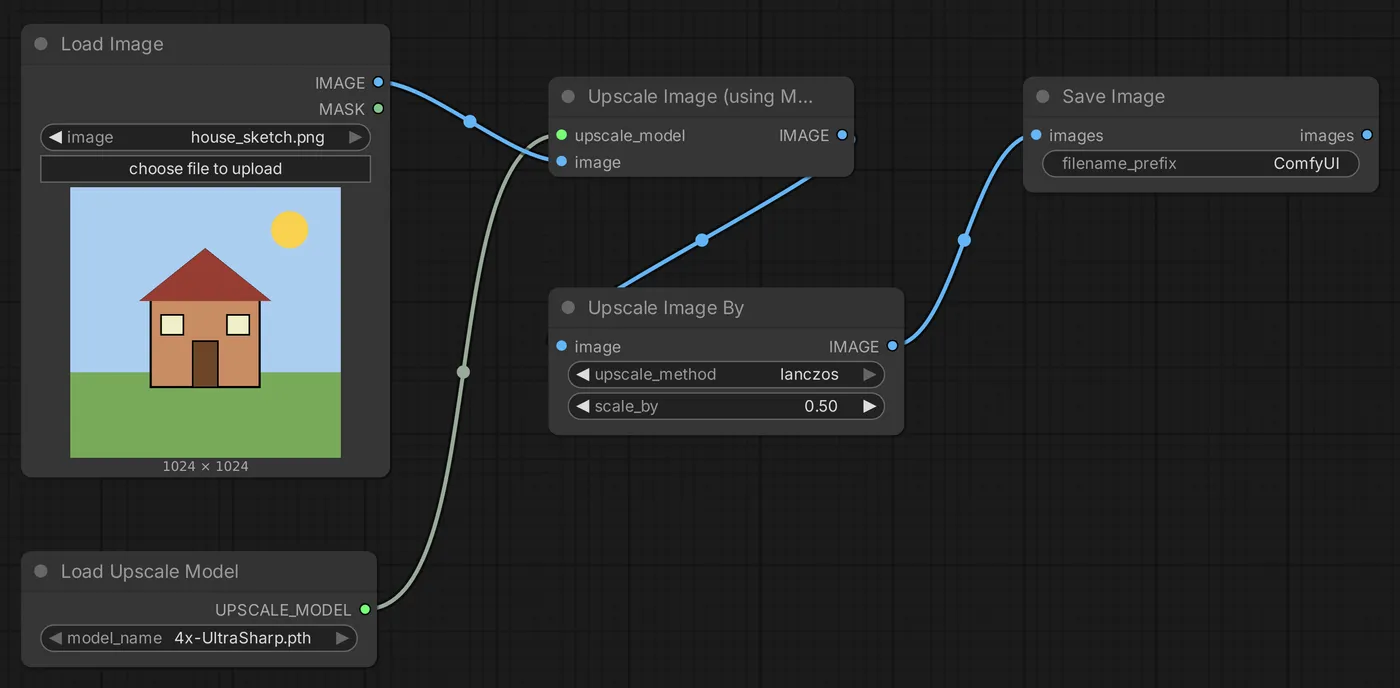
A maioria dos modelos usa um fator fixo (por exemplo, 4×). Se quiser 2×, conecte depois um Upscale Image By configurado para 0,5.
| Estilo do modelo | Indicado para |
|---|---|
| Geral (UltraSharp etc.) | A maioria das imagens |
| Anime | Ilustrações e estilo anime, com linhas mais nítidas |
| Fotográfico | Fotos realistas |
Esse método é rápido, mas apenas deixa a imagem mais nítida; ele não adiciona detalhes novos.
Método 2: aprimoramento em alta resolução (upscale + redesenho)
Primeiro amplie a imagem e depois use img2img com denoise baixo para acrescentar detalhes. Esse processo é conhecido como Hires fix:
[Primeira geração] ─▶ [VAE Decode] ─▶ [Upscale (using Model)] ─▶ [Upscale Image By 0.5]
─▶ [VAE Encode] ─▶ [KSampler denoise 0.3~0.45] ─▶ [VAE Decode] ─▶ [Save Image]- Gere primeiro uma imagem de 1024×1024.
- Amplie 4 vezes com um modelo de upscale e depois reduza para 0,5 (resultando em 2048×2048).
- Depois de VAE Encode, passe a imagem para um segundo KSampler:
- Use o mesmo modelo e os mesmos prompts.
- denoise 0.3~0.45: se for baixo demais, não haverá detalhes novos; se for alto demais, a composição pode mudar e surgir conteúdo duplicado.
- steps 15~20
- Salve depois de VAE Decode.
Assim, você terá uma imagem em alta resolução rica em detalhes.
Upscale em latent
Também é possível ampliar diretamente na etapa latent (Upscale Latent By), sem uma etapa de decodificação e codificação VAE. É mais rápido, mas exige denoise mais alto (cerca de 0,5 ou mais); caso contrário, a imagem ficará borrada.
Método 3: upscale em blocos (imagens grandes)
Ao ampliar para 4K ou mais, executar um segundo KSampler na imagem inteira pode esgotar a memória da placa de vídeo. O upscale em blocos (tiled) divide a imagem em partes menores, redesenha cada uma e depois as une.
O nó personalizado Ultimate SD Upscale, da comunidade, é a opção mais usada. Defina o tamanho dos blocos (por exemplo, 1024) e o denoise (0.2~0.35); combinar com Tile ControlNet ajuda a manter a consistência entre os blocos. Consulte Nós personalizados e Manager para ver como instalar.
Como economizar memória da placa de vídeo
- VAE Decode (Tiled) / VAE Encode (Tiled): processam imagens grandes em blocos durante a decodificação e evitam ficar sem memória na etapa final.
- Evite ampliar demais de uma só vez; você pode fazer duas ampliações de 2×.
Qual método escolher?
| Necessidade | Método |
|---|---|
| Upscale rápido; basta a imagem parecer nítida | Modelo de upscale |
| Mais detalhes e melhor qualidade | Aprimoramento em alta resolução |
| 4K ou mais, com memória limitada | Upscale em blocos |
Atualizado 12 de outubro de 2026