目次
ComfyUIの画像から画像生成(img2img)入門:参照画像から新しい画像を生成
画像から画像生成(image to image) は、純粋なノイズから始めるのではなく、既存の画像を出発点にします。次のような用途に使えます。
- 手描きのラフスケッチを完成したイラストに仕上げる
- 写真を水彩画やアニメ風などのスタイルに変換する
- 構図を保ちながら、細部や配色だけを変える
テキストから画像生成との違い
テキストから画像生成は Empty Latent Image(空のlatent)から始めます。画像から画像生成では、画像を VAE Encode でlatentに変換してからKSamplerに渡します。
テキストから画像:[Empty Latent Image] ──────────────────────▶ [KSampler denoise=1.0]
画像から画像:[Load Image] ─▶ [VAE Encode] ─LATENT────────▶ [KSampler denoise=0.5]
ワークフローを作成する
テキストから画像生成のワークフローを変更します。
- Empty Latent Image を削除します。
- Load Image を追加し、クリックして画像をアップロードします(画像をノードに直接ドラッグすることもできます)。
- VAE Encode を追加します。
pixelsをLoad ImageのIMAGEに接続します。vaeをLoad CheckpointのVAEに接続します。
- VAE EncodeのLATENTをKSamplerの
latent_imageに接続します。 - KSamplerの denoise を0.5程度に変更します。
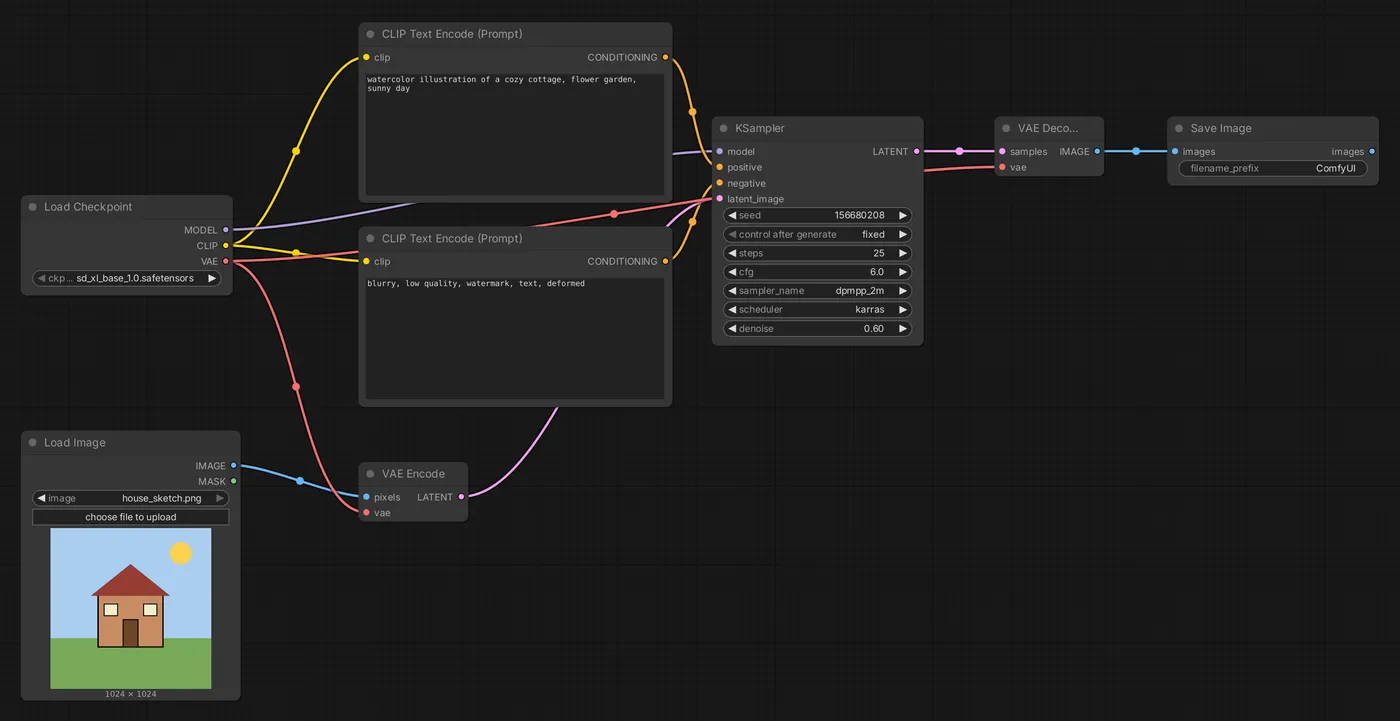
テンプレートには、すぐに使える画像から画像生成のワークフローが用意されていることもあります。
denoiseが鍵
| denoise | 効果 |
|---|---|
| 0.2~0.35 | ほとんど変化せず、細部や質感だけを整えます |
| 0.4~0.6 | 構図と配色を保ちながら、内容やスタイルがはっきり変わります |
| 0.7~0.85 | 大まかな構図と色面だけを保ちます |
| 1.0 | 元画像を完全に無視し、テキストから画像生成する場合と同じになります |
まずは0.5から始め、結果を見ながら上げたり下げたりしてください。
画像サイズ
VAE Encodeは元画像のサイズを使用します。画像が大きすぎると処理に時間がかかり、メモリ不足になることもあります。小さすぎると細部が不足します。モデルの推奨解像度に近いサイズにするのがおすすめです(例:SDXLでは約1024ピクセル)。
Load ImageとVAE Encodeの間に拡大縮小ノードを追加します。
- Upscale Image By:0.5などの倍率で拡大縮小します。
- Upscale Image:幅と高さを指定し、切り抜き方法も選択できます。
- ImageScaleToTotalPixels:縦横比を保ったまま、総ピクセル数(例:100万ピクセル)を指定して拡大縮小します。
幅と高さは8の倍数にするのがおすすめです(多くのモデルでは64の倍数が推奨されています)。
活用例
ラフスケッチ → 完成稿
- 入力:簡単な色面で描いたラフスケッチ
- プロンプト:描きたい画面とスタイルを詳しく説明します。
- denoise:0.6~0.75(構図を保ちつつ、質感を大きく変える場合)
写真 → イラスト風
- プロンプト:
watercolor illustration of ...(写真の内容と目標のスタイルを説明します) - denoise:0.45~0.6
- スタイルLoRAを併用すると、より効果的です。LoRAを参照してください。
AI生成画像を整える
まず画像を生成し、低いdenoise(0.3)で同じプロンプトを使ってもう一度実行すると、細部を増やし、小さな不自然さを修正できます。これはアップスケールのワークフローでもよく使われるテクニックです。
画像から画像生成の制限
画像から画像生成では、画像全体が変化します。特定の領域だけを編集したい場合(服だけを着替えさせる、通行人を消すなど)は、局所再描画(Inpaint)を使ってください。構図やポーズを保ちながら内容を大きく変えたい場合は、ControlNetを使えます。
更新日 2026年10月12日